win10鼠标间歇性失灵怎么办
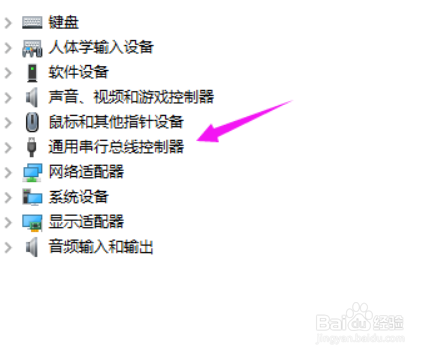
3、点下【设备管理器】之后,我们接着点下【通用串行总线控制器】,如下图:
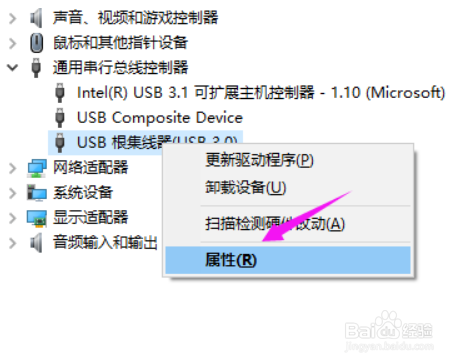
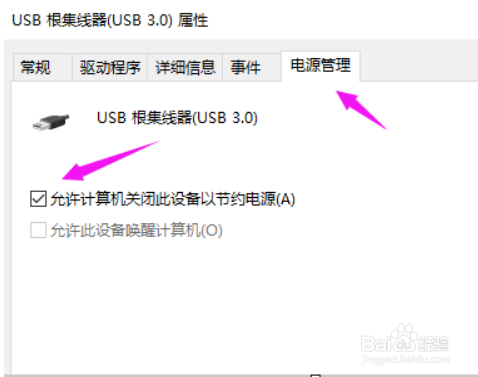
5、接着我们选择下【电源管理】,将【允许计算机关闭这个设备以节约电源】前的“√”去掉,如下图:
6、假如还是不能解决问题,我们不妨点【驱动程序】,将驱动程序更新下试试,如下图:

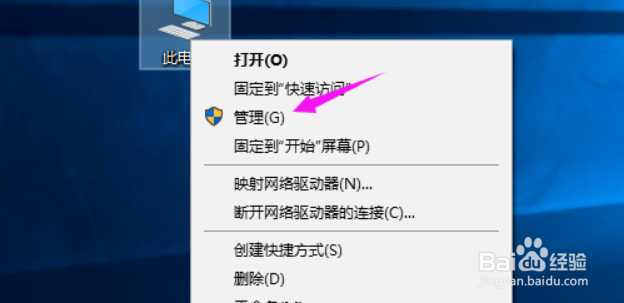
1、1.右击【此电脑】点击【管理】
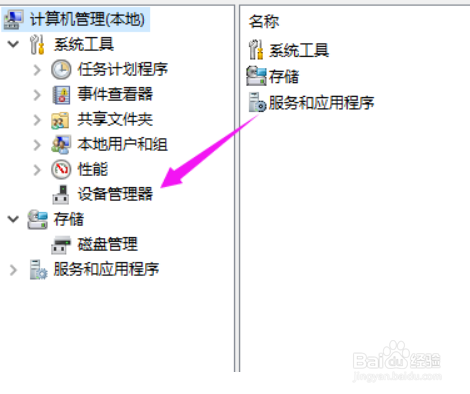
2.选择【设备管理器】
3.接着点下【通用串行总线控制器】
4.点开下【USB3.0】,接着点下【属性】
5.选择下【电源管理】,将【允许计算机关闭这个设备以节约电源】前的“√”去掉
6.或者点击【驱动程序】,将驱动程序更新下试试
阅读量:61
阅读量:123
阅读量:123
阅读量:72
阅读量:55