如何减少VMware虚拟机占用的空间
1、鼠标双击VMware软件图标

2、打开VMware程序窗口

3、选择虚拟机,然后点击快照图标

4、弹出快照管理器窗口,可以看到虚拟机的所有快照
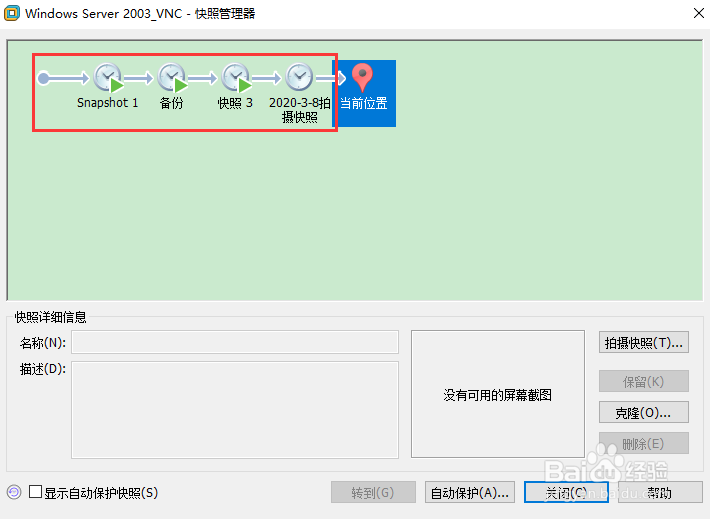
5、选择其中一个快照,点击删除按钮
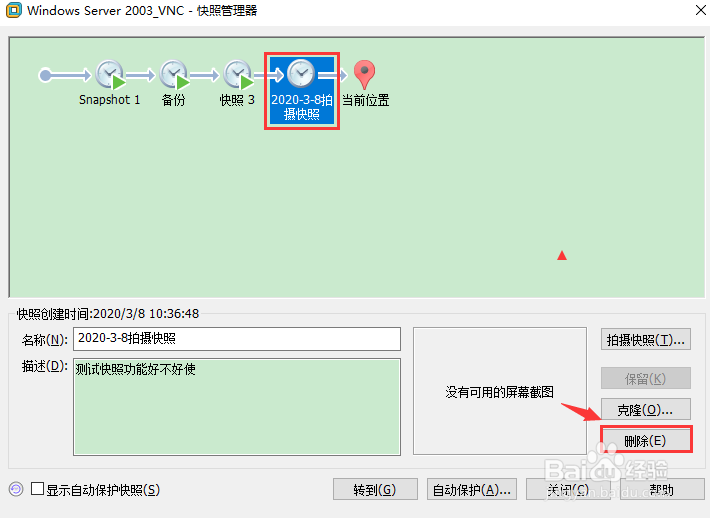
6、快照删除成功,点击关闭按钮退出快照管理器,快照删除了,硬盘的空间也随之释放了。到此减少VMware虚拟机占用的空间的方法就介绍完了。

1、鼠标双击VMware软件图标
2、打开VMware程序窗口
3、选择虚拟机,然后点击快照图标
4、弹出快照管理器窗口,可以看到虚拟机的所有快照
5、选择其中一个快照,点击删除按钮
6、快照删除成功,点击关闭按钮退出快照管理器,快照删除了,硬盘的空间也随之释放了。到此减少VMware虚拟机占用的空间的方法就介绍完了。
阅读量:168
阅读量:48
阅读量:47
阅读量:170
阅读量:68