WPS中的上标和下标怎么输入
1、首先,我们输入一个样本,如下图所示:

2、然后,我们框选住“2”,如下图所示:

3、接着,我们直接找到“开始”下面的“下标”标志,如下图所示:
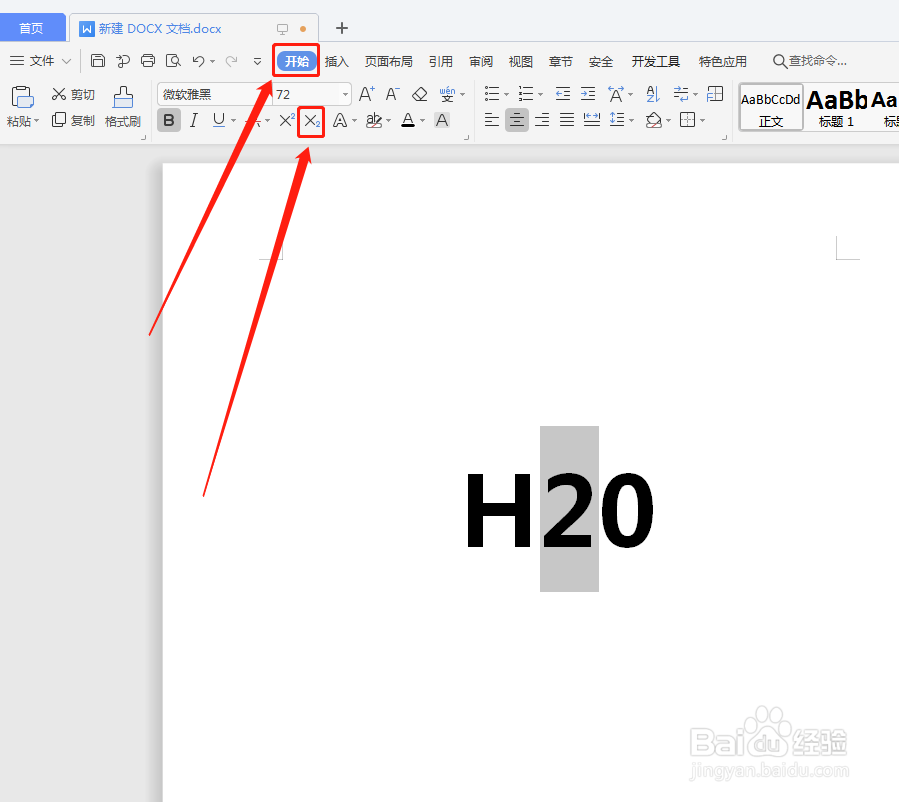
4、然后,我们就可以将这个下标输入完成了,如下图所示:

1、首先,我们先输入一个样本,如下图所示:

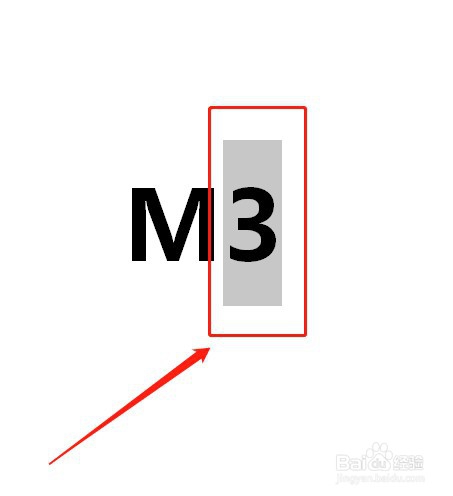
2、然后,我们选中其中的数字“3”,如下图所示:
3、接着,我们直接找到“开始”下面的“上标标”标志,如下图所示:
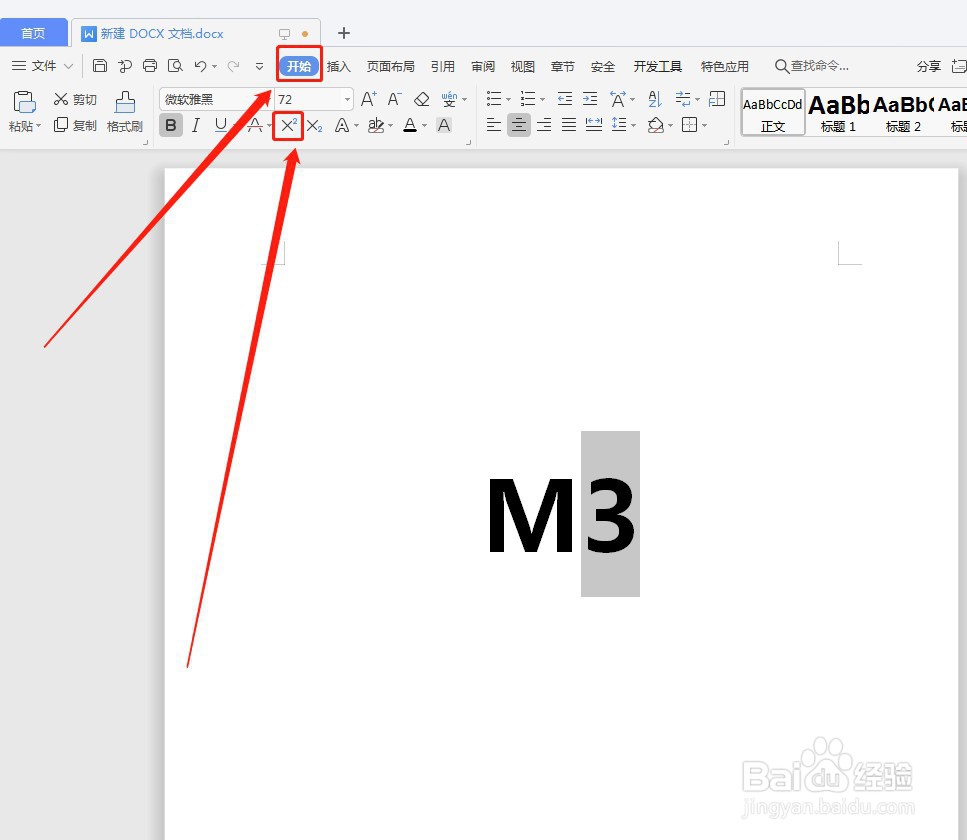
4、然后,我们就可以将这个上标输入完成了,如下图所示:

阅读量:35
阅读量:80
阅读量:30
阅读量:76
阅读量:93