wps2019文档怎么删除云文档中的文件
1、首先我们在电脑上打开wps2019,然后点击左上角的“wps”菜单项。

2、然后在打开的wps页面中,我们点击“云文档”的菜单项。

3、这时就会打开wps云文档的页面,在页面中点南左侧的“我的文档”菜单项。
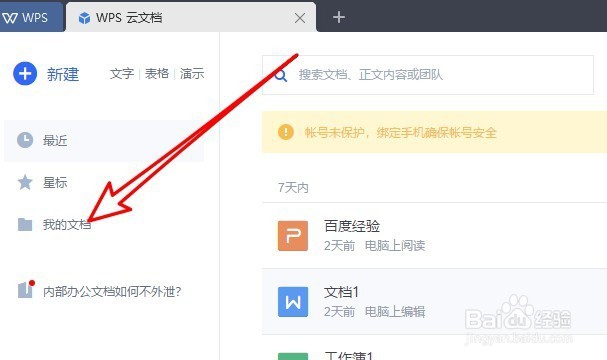
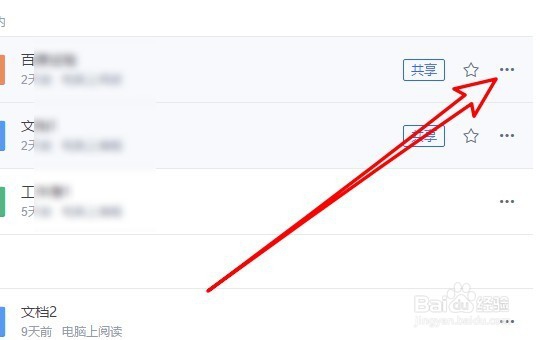
4、接着在右侧的窗口中,可以看到所有的云空间中的文件,点击要删除的文件,点击该文件后面的更多按钮
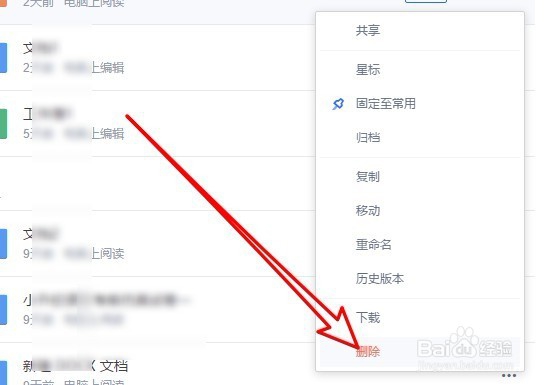
5、在弹出的下拉菜单中, 我们点击“删除”的菜单项。
6、接着就会弹出确认删除的提示,点击“删除”按钮就可以了。

阅读量:160
阅读量:31
阅读量:176
阅读量:76
阅读量:127