利用美图秀秀怎样制作摇头娃娃?
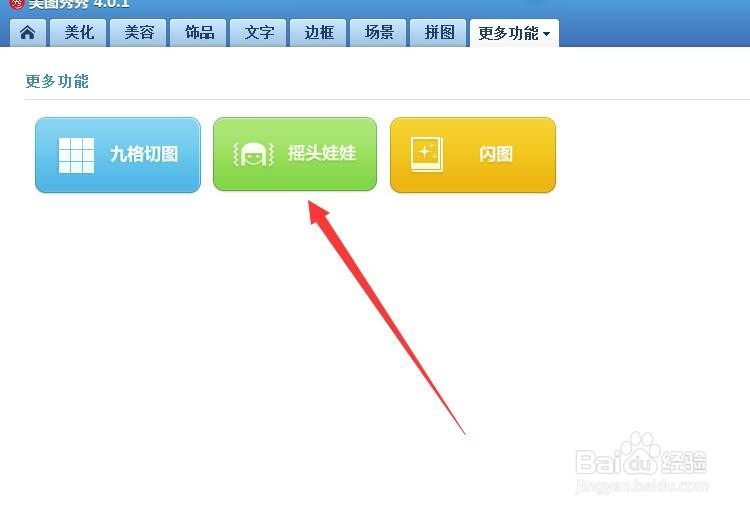
1、首先,打开美图秀秀这个软件,打开之后,在最上方的一行菜单栏中,点击【更多功能】选项。

2、在【更多功能】下面,有九格切图,摇头娃娃和闪图功能,我们点击【摇头娃娃】。
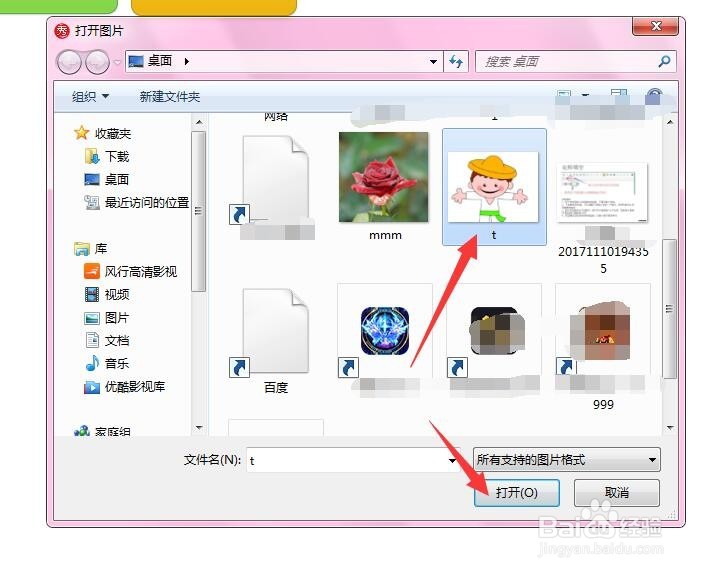
3、这时,在出现的界面上,点击打开图片 ,然后选择一张事先下载好的图片后,点击打开 选项,如图所示。

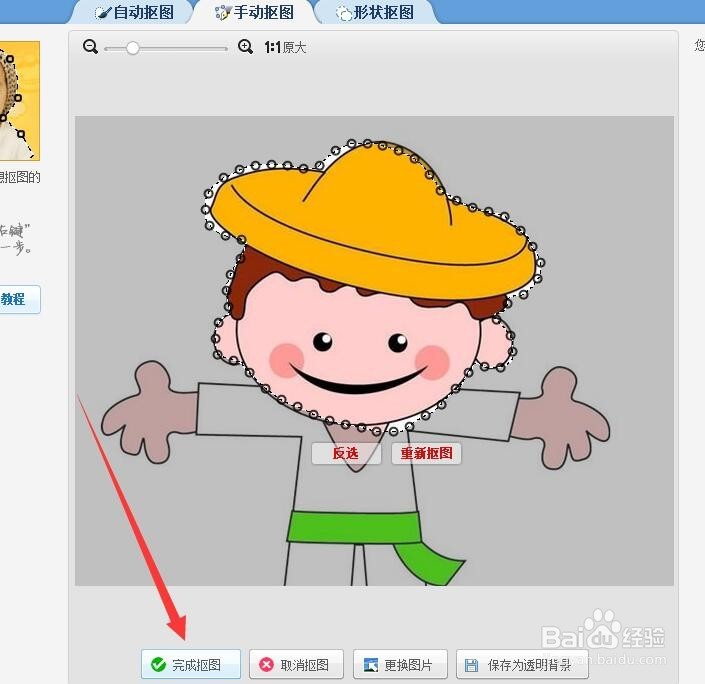
4、这时,在出现的页面上,点击开始抠图 选项后,选择一种抠图方式,开始抠图。


5、抠图时,抠头部就可以了,抠完以后,点击完成抠图 选项。
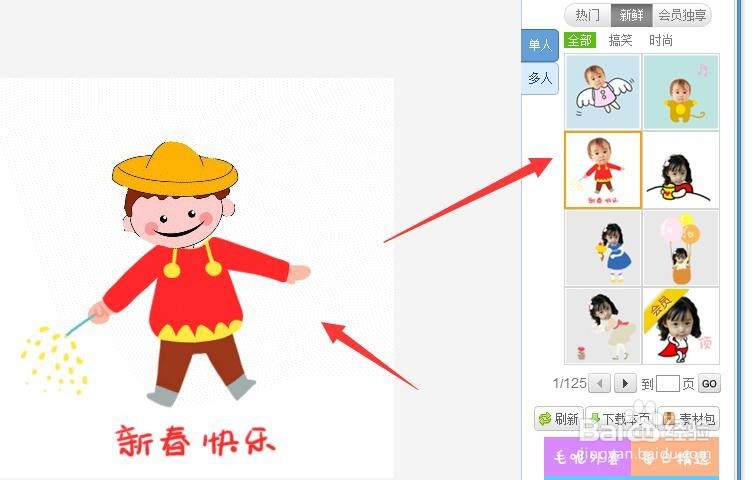
6、这时,摇头娃娃已经制作完成,这是一张动态的图片。
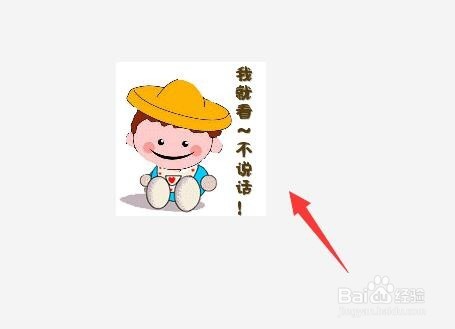
7、还可以更换其他的素材,看一下效果。
阅读量:158
阅读量:153
阅读量:180
阅读量:125
阅读量:188