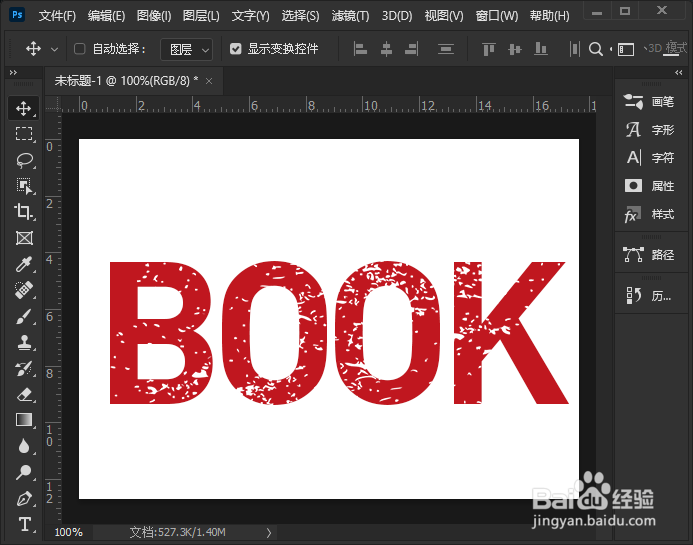
ps怎么制作磨损文字效果
1、文字工具输入BOOK
我们用【文字工具】输入书的英文字:BOOK。

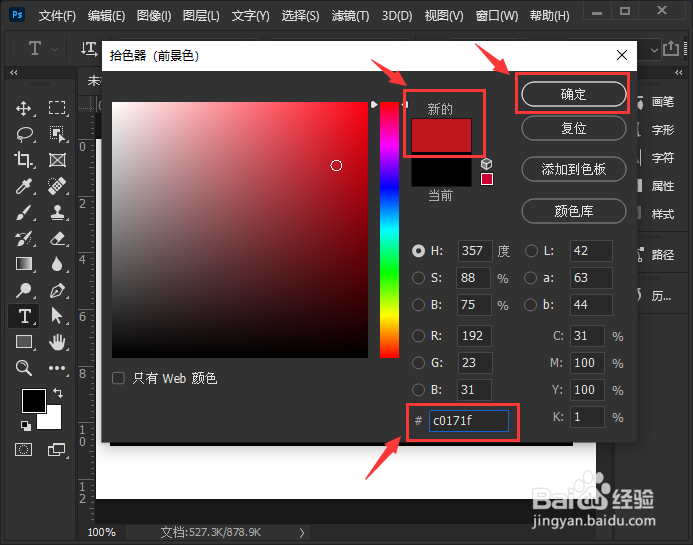
2、把文字的颜色设置红色
接着,我们在拾色器里面,把文字的颜色设置红色【##c0171f】,点击【确定】。
3、拖入一张透明碎片的图片
接下来,我们在红色文字上面拖入一张透明碎片的图片。

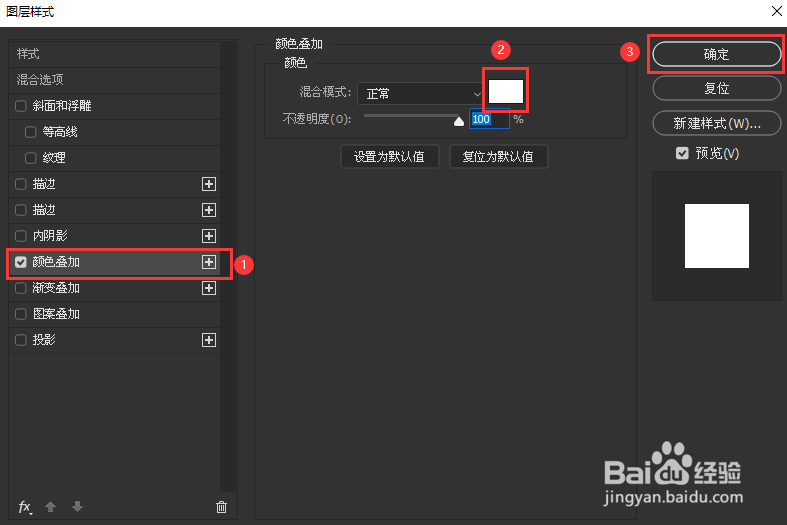
4、【fx】-【颜色叠加】
我们选中碎片的图层,点击【fx】选择【颜色叠加】。

5、把颜色设置白色
我们在颜色叠加里面,把颜色设置【白色】,点击【确定】。
6、磨损文字效果
最后,我们看到BOOK的文字就变成磨损的效果了。