苹果iOS13键盘怎么单手输入
1、打开苹果手机后,选择需要输入的场景,调出输入法。
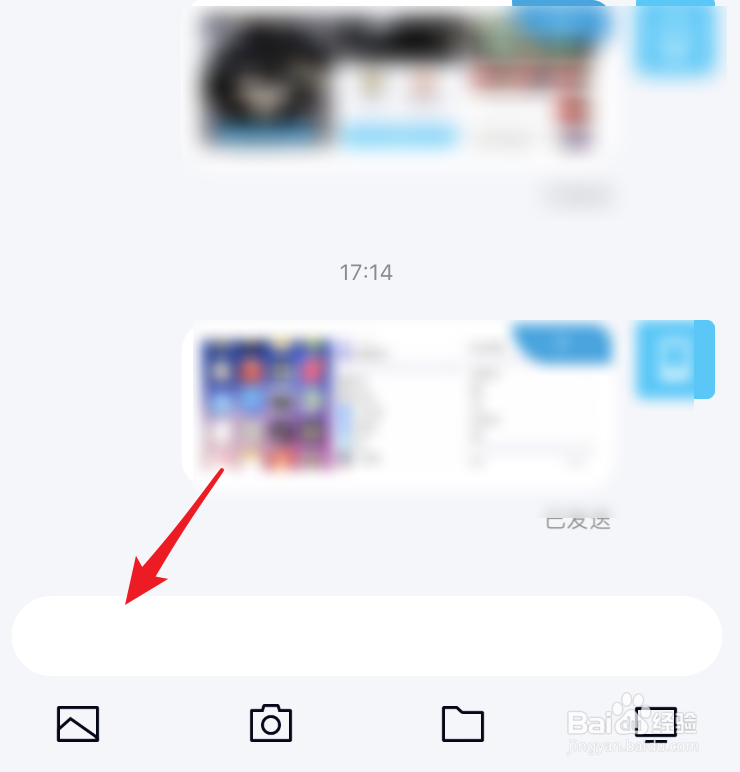
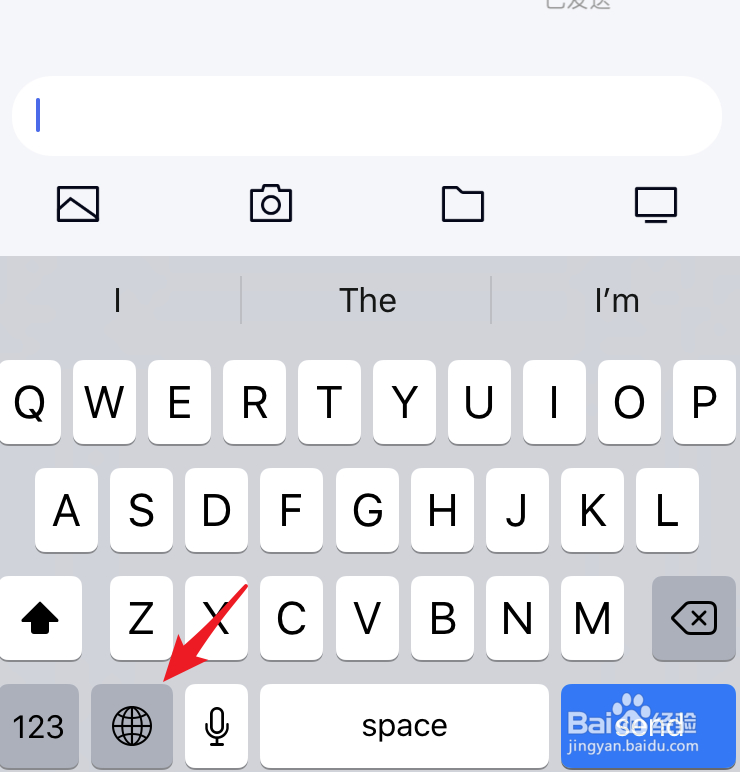
2、在键盘中,长按左下方的地球的图标。
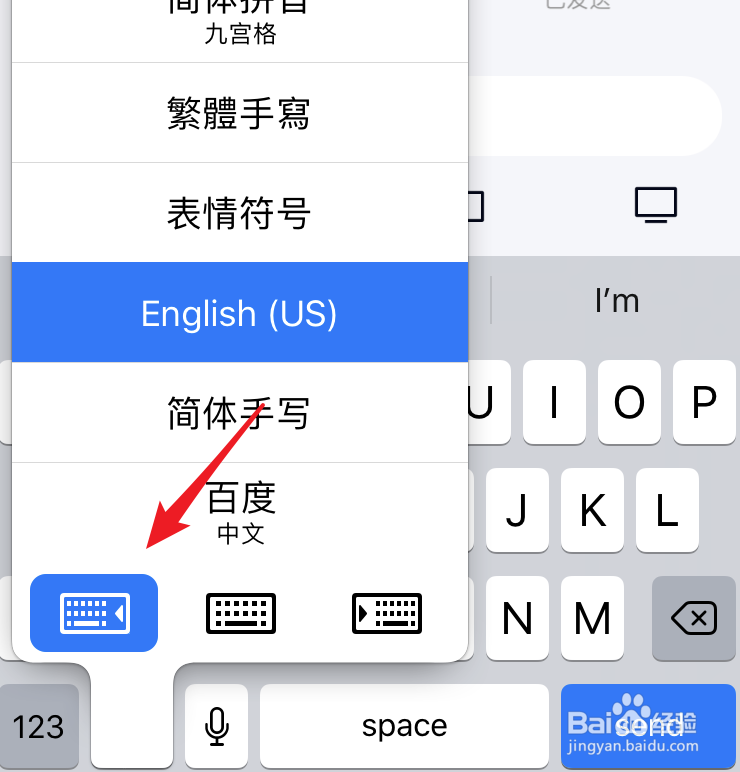
3、长按后,选择上方左侧的键盘图标。
4、点击后,键盘就会显示在左侧,方便单手输入。
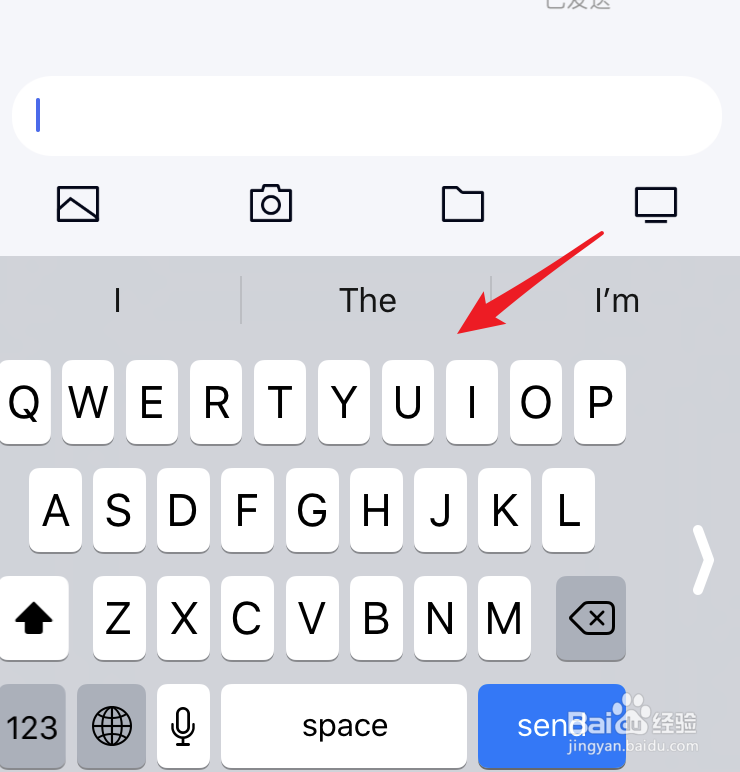
5、同样的方法,如果选择右侧的图标,键盘会右侧显示。

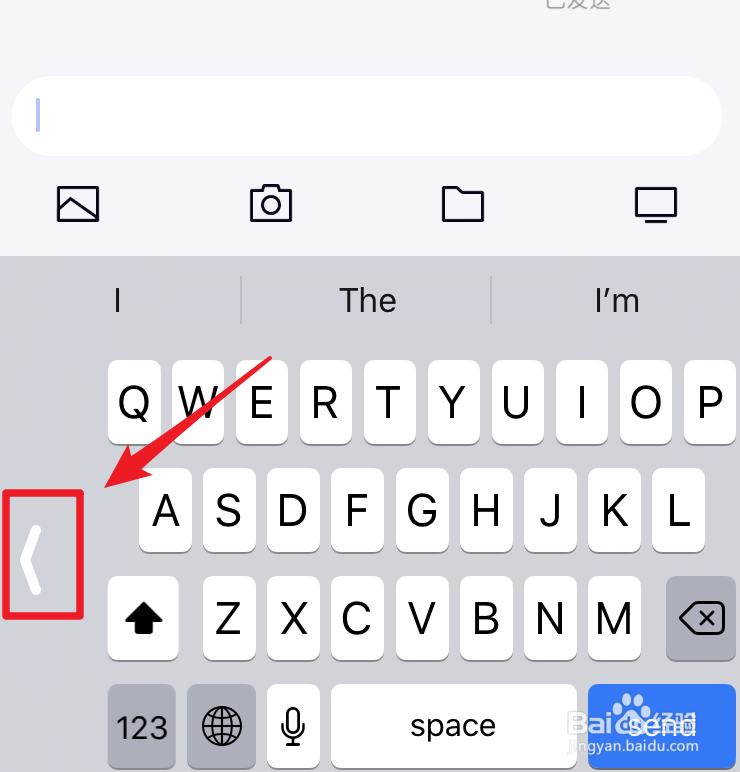
6、如果需要退出单手输入状态,点击键盘左侧或右侧图标,即可恢复正常状态。
1、1.选择需要输入的场景,调出输入法。
2.长按左下方的地球的图标。
3.选择上方左侧的键盘图标。
4.点击后,键盘就会显示在左侧。
5.选择右侧的图标,键盘会右侧显示。
6.点击键盘左侧或右侧图标,即可恢复正常状态。
阅读量:69
阅读量:165
阅读量:21
阅读量:94
阅读量:24