WPS中Word怎么快速制作中英文对照排版?
1、使用WPS2019打开要处理的文档,发现文档中上面是中文,下面是英文,如下图所示:

2、将“中文”和“英文”文本分别转成表格,如下图所示:

3、将“英文”表格拆分成2列的表格,如下图所示:

4、将“中文”表格的内容粘贴进“英文”表格的空白列,如下图所示:

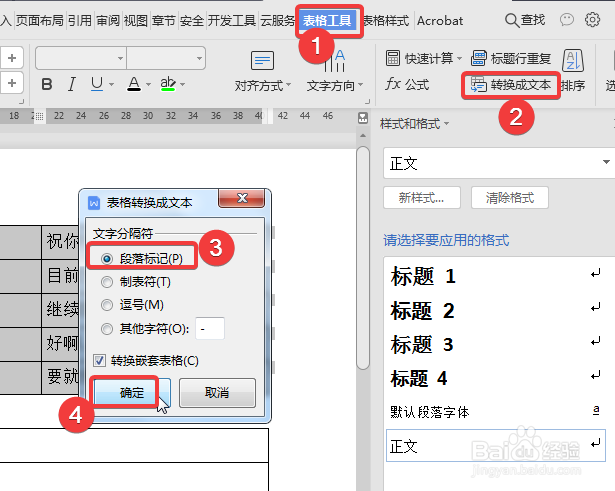
5、选中表格,点击【表格工具】——【转换成文本】,在弹出的对话框中选择“段落标记”,单击“确定”,如下图所示:
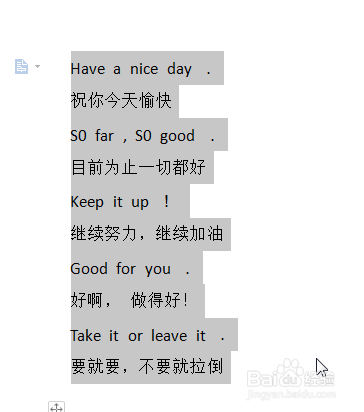
6、即完成了Word文档中的中英文对照排版,如下图所示:
阅读量:108
阅读量:111
阅读量:35
阅读量:173
阅读量:100