PPT文档中如何插入可编辑的Excel文件
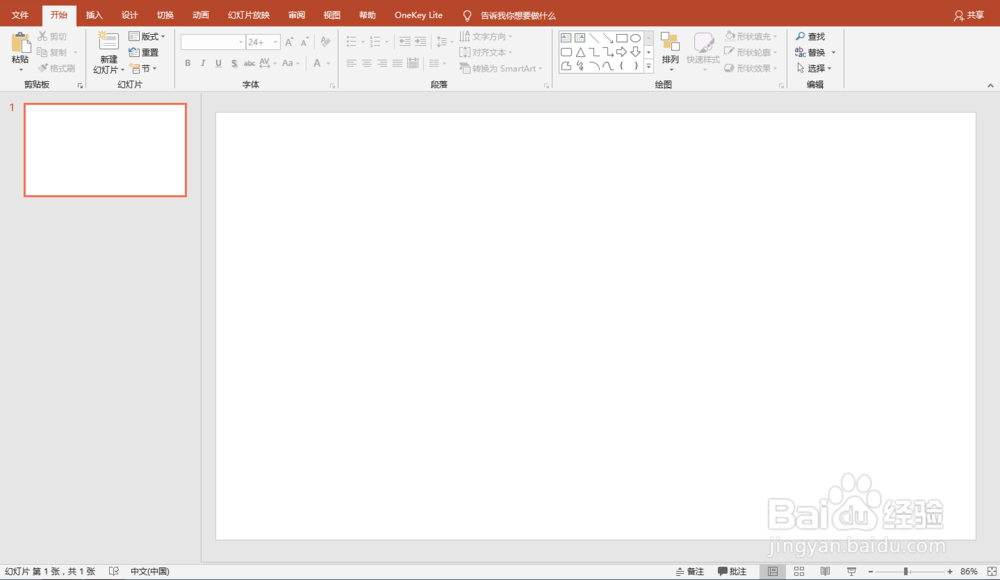
1、启动PPT,新建PPT文件。
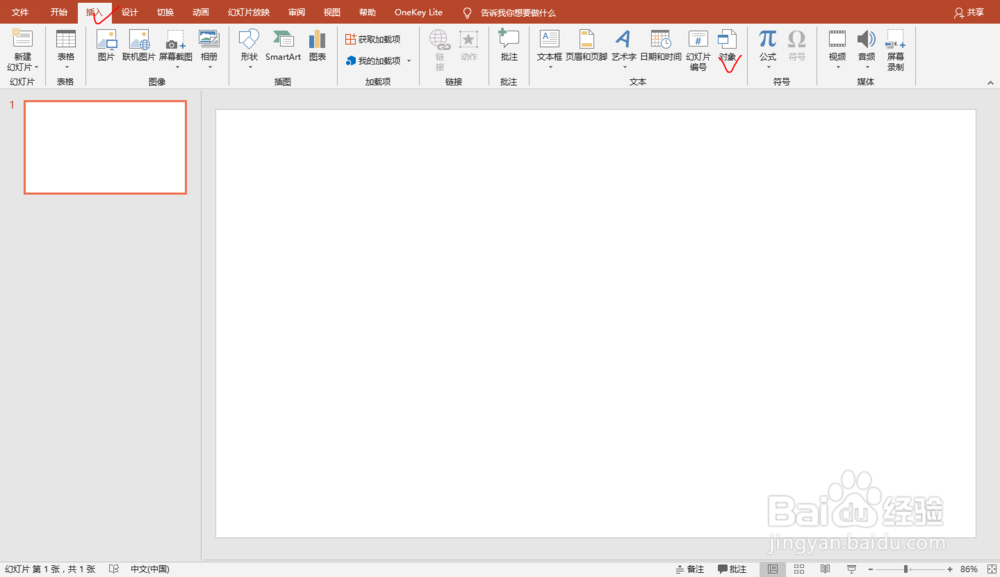
2、切换功能区到“插入”选项下,找到插入“对象”功能。
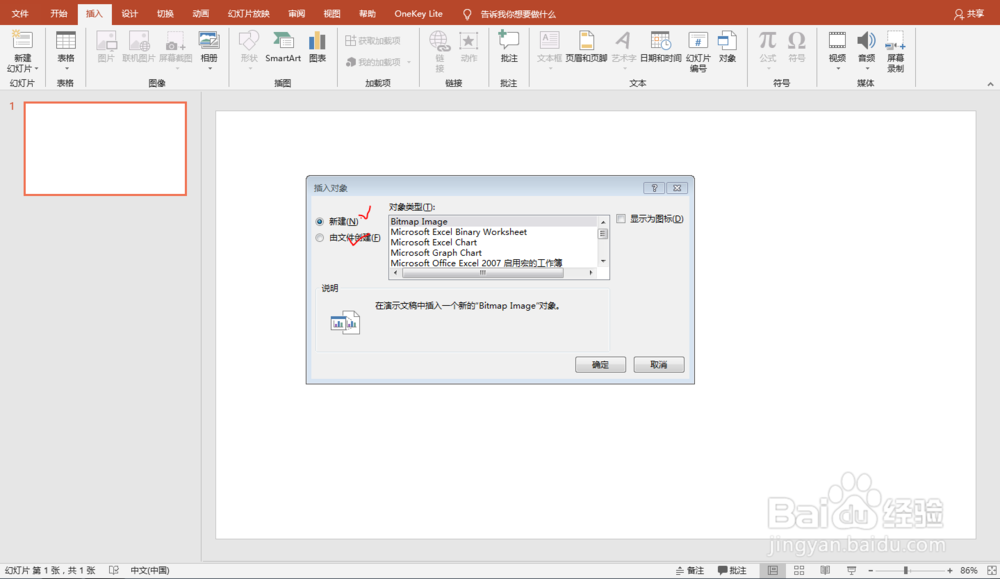
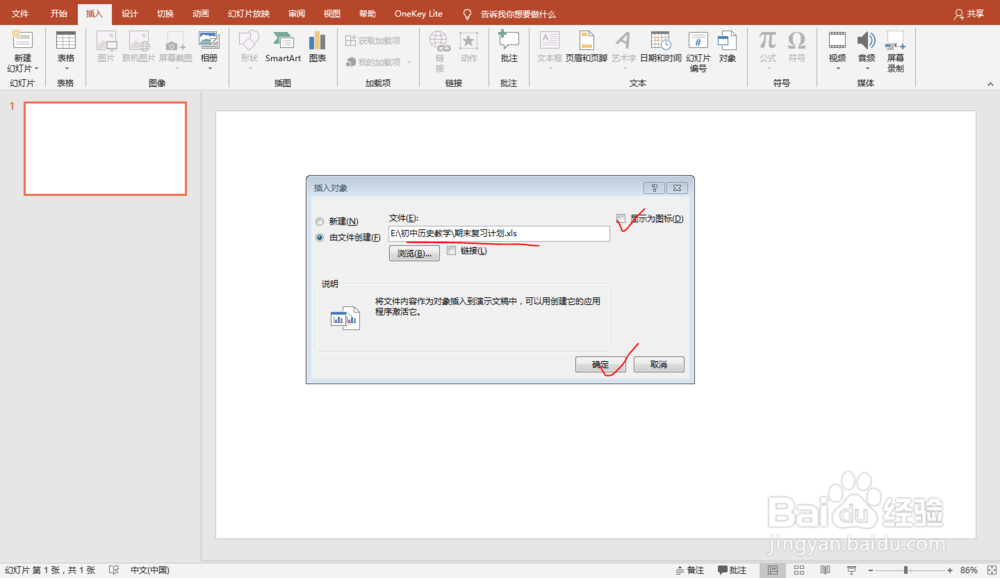
3、点击“对象”命令,弹出“插入对象”对话框。“新建”是指在PPT中新建其他类型的文件;“由文件创建”是指直接插入已有的其他类型的文件。
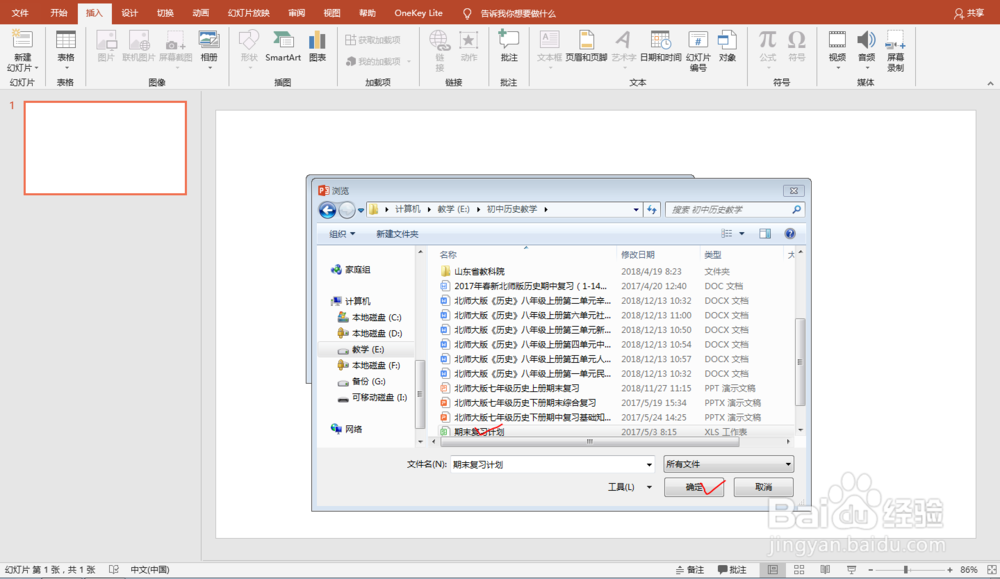
4、点选“由文件创建”,找到准备插入的Excel文件,确定。
5、选择“插入”后的显示方式,点选“是否显示为图标”。
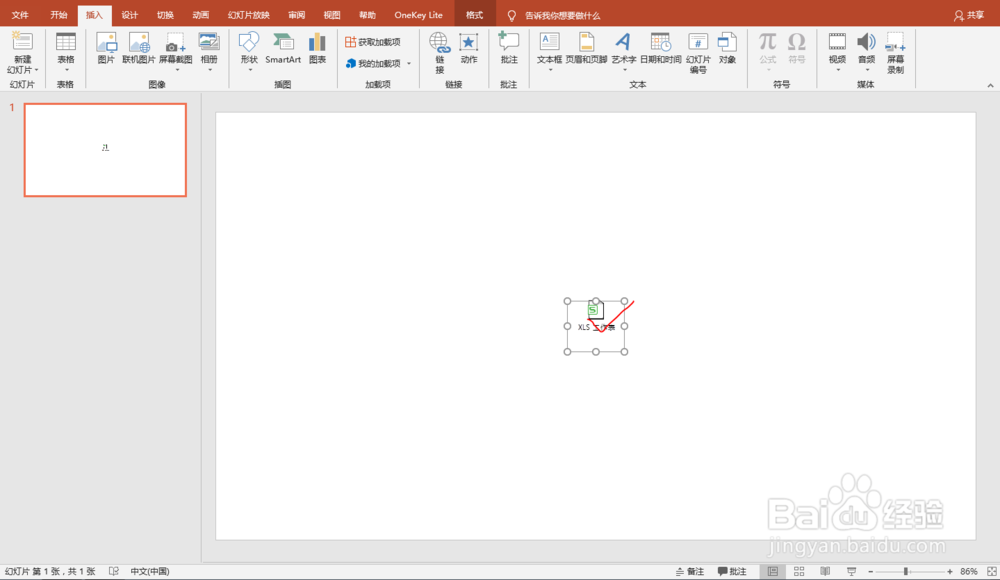
6、以图标的方式插入到PPT中。点击后,以Excel的方式打开,可编辑。编辑完毕,可退出。继续显示为图标的方式。
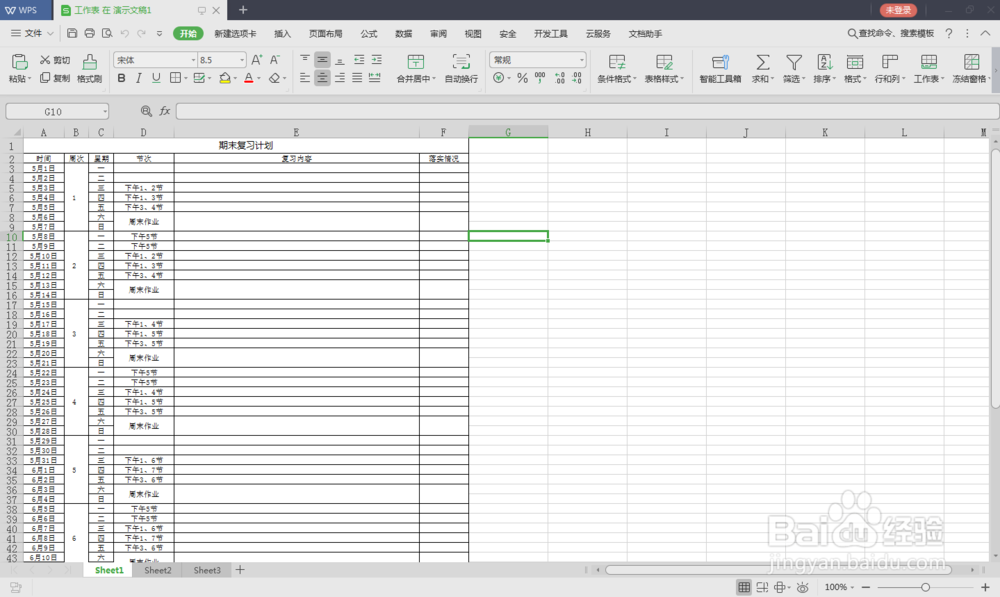
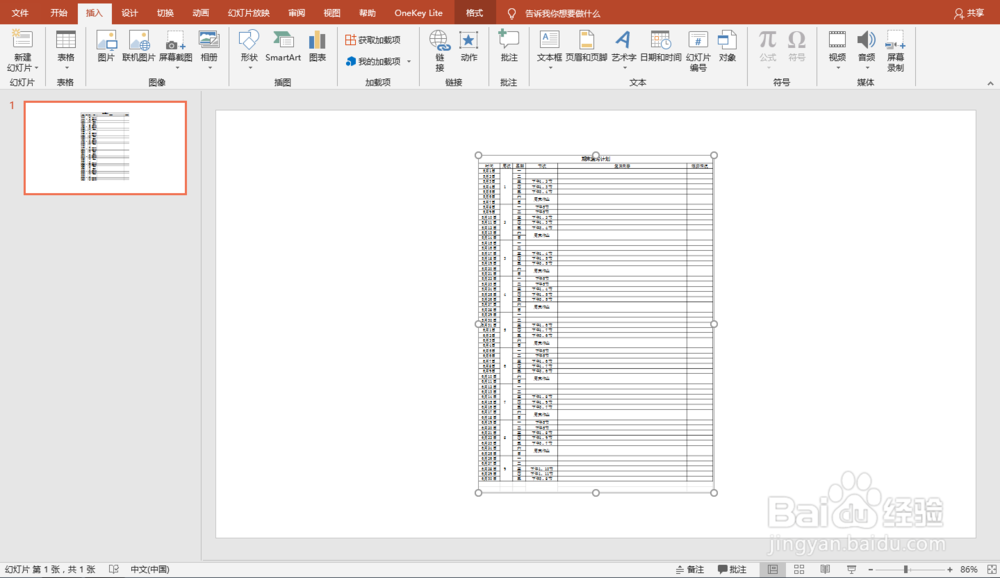
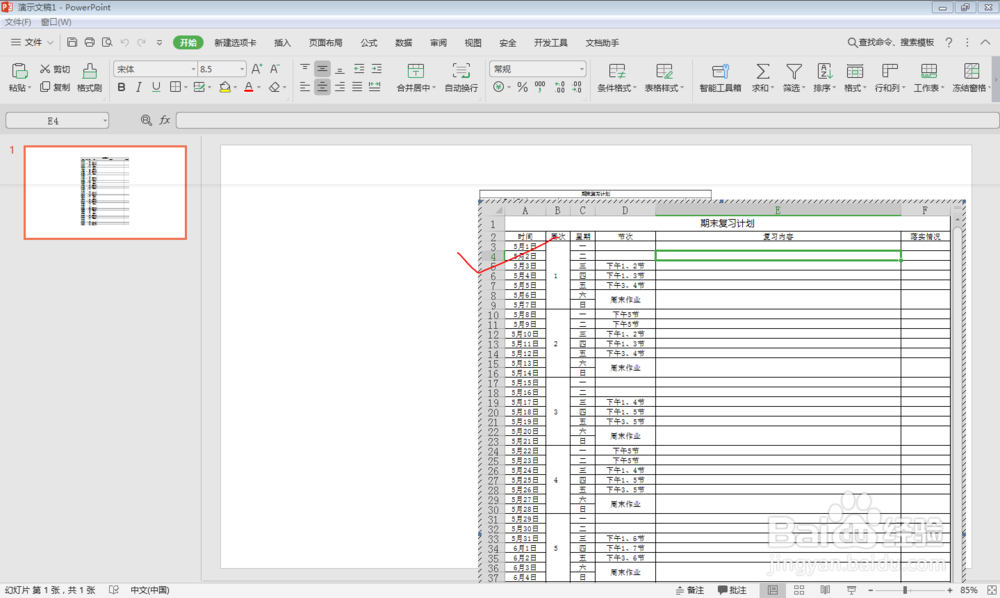
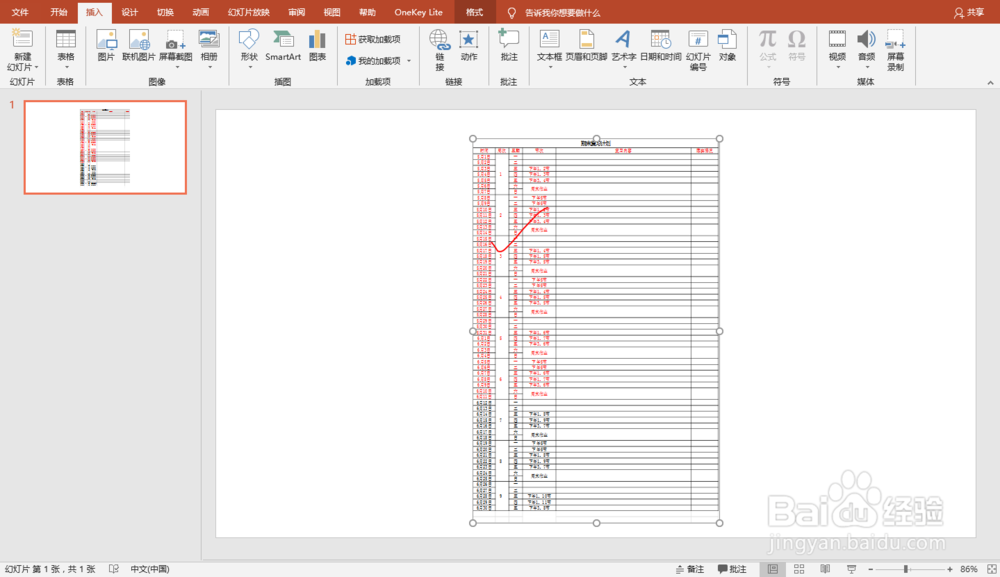
7、选择直接插入的方式,PPT中显示为普通表格的形式,点击后显示为Excel表格的形式。编辑后,退出,编辑的结果会保留在PPT中。
阅读量:135
阅读量:113
阅读量:101
阅读量:135
阅读量:166