如何更改pycharm背景颜色和字体大小
1、在桌面双击pycharm图标,打开pycharm,默认背景色为黑色


2、在菜单栏中选择File-Settings,然后在Settings对话框中选择Color Scheme,并在右边Scheme点击右侧的倒三角中选择想要的主题
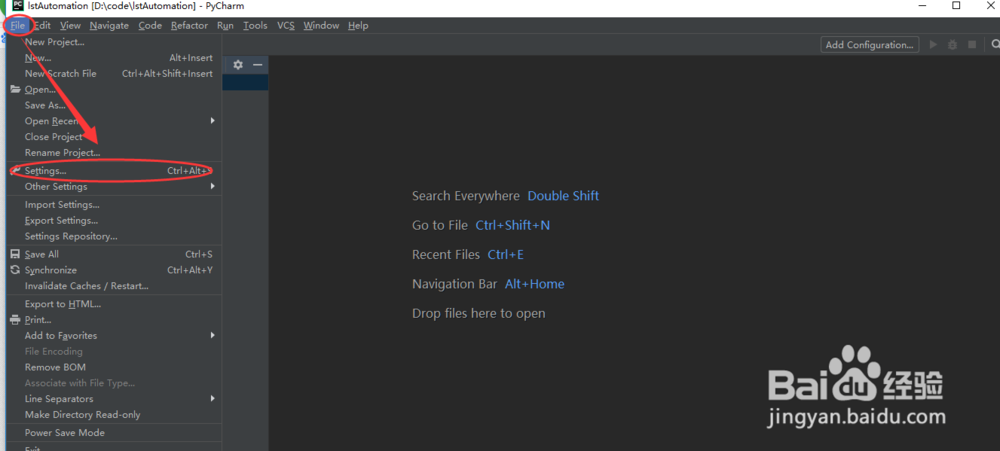
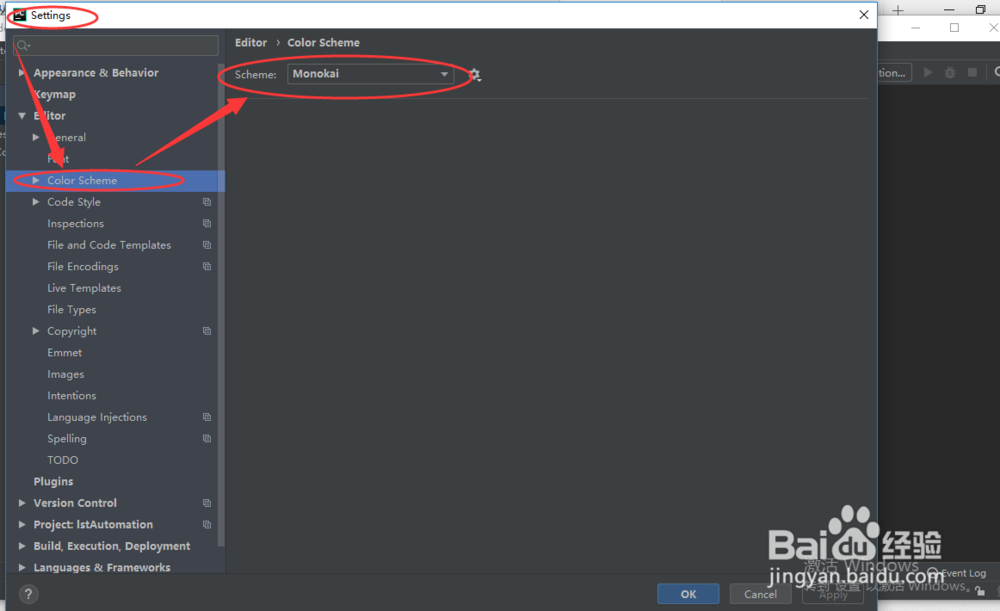
3、在弹出的确认对话框中选择yes,然后点击OK按钮,这样pycharm背景就切换成你想要的颜色了


4、同样设置字体,在菜单栏中选择File-Settings,然后在Settings对话框中选择Font
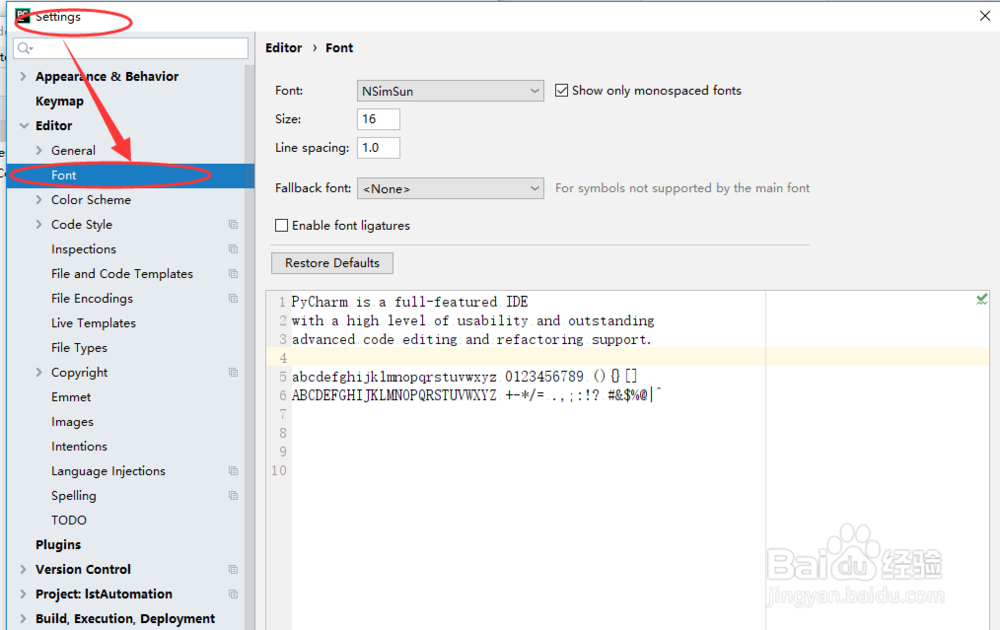
5、在右侧的Editor>Font页面选择要设置的字体(Font)和字体大小(Size)后点击OK按钮,这样想要的字体和字体大小就设置成功了

阅读量:183
阅读量:104
阅读量:153
阅读量:174
阅读量:108