抖音禁止别人保存本地 抖音不让别人保存本地
1、打开抖音首页点击“我”,然后再去点击“三”图标,位置见下图。


2、打开抖音右侧边栏后点击“创作者服务中心”。
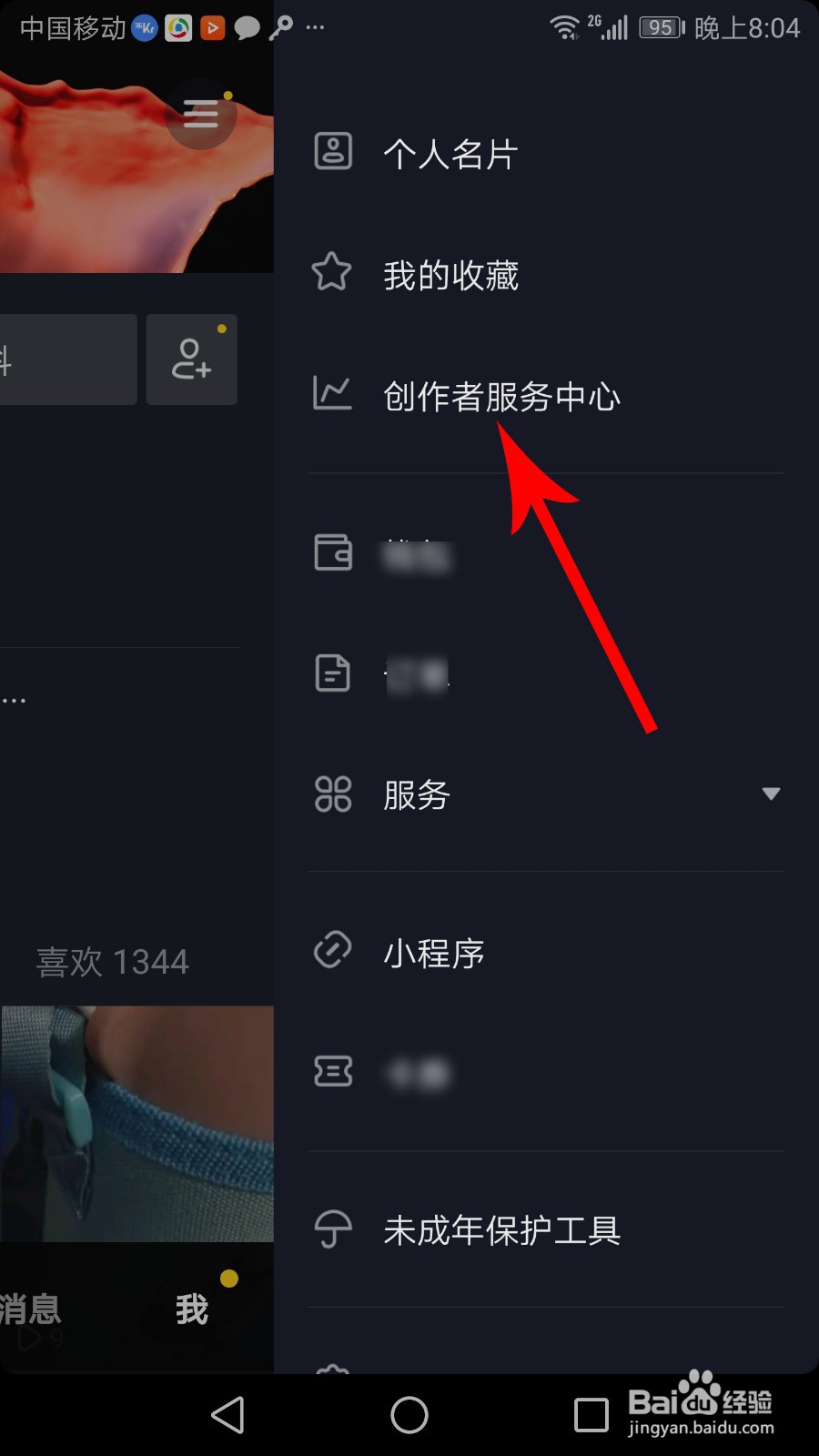
3、打开创作者服务中心以后点击“长视频权限”。
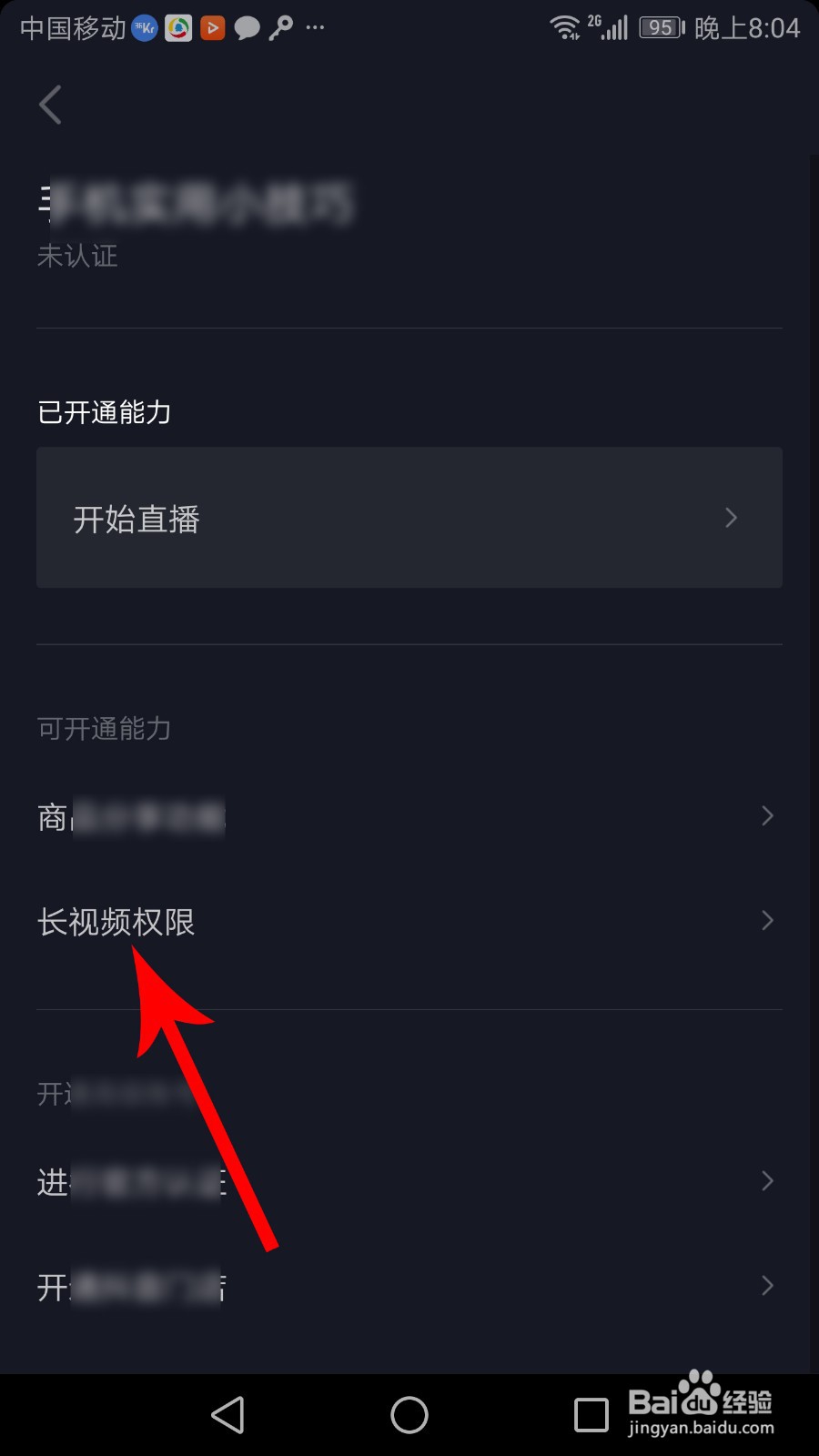
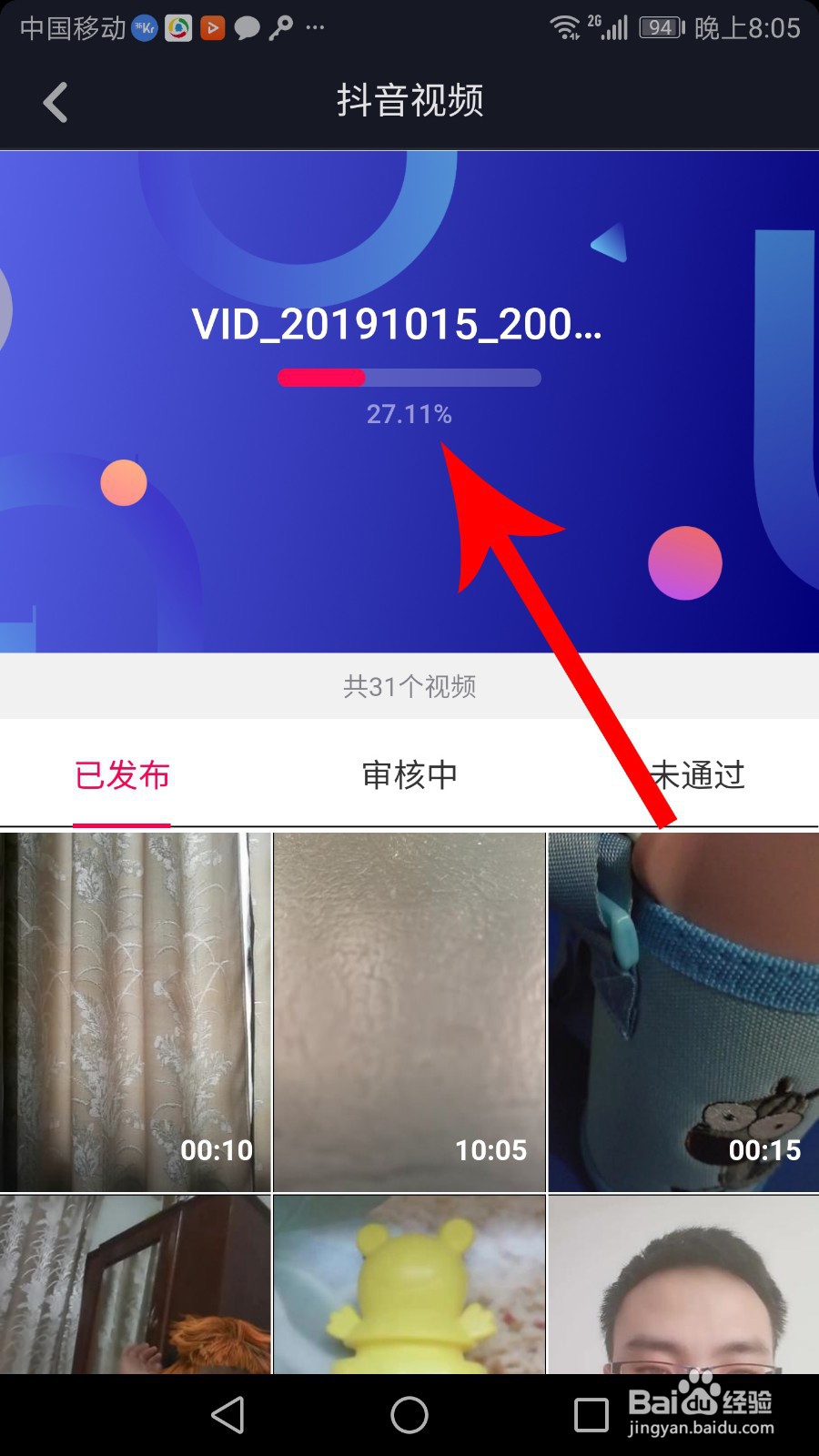
4、打开长视频权限界面点击“点击上传”。

5、点击后抖音打开“选择操作”弹窗,然后点击“文件”。

6、打开“最近”界面后点击视频“标题”,然后视频就会开始上传至抖音。

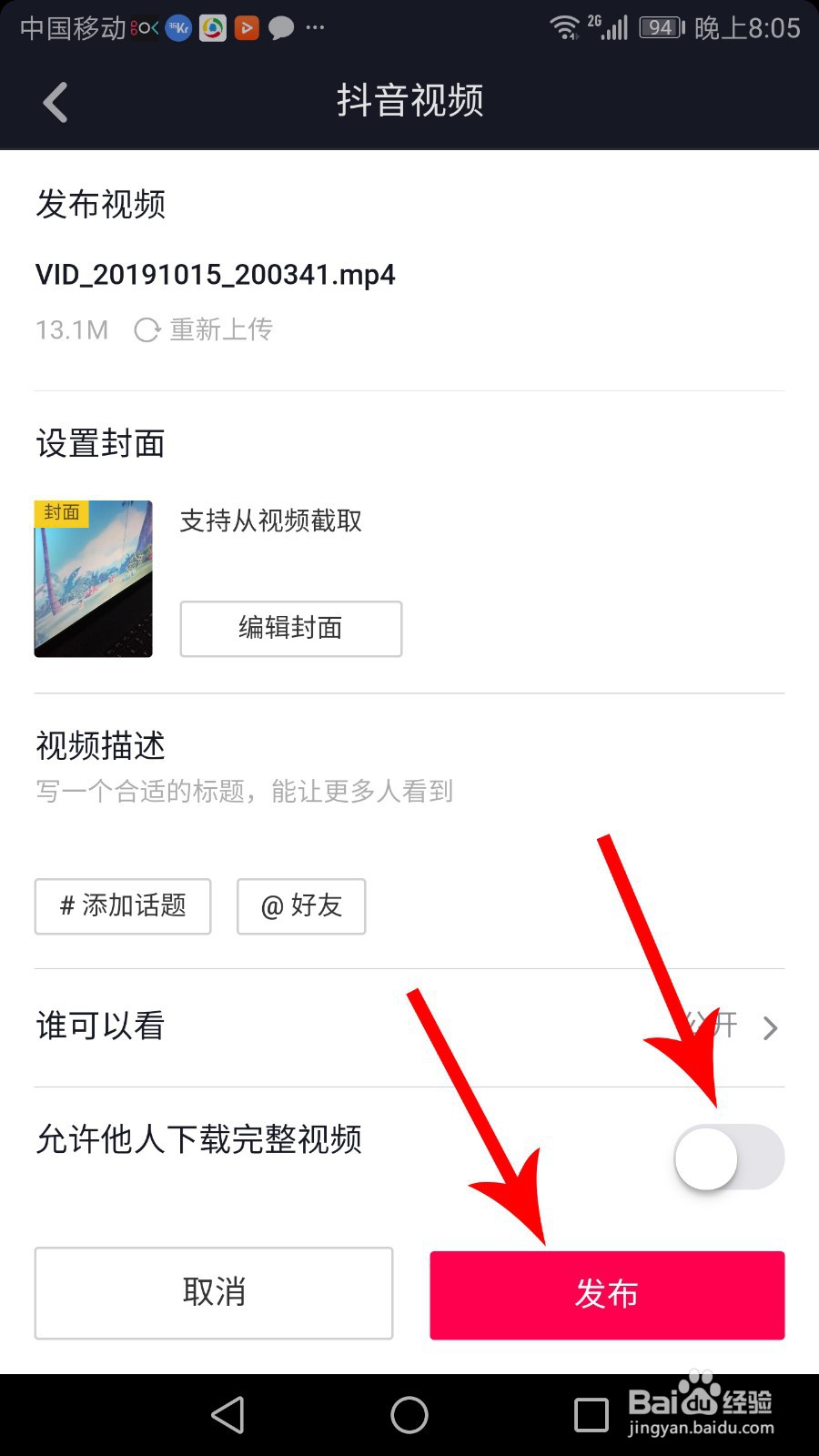
7、视频上传完毕后打开发布界面,首先编辑标题和视频描述,然后点击“发布”。
(注:“允许他人下载完整视频”右侧的开关按钮不要点击。)
8、视频发布以后,他人打开视频播放界面,然后点击“分享”图标。

9、打开底部弹窗后点击“保存至相册”按钮,这时系统会提示“作者已关闭下载功能”,于是别人就下载不了自己的视频了。

1、1,想要禁止他人下载自己的视频时打开抖音创作者服务中心,然后点击“长视频权限”,接着点击“点击上传”按钮上传视频。
2,视频上传成功后编辑标题和描述,然后点击“发布”。
3,视频发布成功后,当别人点击“保存至相册”按钮时,系统就会提示“作者已关闭下载功能”。
阅读量:172
阅读量:105
阅读量:137
阅读量:130
阅读量:143