航天开票系统税收编码添加方法
1、打开电脑,点击开票软件。

2、进入开票软件主界面,点击系统设置。
页面跳转,点击商品编码。

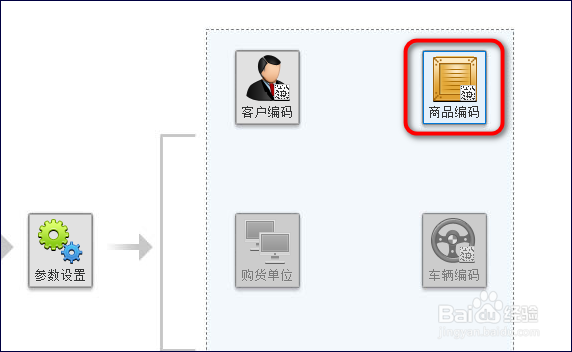
3、进入商品编码界面,点击增加。
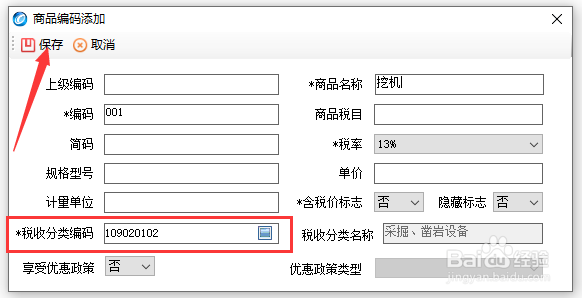
页面弹出商品编码添加对话框,点击税收分类编码。


4、进入分类编码主界面,点击页面左边的分类,选择相附的税收编码。
如果找不到,在检索框内输入关键字,进行搜索即可。
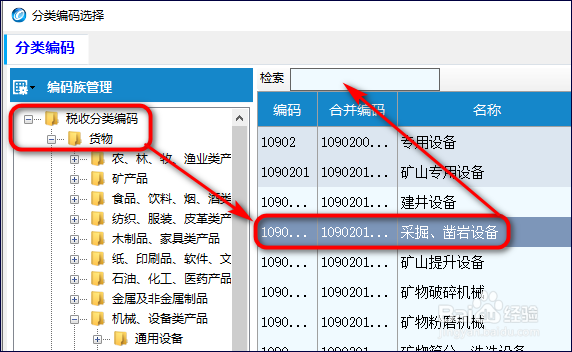
5、商品税收编码选择好后,点击完成。
页面弹出增加成功提示,点击确认。

6、税收编码添加好后,进入发票开具界面,点击货物或应税劳务。

7、页面进入商品编码选择界面,点击商品编码,选择商品编码名称。
选择好后,页面跳转到发票开具界面,进行发票填开即可。


阅读量:102
阅读量:113
阅读量:136
阅读量:183
阅读量:193