如何手动创建新建esp分区
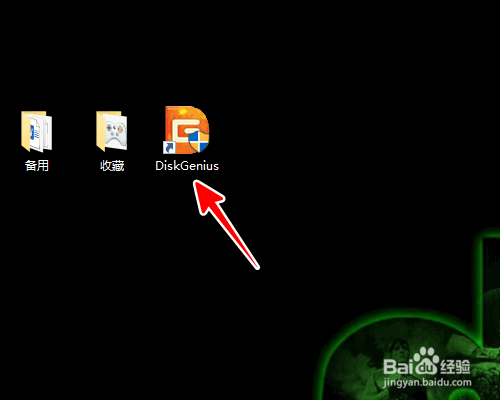
1、双击桌面快捷方式图标,打开 DiskGenius。
2、在需要创建 esp 分区的磁盘上右击鼠标。
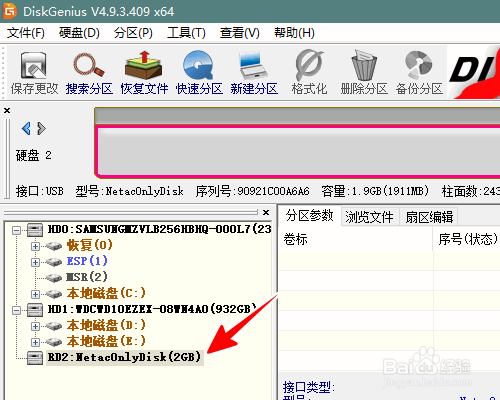
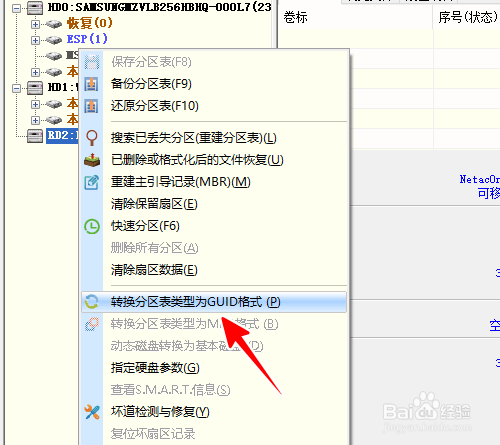
3、在弹出的菜单中,选择“转换分区表类型为GUID格式”。
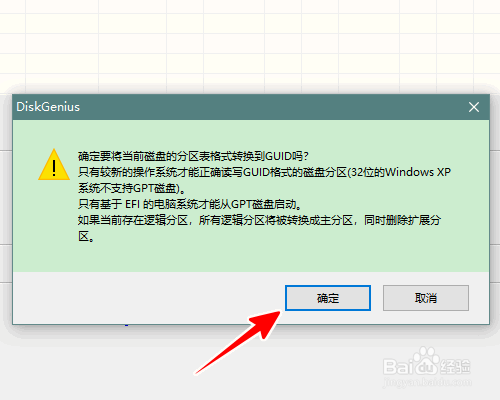
4、这时会弹出一个警告对话框,在对话框中点击“确定”。
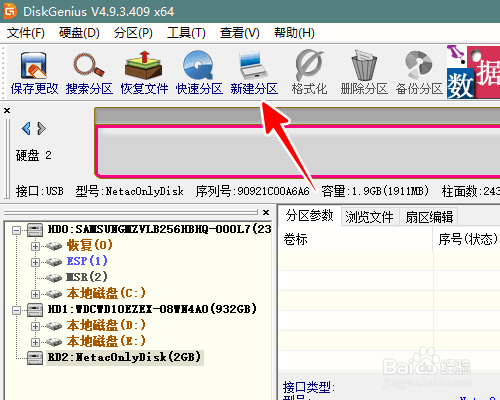
5、然后点击“新建分区”。
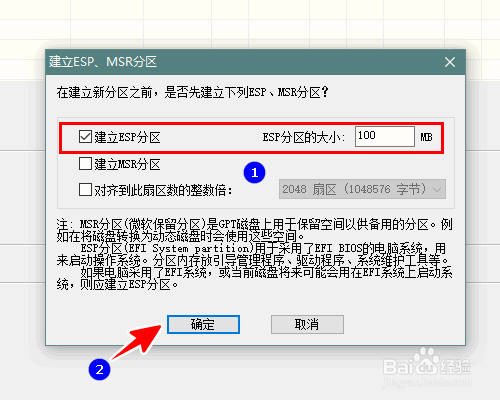
6、这时将弹出“新建ESP、MSR分区”对话框。在这个对话框中勾选“建立ESP分区”,并指定ESP分区的大小,再点击“确定”。
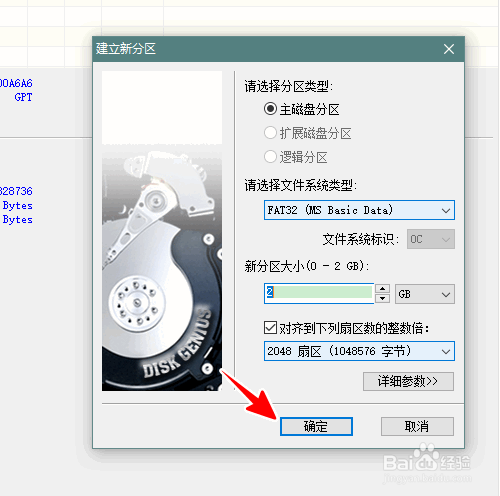
7、最后,我们可以再为磁盘剩余的空间创建一个主分区。等到一切设置完毕,点击“确定”就大功告成了。
8、总结
1、启动 DiskGenius 后,将磁盘的分区表类型转换为 GUID 格式
2、点击“新建分区”
3、在弹出的对话框中勾选“建立ESP分区”并指定大小
阅读量:118
阅读量:86
阅读量:29
阅读量:21
阅读量:186