妙用Excel清除歌词文件中的时间(两种方法)
1、把歌词文件用文本打开。我还是以朋友这首歌为例。
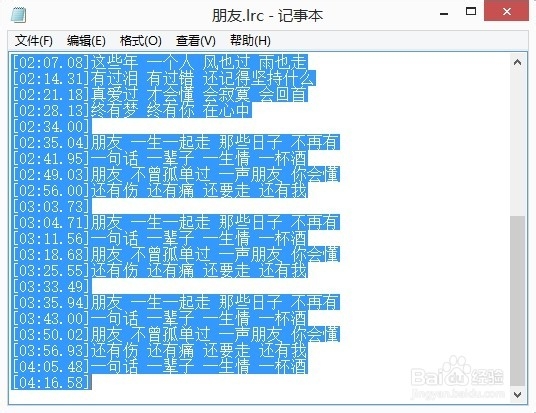
2、然后把他复制粘贴到Excel中。我是把他放在A1单元格中的。
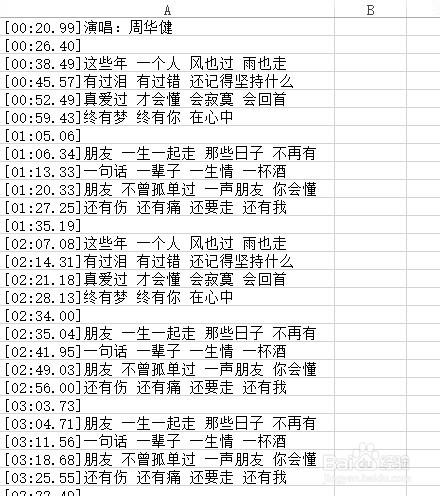
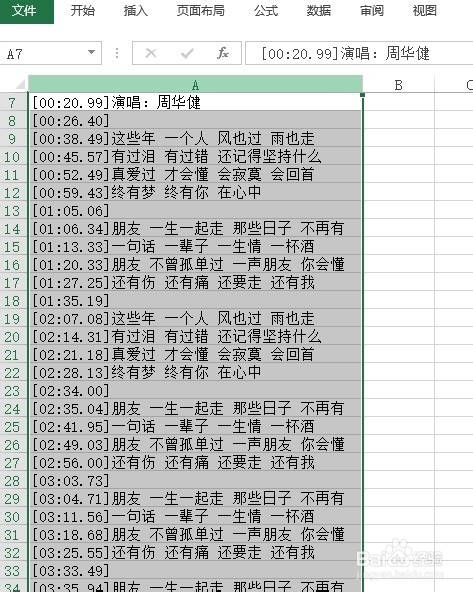
3、然后我们选中A1单元格。
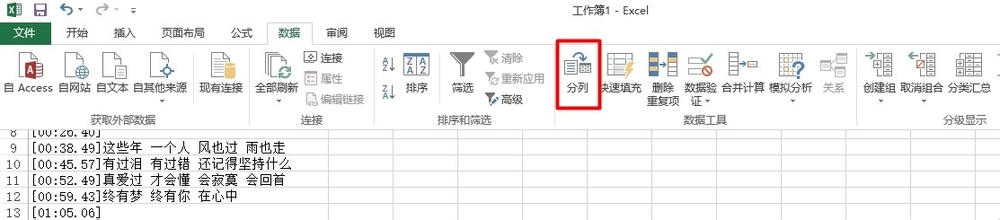
4、点击“数据”找到“分列”
5、按照提示先点击“下一步”
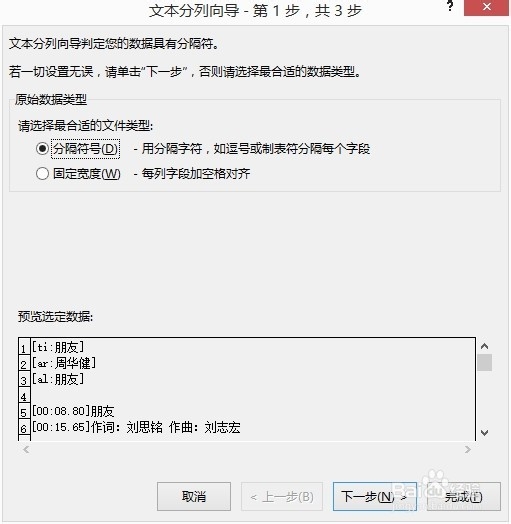
6、在设置分隔符号中,经过分析每个时间都是[]以]结尾的,所有我们选择“其他”并在其他中输入“]”。
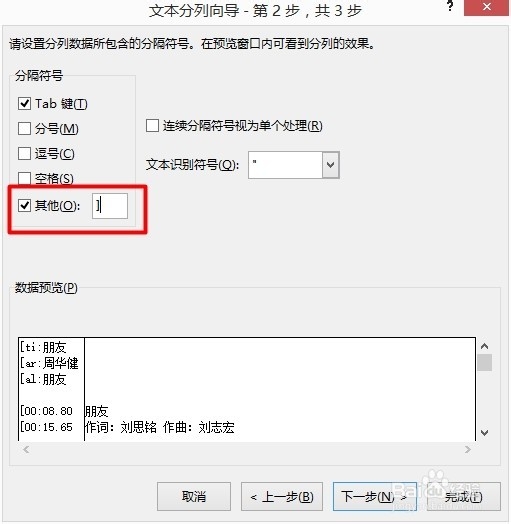
7、然后点击下一步。最后点击“完成”
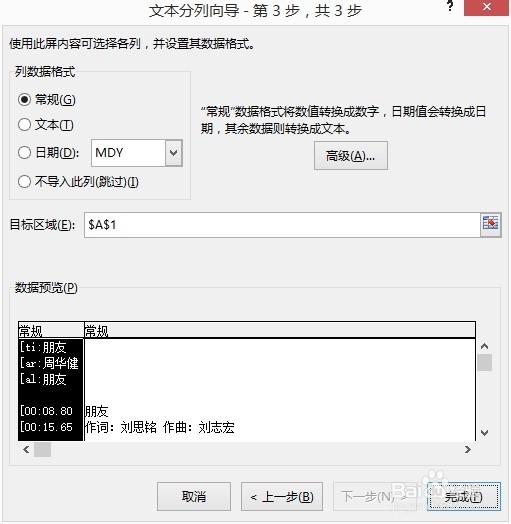
8、再次看看Excel表格是不是被分成是两列了。然后我们把A1单元格也就是有时间的单元格删除掉就可以了。
1、我们首先把歌词文件保存成文本文件。
2、打开Excel,然后点击“数据”中的“自文本”

3、找到我们保存为文本的歌词文件。然后进入文本导入向导。按照提示点击“下一步”
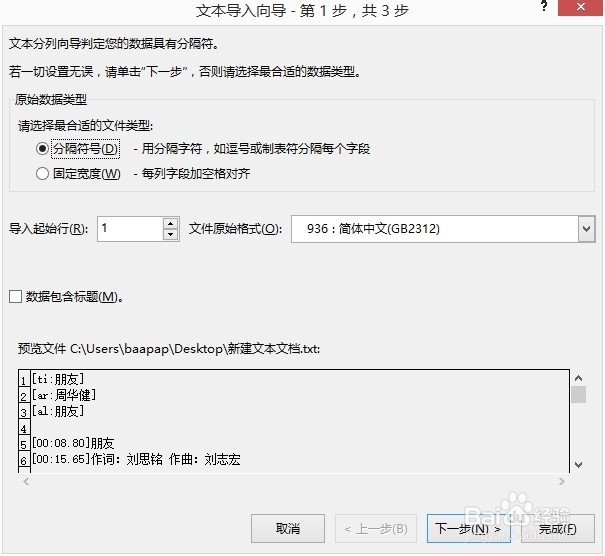
4、在设置分隔符号中,经过分析每个时间都是[]以]结尾的,所有我们选择“其他”并在其他中输入“]”。
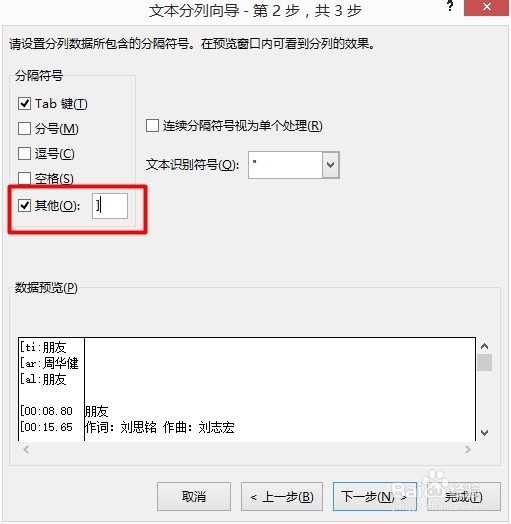
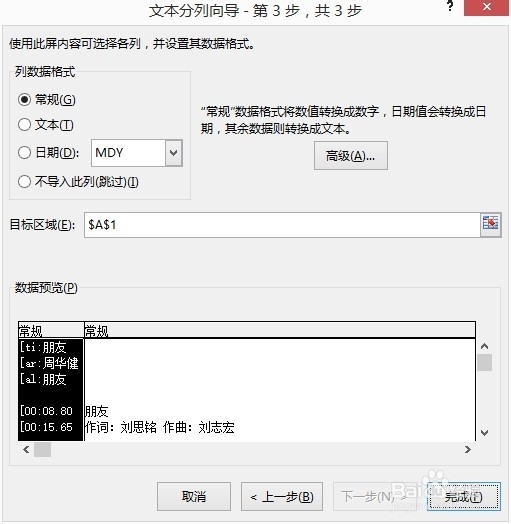
5、然后点击下一步。最后点击“完成”
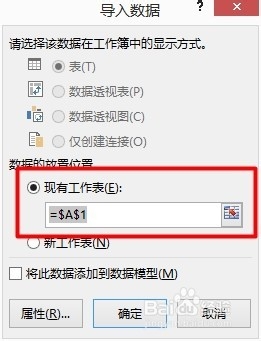
6、然后会提示把导入的数据放在什么位置。我们选择“现有工作表”
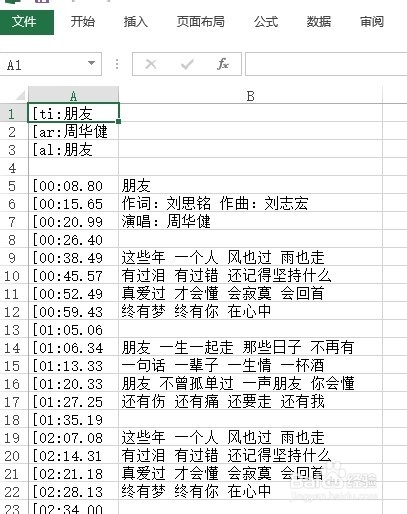
7、再次看看Excel表格是不是被分成是两列了。然后我们把A1单元格也就是有时间的单元格删除掉就可以了。
阅读量:144
阅读量:47
阅读量:128
阅读量:115
阅读量:124