苹果电脑Mac打不开系统偏好设置网络怎么办
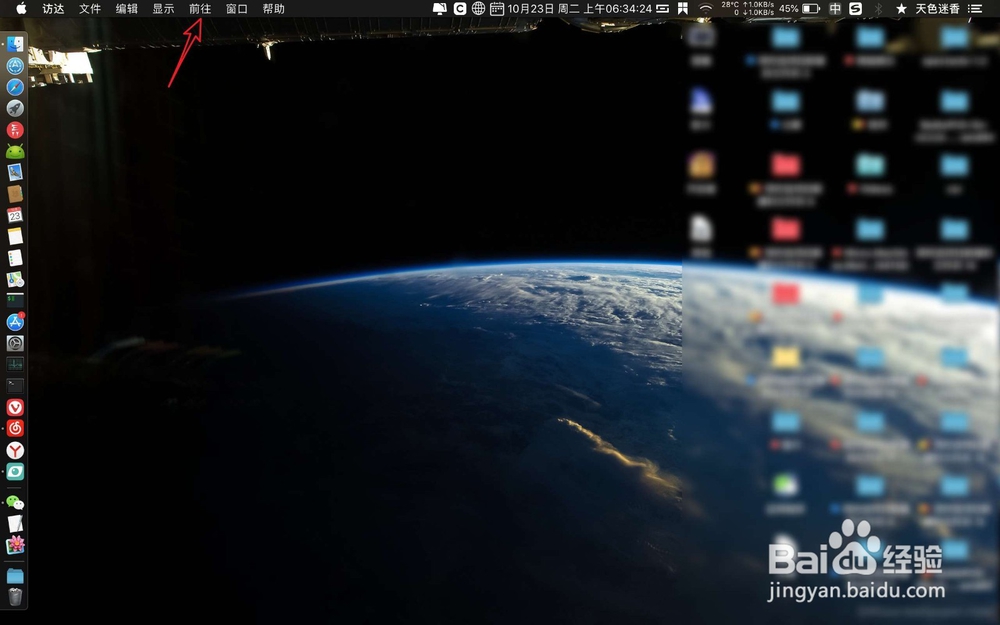
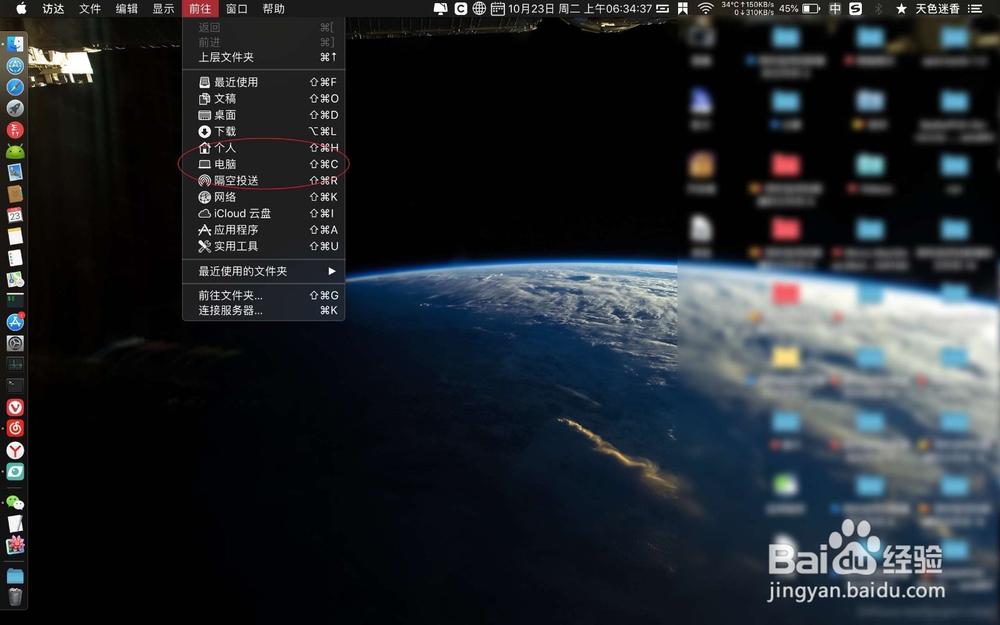
1、点击桌面之上前往,点击电脑,如图二。
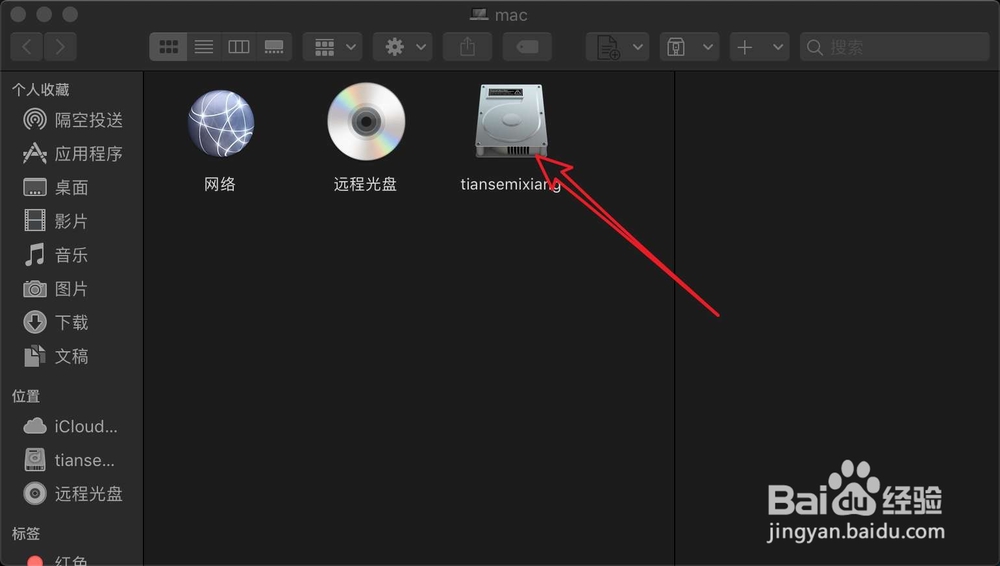
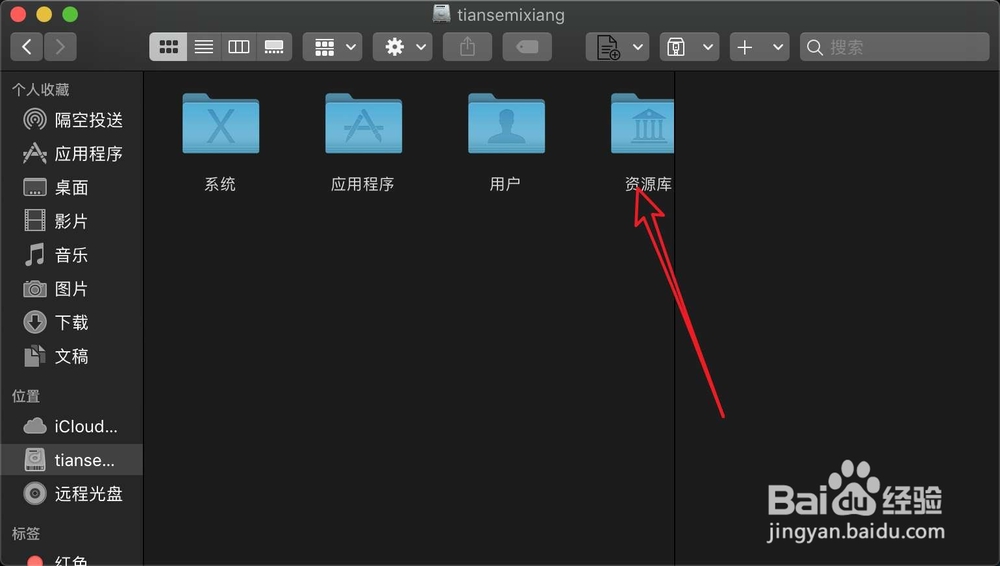
2、点击磁盘如图一,点击资源库如图二。
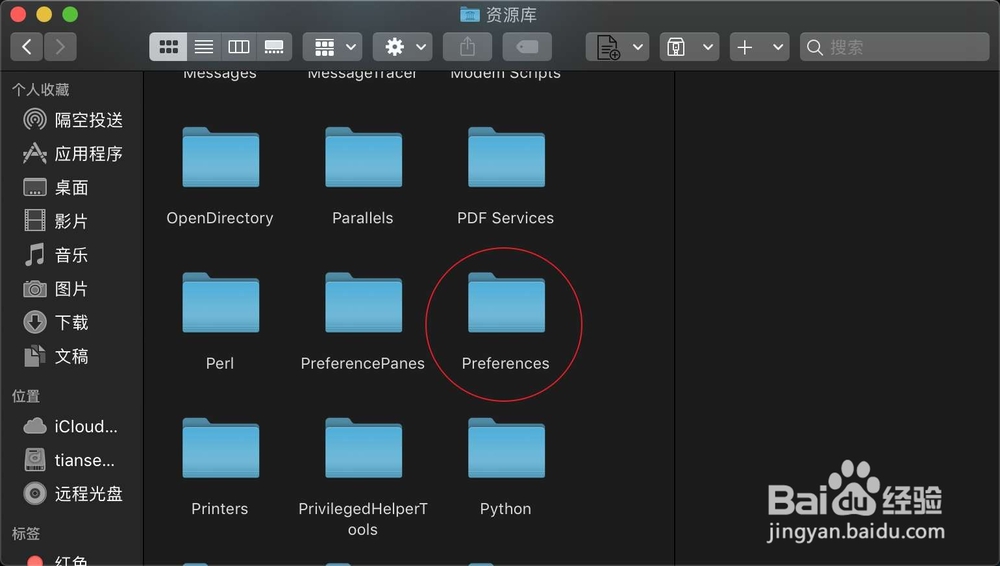
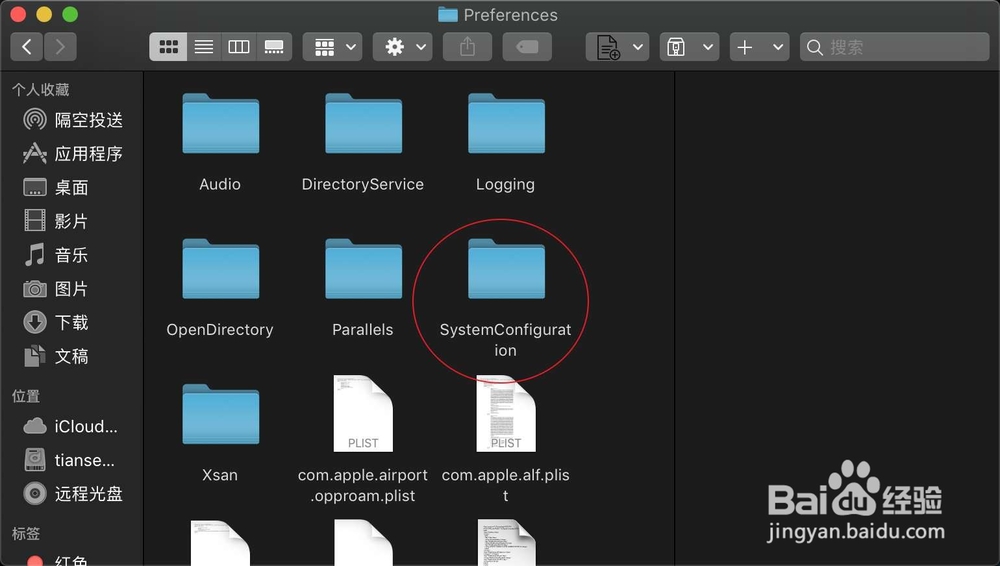
3、点击【Preferences】目录,进入到【SystemConfiguration】目录。
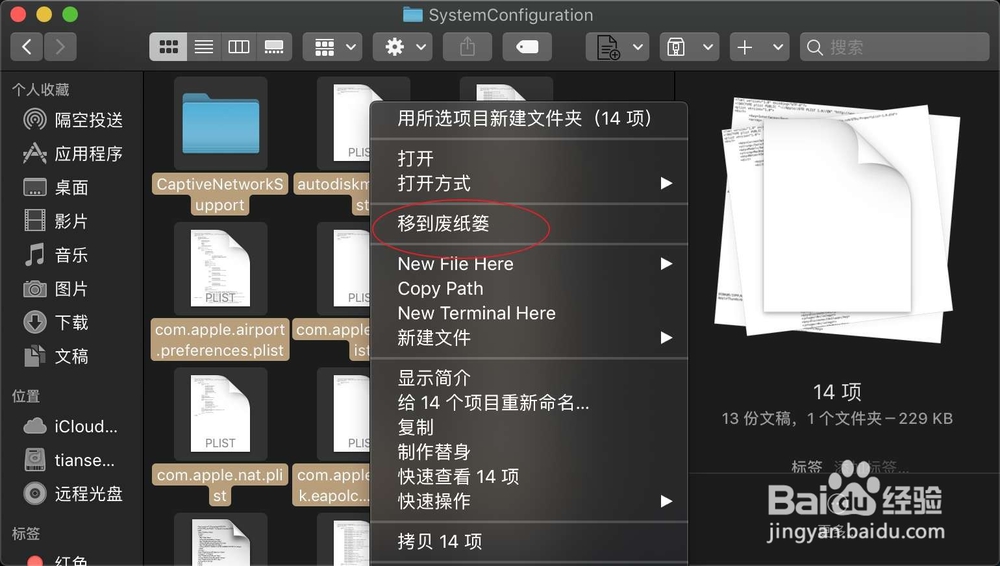
4、全选里面的白色文件,右键选择删除。然后单击logo。
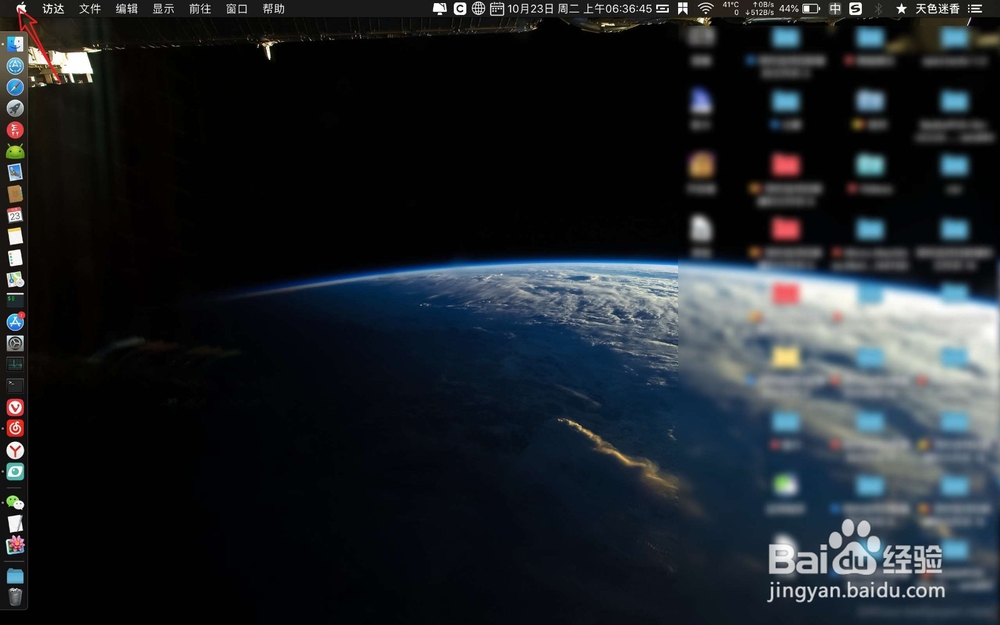
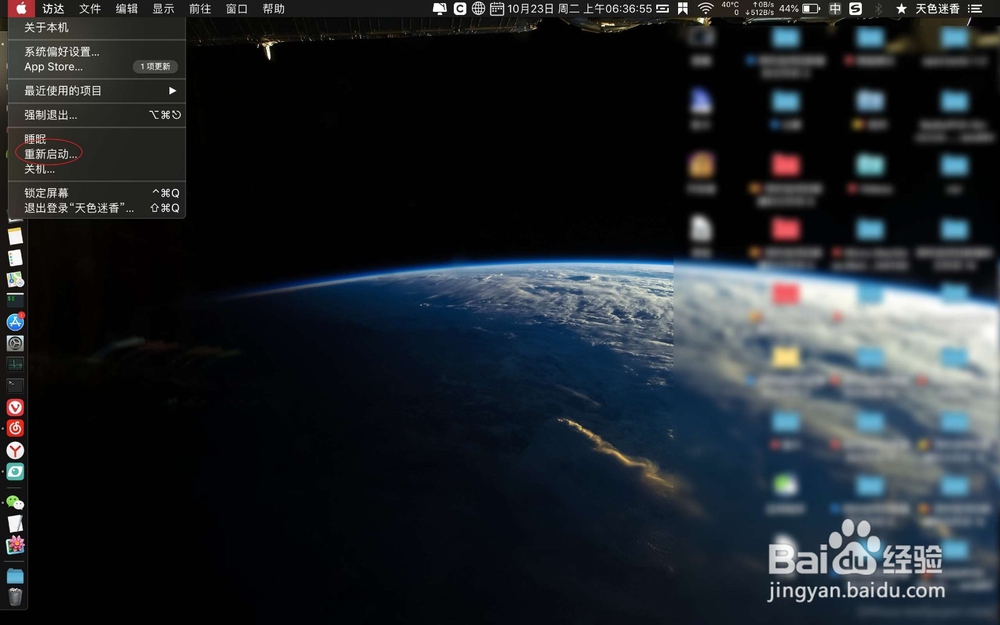
5、选择重启了,然后点击设置。
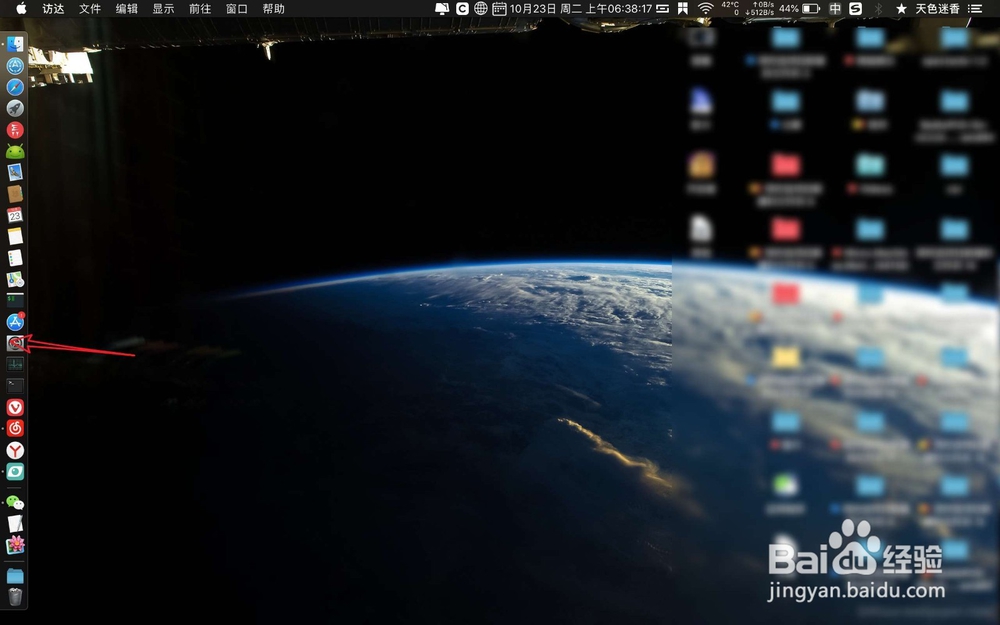
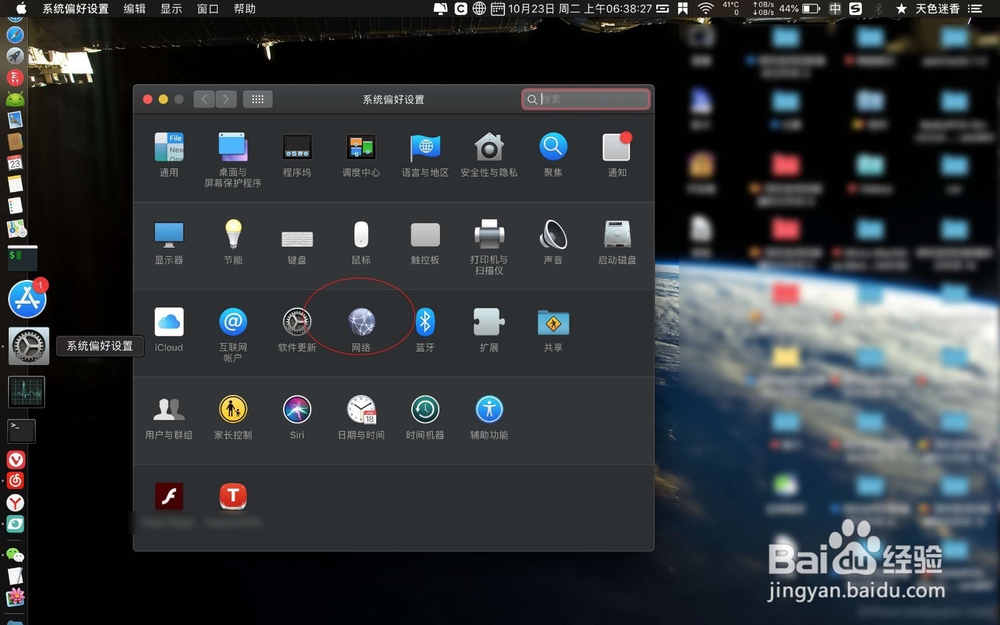
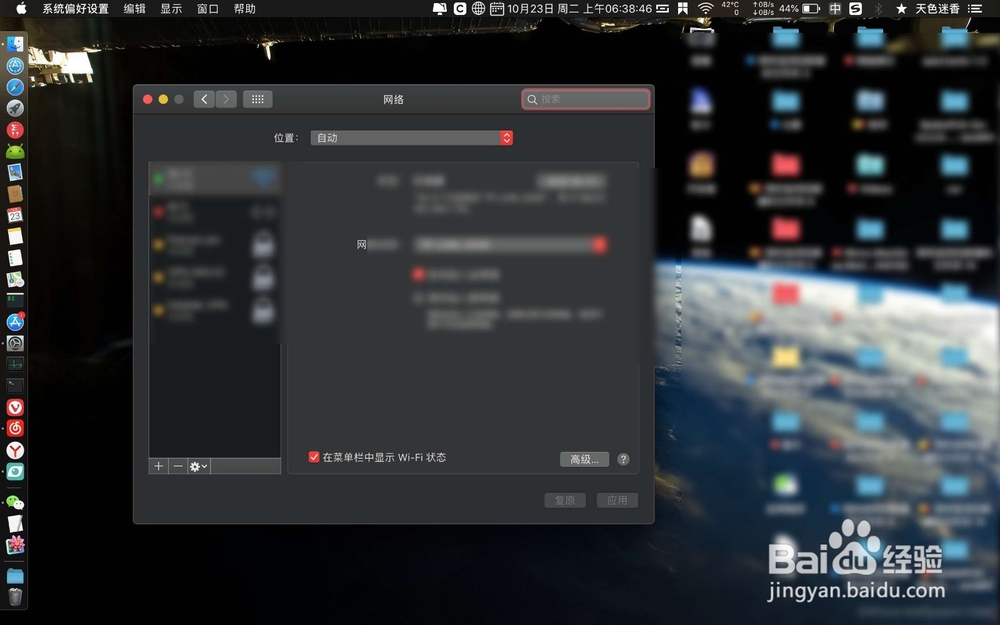
6、点击网络,那么此时设置就可以打开了的。
1、点击桌面之上前往,点击电脑,如图二。
2、点击磁盘如图一,点击资源库如图二。
3、点击【Preferences】目录,进入到【SystemConfiguration】目录。
4、全选里面的白色文件,右键选择删除。然后单击logo。
5、选择重启了,然后点击设置。
6、点击网络,那么此时设置就可以打开了的。