用 GIMP “模糊”滤镜处理经验插图中的敏感内容
1、截取一幅图像、粘贴进入 GIMP,发现其中有个人账号和金额数字,需要处理。

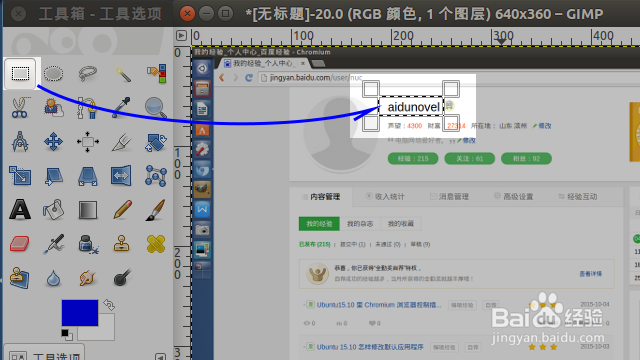
2、按 r 键,调用矩形选择工具;在需要屏蔽的内容周围画出矩形。
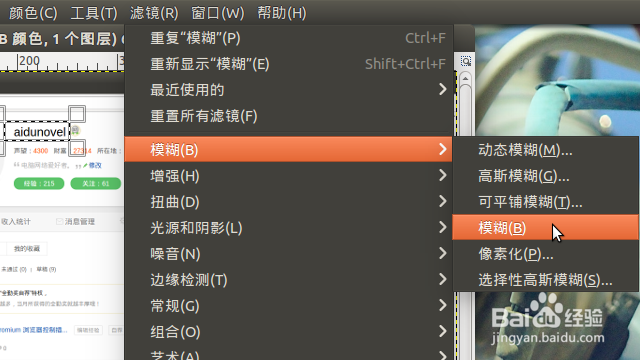
3、菜单:“滤镜”——“模糊”——“模糊”,即可实现第2步骤中选择内容的模糊处理。
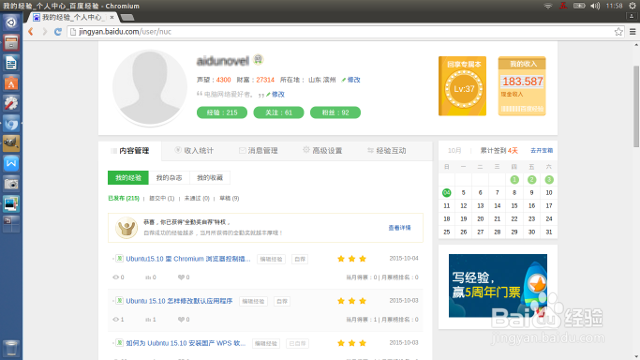
4、但是,感觉模糊程序还不太够,内容还能识别。
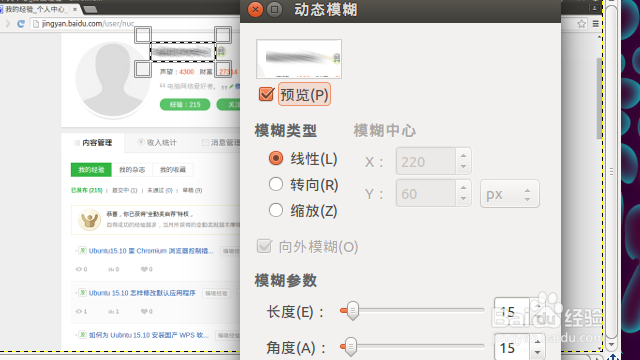
5、继续菜单:“滤镜”——“模糊”,这次我们选择“动态模糊”,在弹出对话框中加大“长度”和“角度”的值。
效果好多了。
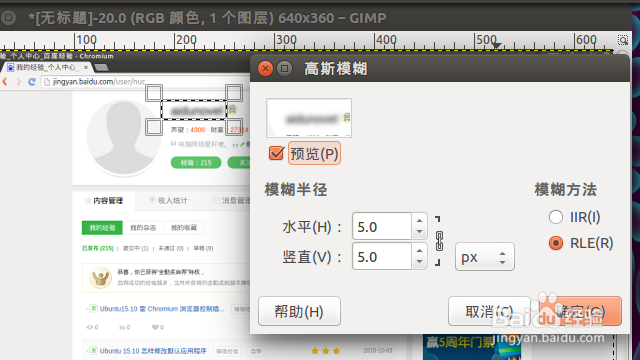
6、在第5步骤中选择“高斯模糊”,适当调整“水平”和“竖直”的值,被模糊的内容会呈现另外一种效果。
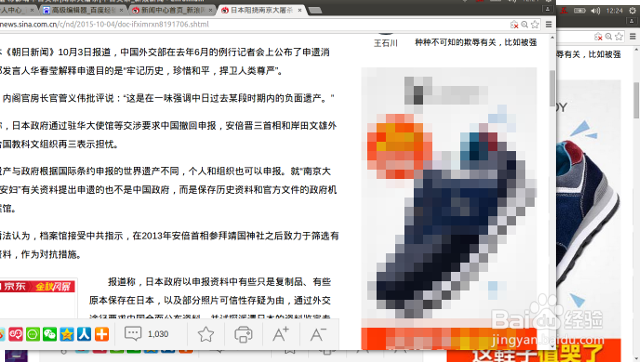
7、对于需要覆盖处理的广告内容,则可使用“像素化”模糊,如图中页面右侧广告经被像素化处理前后的对比。
GIMP 的模糊滤镜,还有“可平铺模糊”、“选择性高斯模糊”等,都值得一试。
阅读量:158
阅读量:147
阅读量:149
阅读量:57
阅读量:166