PS中设置透明度的几种方法
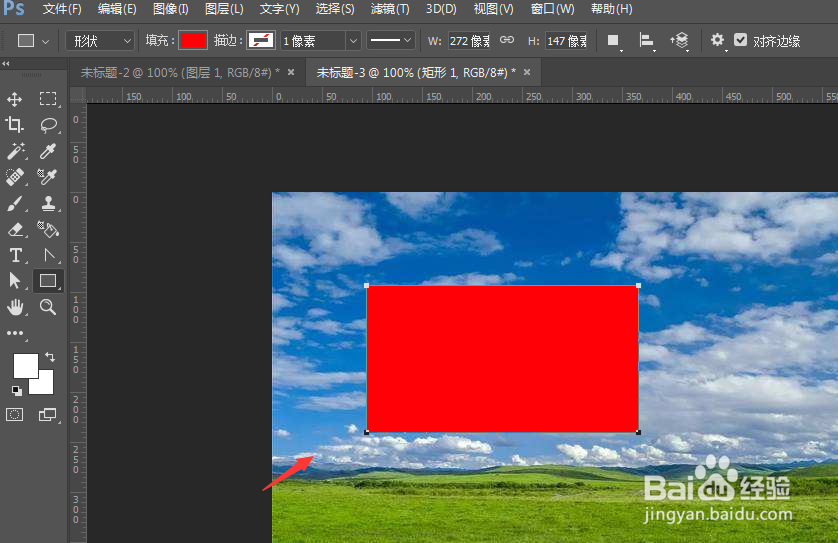
1、在PS中,创建一个矩形形状,以此为例,如图
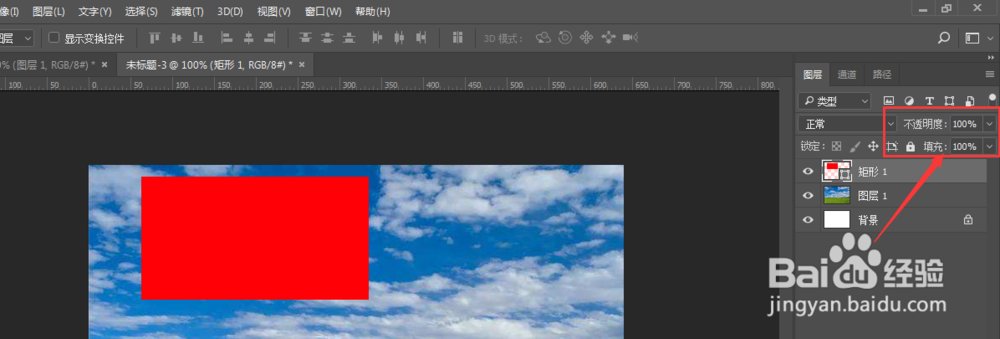
2、选中形状图层,在图层上方找到“不透明度”和“填充”属性,这两个都可以调节不透明度
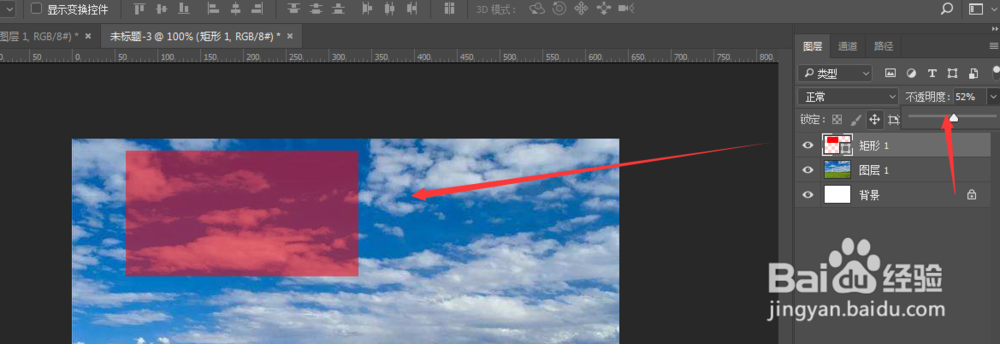
3、如图,调节填充大小,更改不透明度

4、调节不透明度数值,得到透明效果
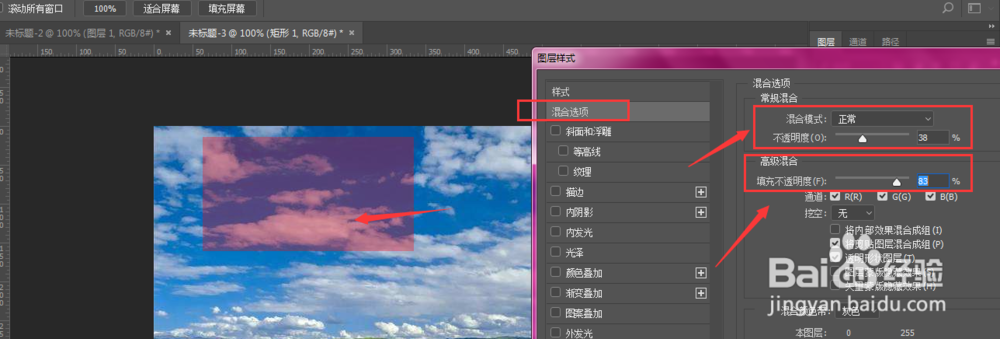
5、打开下方图层样式属性,选择混合选项
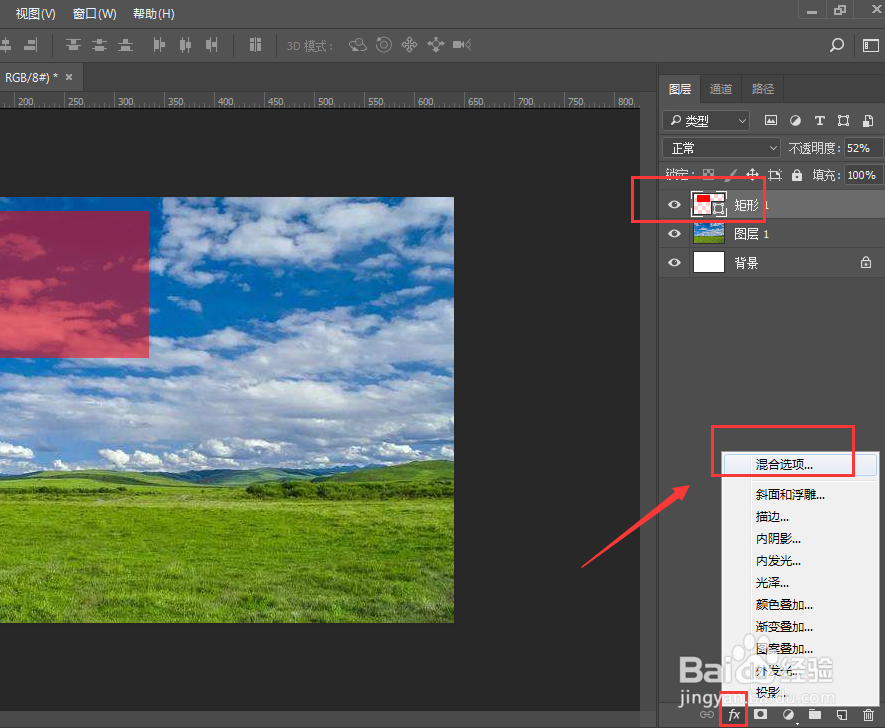
6、在混合选项栏属性中,调节不透明度设置,如图
7、总结:
1.打卡PS创建形状填充
2.选中形状,调节图层上方的填充属性,
3.选中形状,调节图层上方的不透明度设置
4.打开图层样式,选择混合选项
5.调节右侧面板中的不透明度设置
阅读量:172
阅读量:112
阅读量:163
阅读量:80
阅读量:178