Excel合并多个单元格内容到一个单元格中的方法
1、打开Excel表格,选中想要合并的所有单元格。

2、点击上方【开始】中的【合并居中】下的小三角。

3、在下拉菜单中选择【合并内容(N)】点击确认。

4、多个单元格内容合并1个单元格完成。合并之后,需要手动调整格式即可。

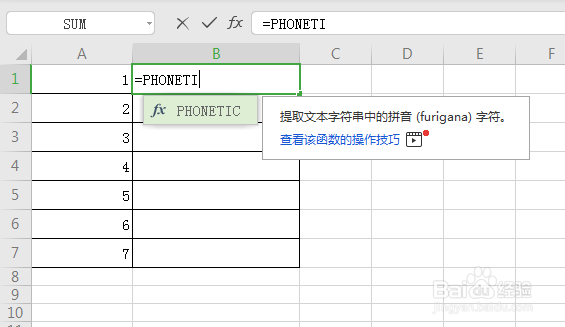
1、选择一个单元格,在单元格内输入【=phonetic】,此时会有对应函数提示,敲击【回车键】。
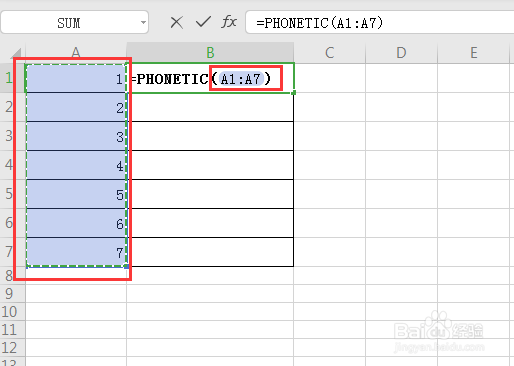
2、在敲击回车键之后,鼠标会停留在函数中间的括号内,此时,选中你需要合并的所有单元格,敲击【回车键】。
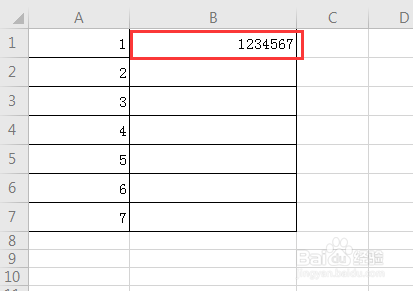
3、多个单元格内容合并为1个单元格操作完成!
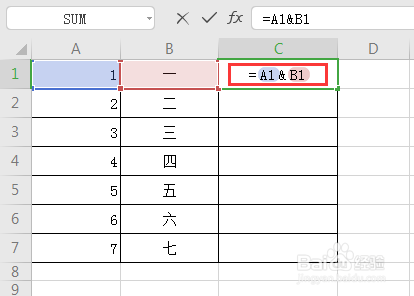
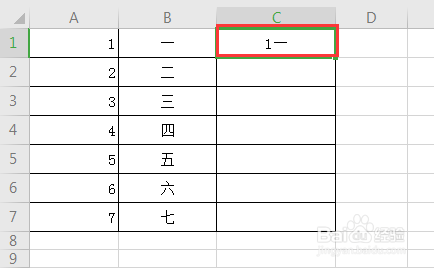
1、将前两列内容合并到第三列时,首先,选定C列里的空白格,在该单元格输入以下公式【=A1&B1】,敲击【回车键】。
2、在敲击回车键之后,即可将前面两列的内容统一合并到新的单元格了。
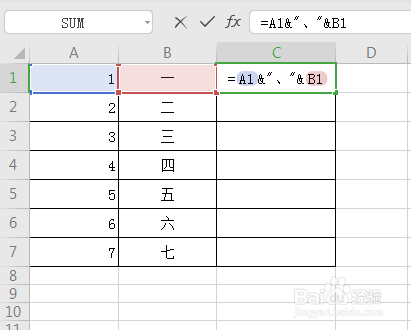
3、如果我们还想在每个内容之间插入分割符号,那么将刚才的公式更改为【=A1&"、"&B1】,敲击【回车键】即可。
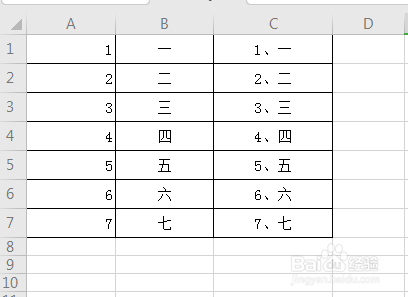
4、下图就是插入分隔号以后的效果。
阅读量:147
阅读量:118
阅读量:143
阅读量:22
阅读量:148