PicPick截图软件怎么进行对图形标注及问题处理
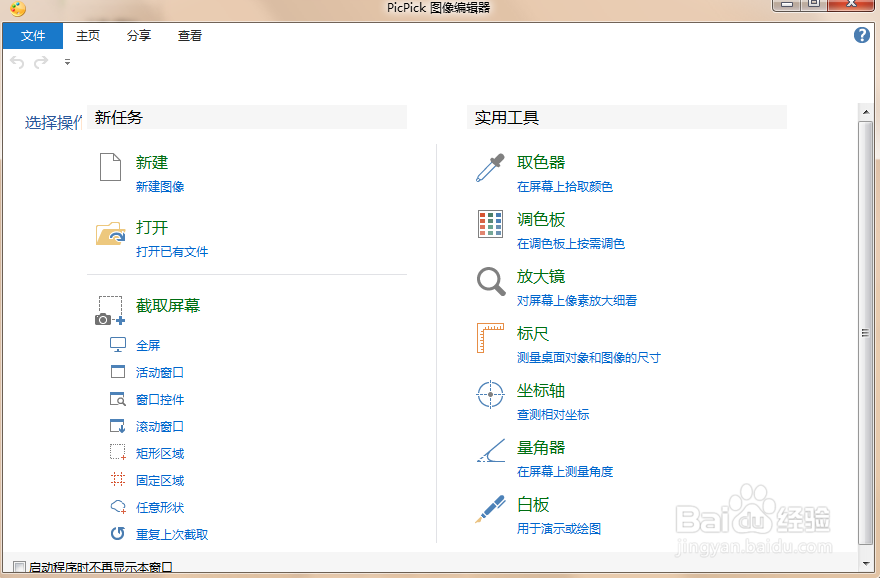
1、第一步,我们先下载软件进行安装,首先将软件设置为中文,打开软件如下图所示:
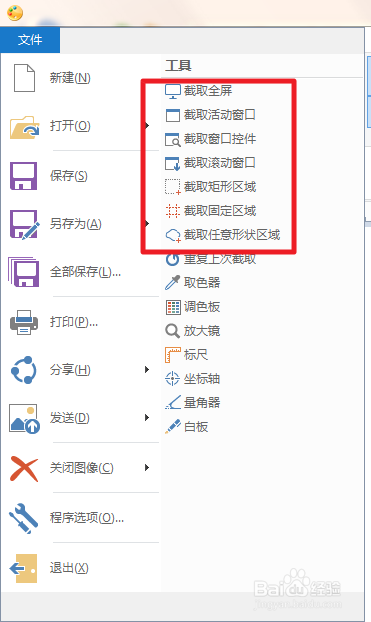
2、第二步,我们随便插入一张图纸,点击文件,选择截图方法,即可获得我们所需要的图片如图所示:
3、截图时我们选择所需要的窗口,PicPick软件会自动吸住界面边框,这也是他的优势,边界显示为红色,如图:
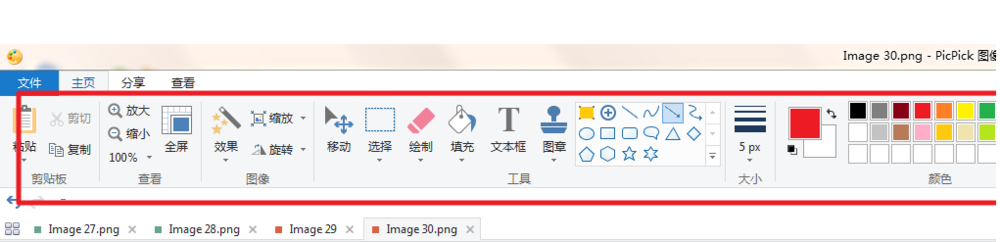
4、下面我们对图片进行标注,菜单栏有很多命令,都是用图标表示,具体功能就不多说了,如图所示
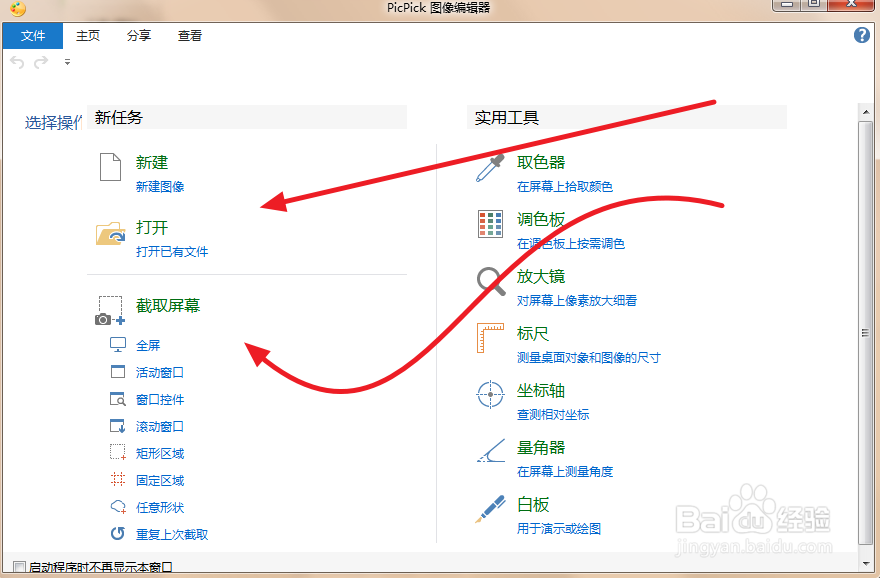
5、箭头标注方法,在菜单栏中任意选择一个图示,在图上进行拽动,即可完成,如图箭头画法所示:

6、活动接头画法,在菜单栏中任意选择一个图示,在图上进行拽动后活动点,即可改变图示形状,,如图活动箭头画法所示:
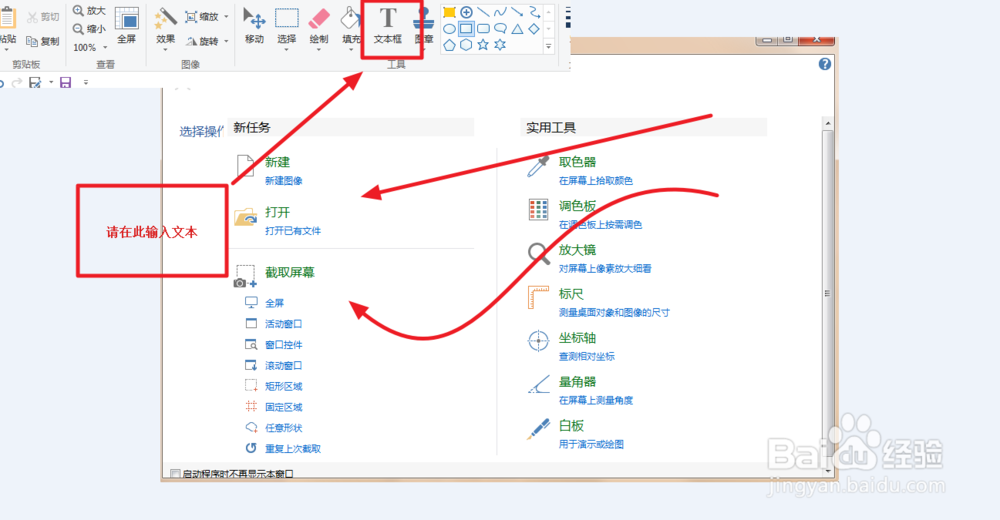
7、文字添加,在一些图示的基础上我们要加入文字,点击问题按钮 T 操作如下:
阅读量:36
阅读量:95
阅读量:100
阅读量:96
阅读量:59