Word2013/2016/2019页面背景设置图片填充效果

2026-02-14 09:11:22

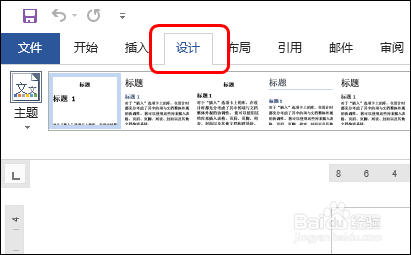
1、步骤一

      单击【设计】标签,如下图所示。

Word2013/2016/2019页面背景设置图片填充效果

2、步骤二

         单击【页面颜色】按钮,在列表中单击【填充效果】,如下图所示。

Word2013/2016/2019页面背景设置图片填充效果

3、步骤三

      在打开的对话框中单击【图片】标签,如下图所示。

Word2013/2016/2019页面背景设置图片填充效果

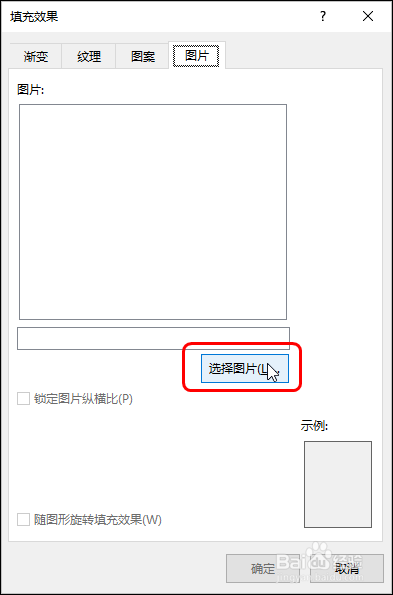
4、步骤四

       单击【选择图片】按钮,如下图所示。

Word2013/2016/2019页面背景设置图片填充效果

5、步骤五

      在打开的对话框中单击【必应图像搜索】,如下图所示。

Word2013/2016/2019页面背景设置图片填充效果

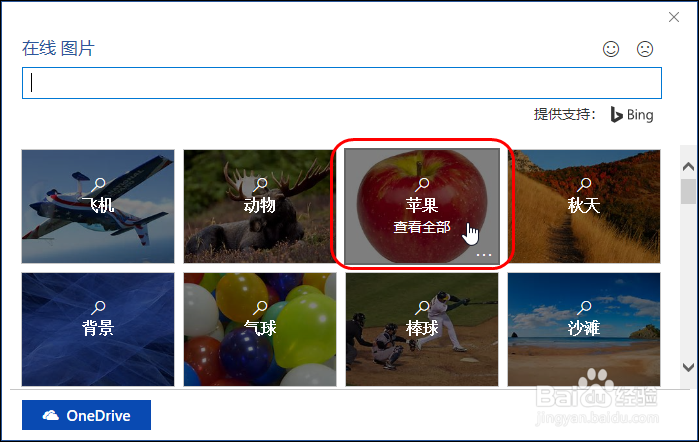
6、步骤六

      在搜索结果中选择图片类型,如【苹果】,如下图所示。

Word2013/2016/2019页面背景设置图片填充效果

7、步骤七

       选择图片,单击【插入】按钮,如下图所示。

Word2013/2016/2019页面背景设置图片填充效果

8、步骤八

      可预览文档页面的图片填充效果,单击【确定】按钮,可看到页面背景的图片填充效果,如下图所示。

Word2013/2016/2019页面背景设置图片填充效果

Word2013/2016/2019页面背景设置图片填充效果

猜你喜欢