word2010打印实现对折翻页的小册子效果
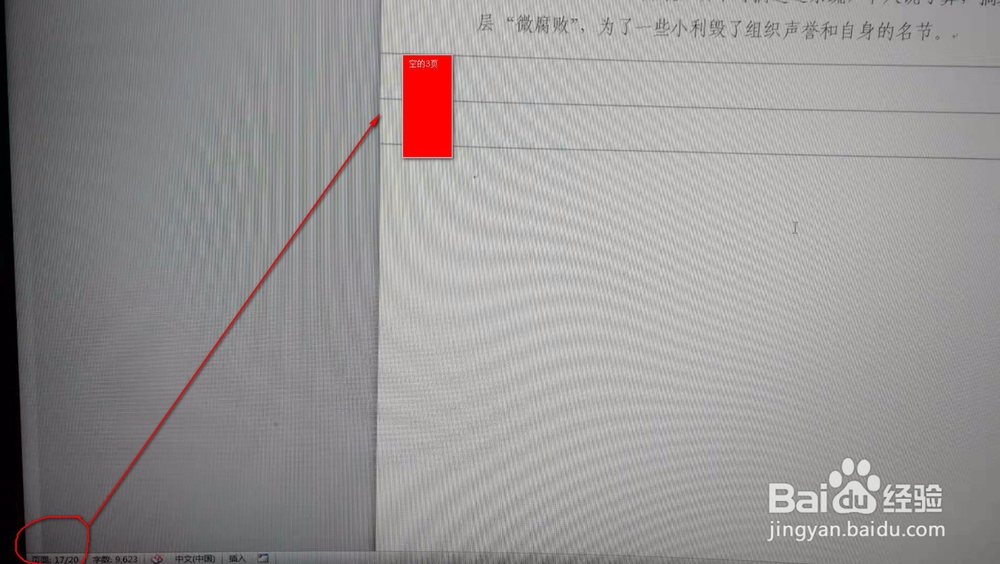
1、编辑word文档后,重点如果没有达到4的倍数,补齐到4的倍数页,如只有17页,后3页补齐后,内容为空,为打印做准备。
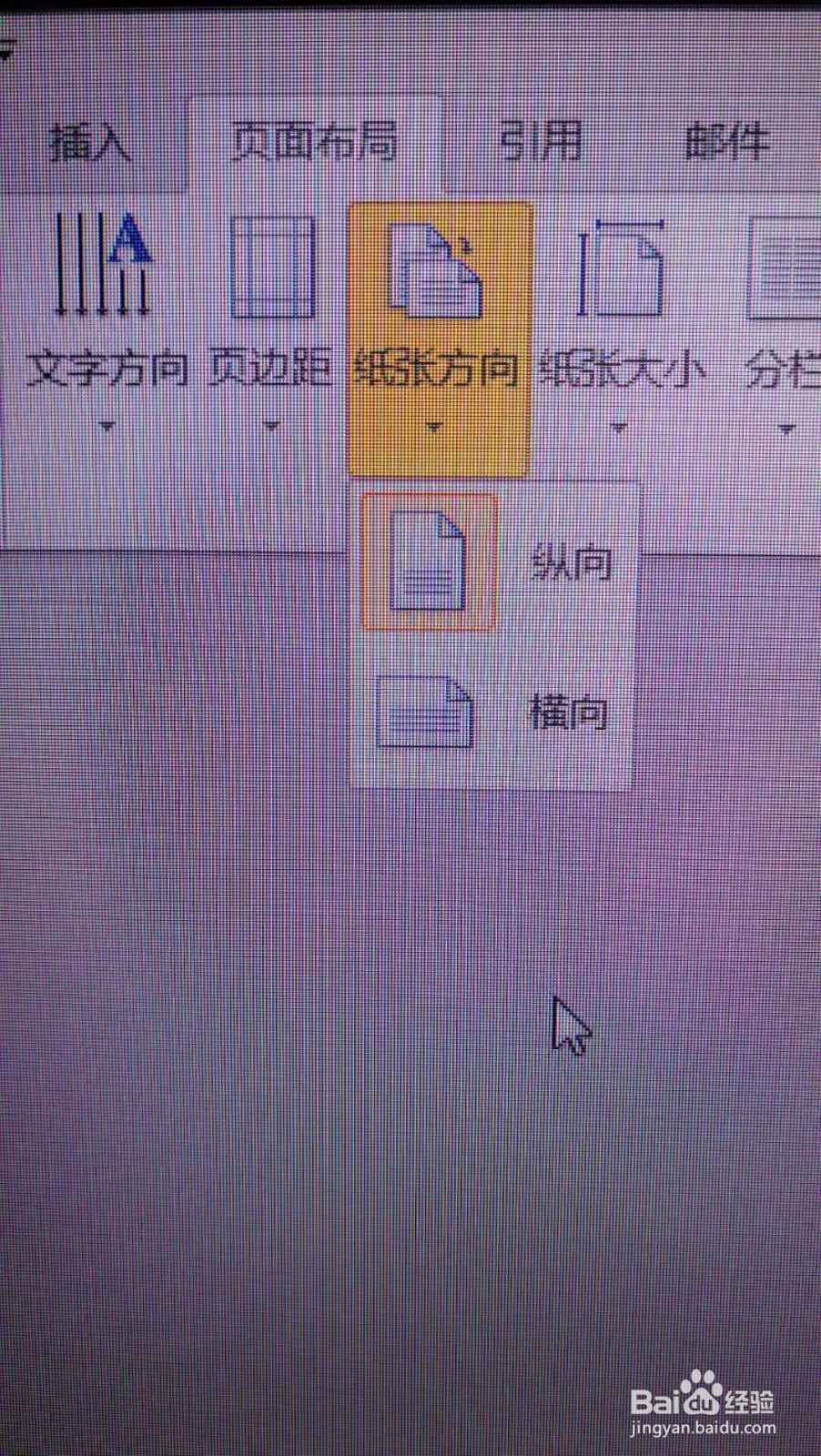
2、我的文档方向为纵向,在[页面布局]->[纸张方向]->纵向设置即可。
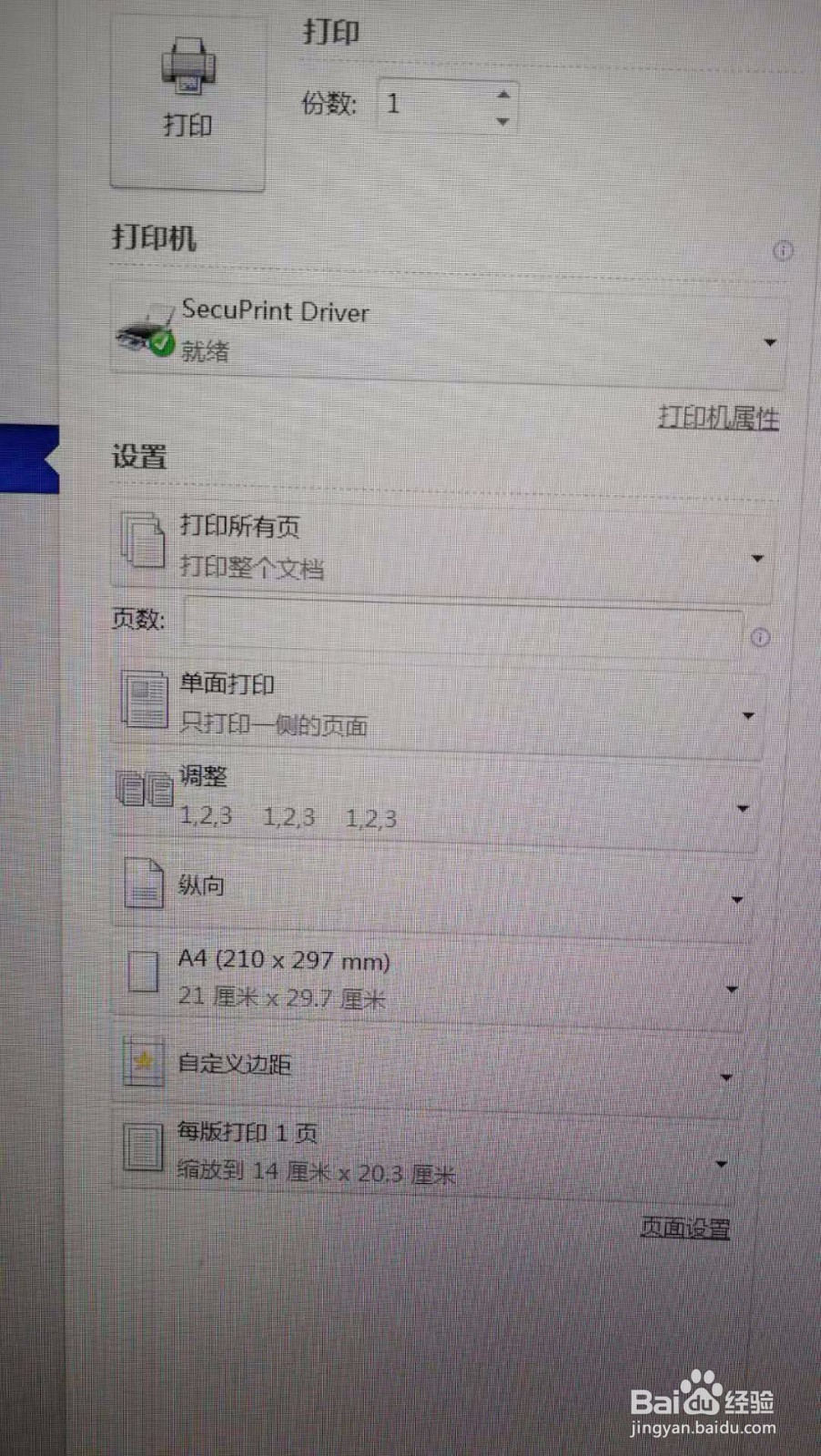
3、Ctrl+P或者[文件]->[打印],调出打印参数设置页面。
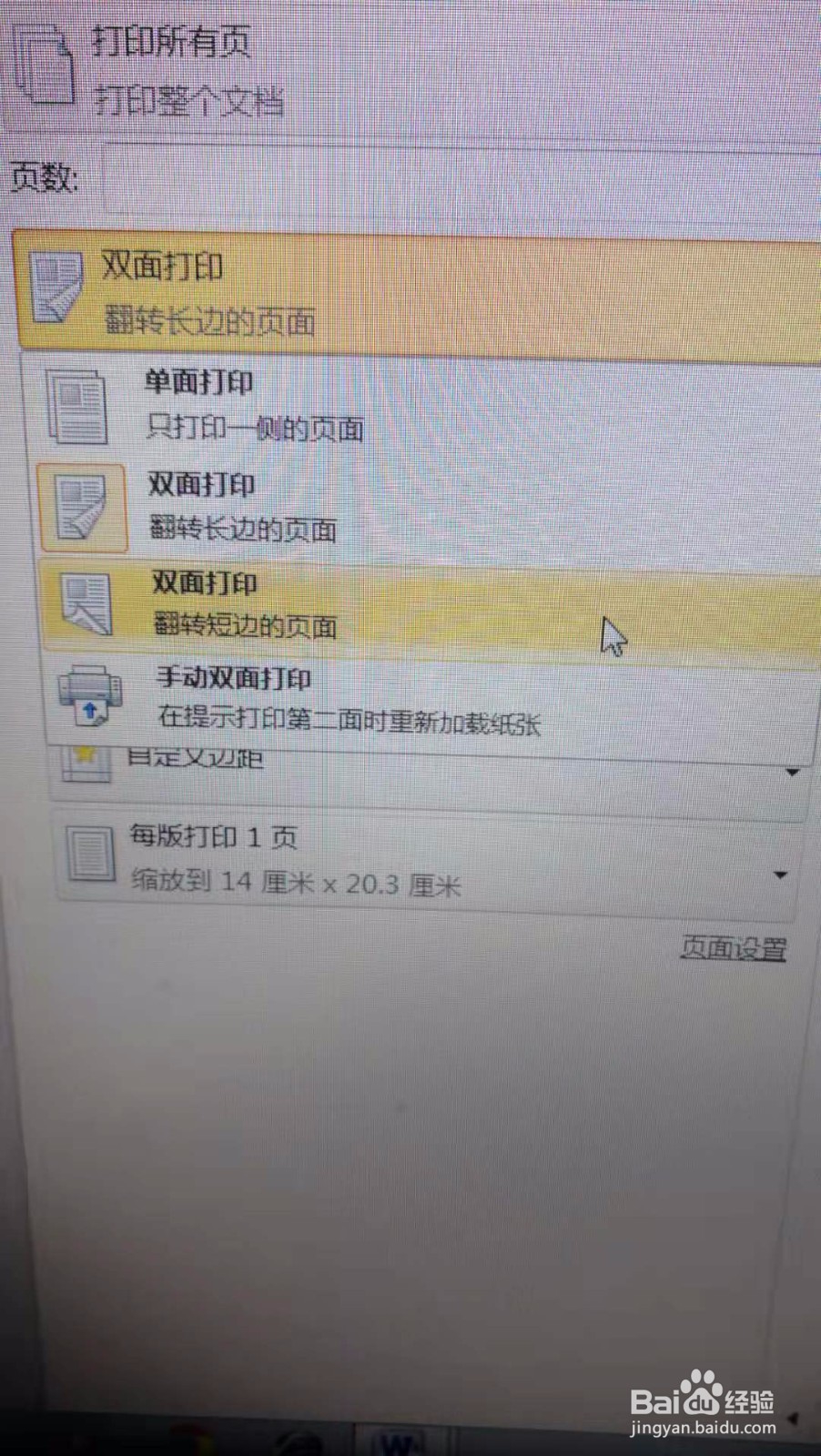
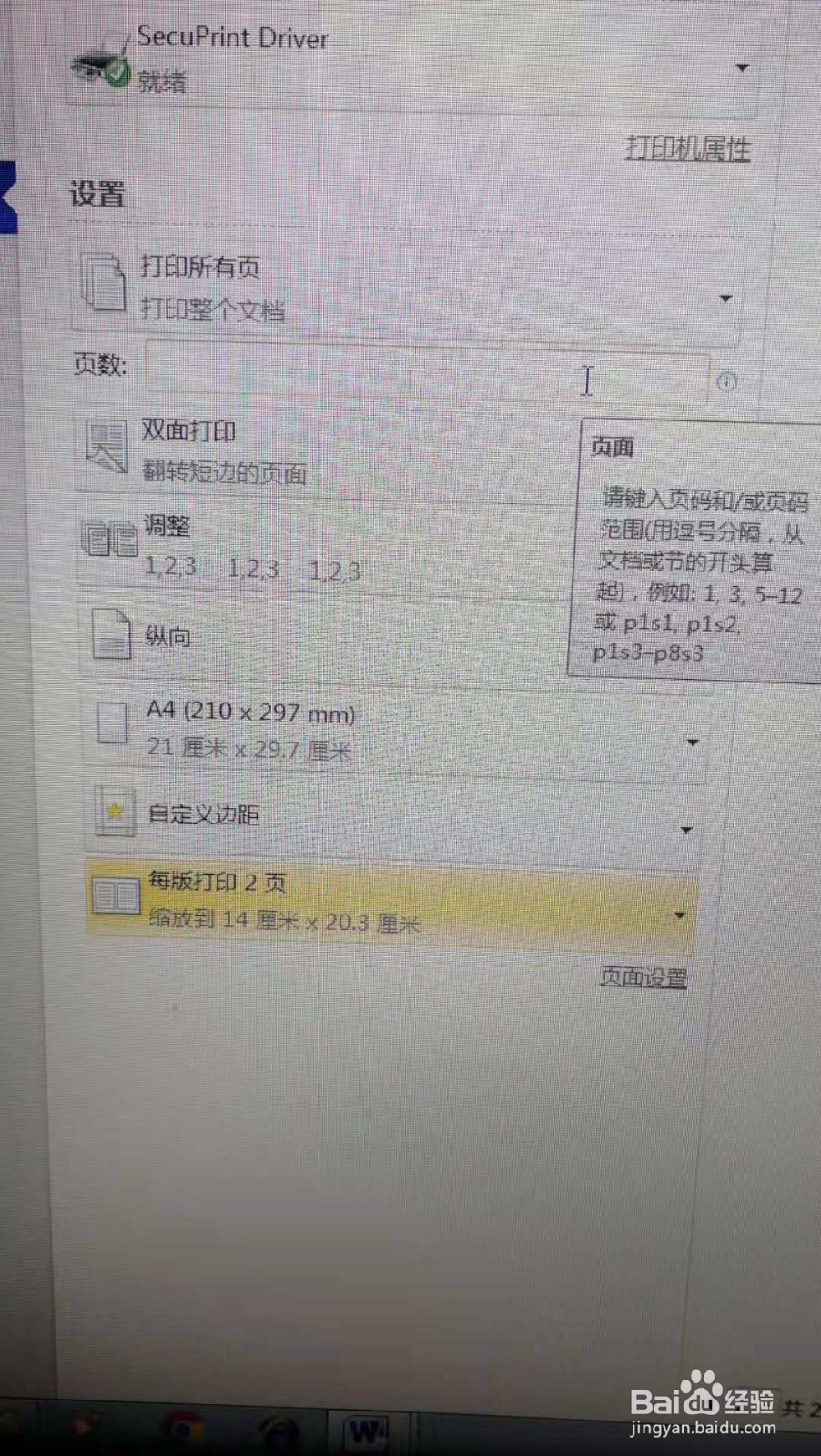
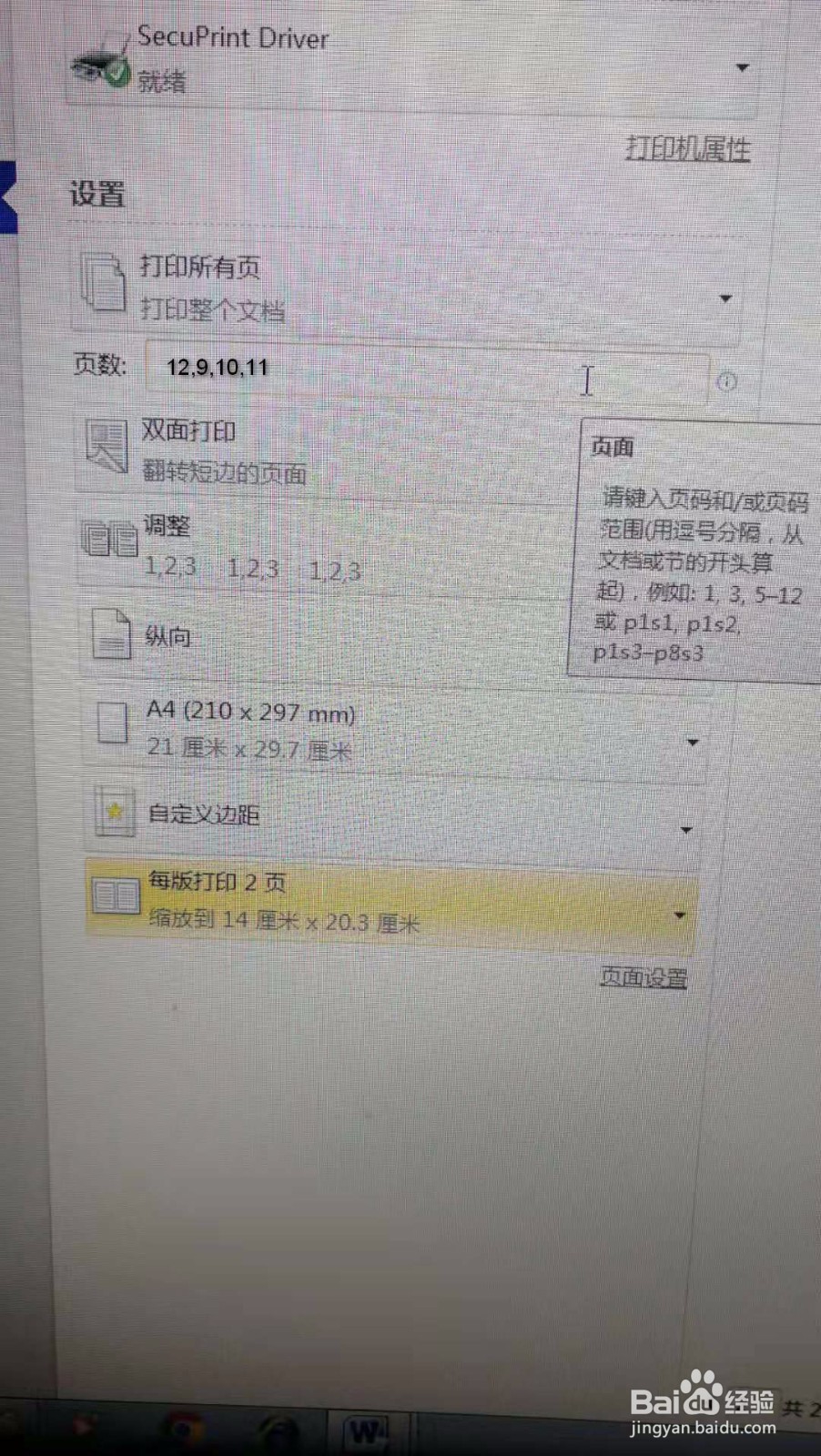
4、第一个参数:双面打印,选择翻转短边的页面
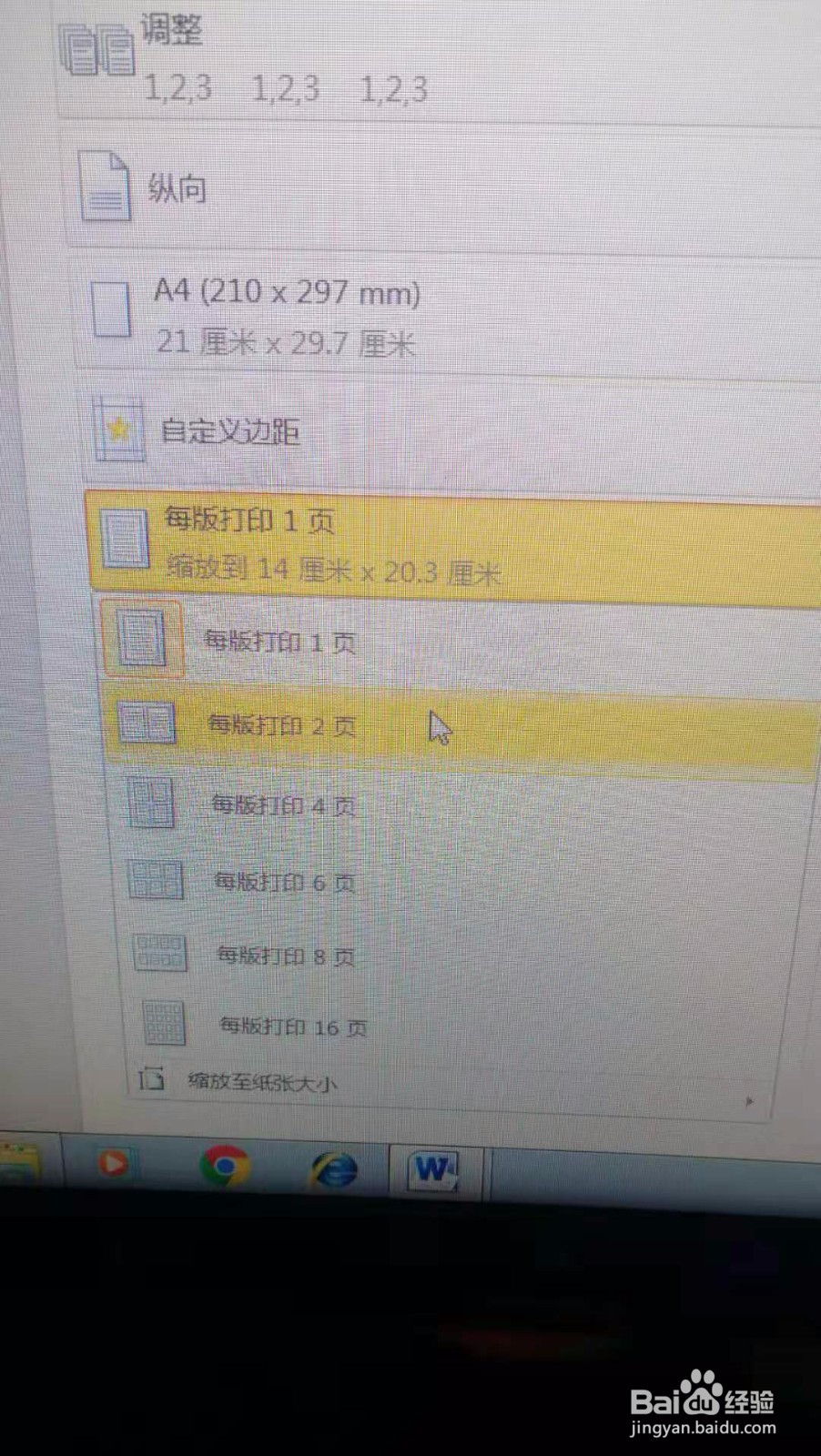
5、第二个参数:每版打印2页
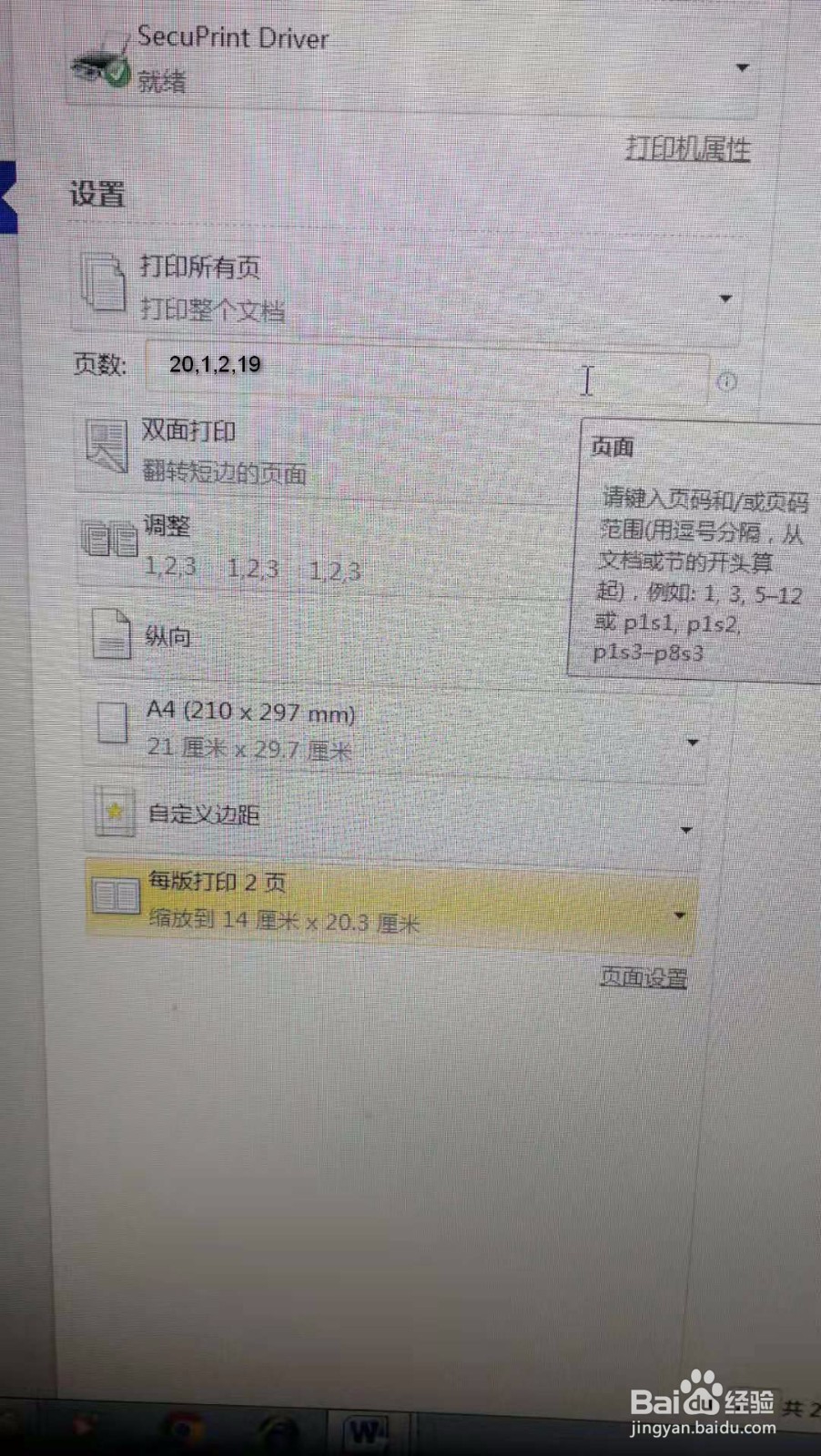
6、第三个参数:页数,中间用逗号隔开,我是从后向前打印,设置为20,1,2,19
打印的关键和较繁琐的地方。
点击[打印]
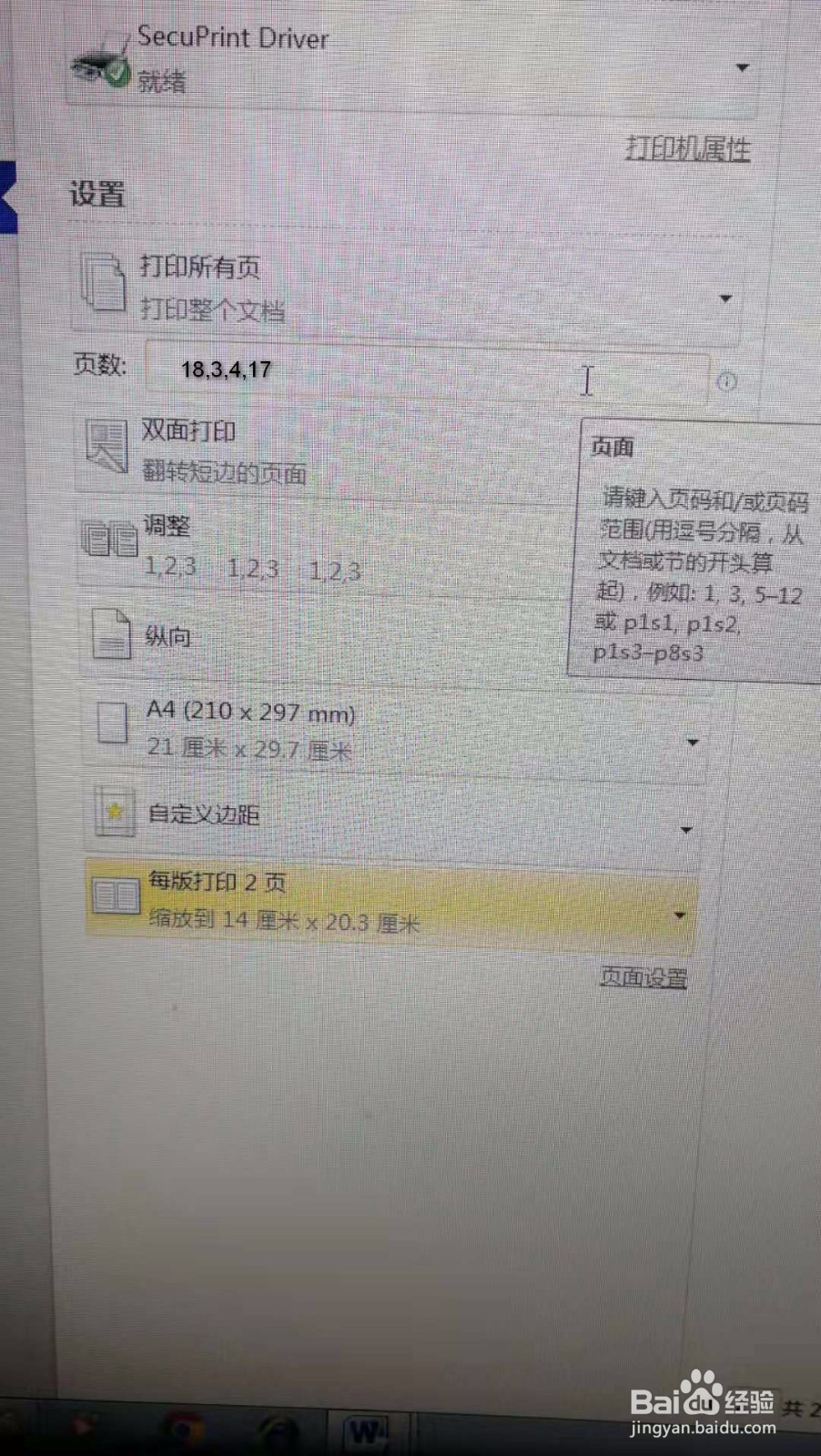
7、其他参数不变,设置第三个参数:设置为18,3,4,17
点击[打印]
页面依次规律进行,循环操作。
8、最后的第三个参数:设置为12,9,10,11
点击[打印]
9、最后,对折所有页面,进行装订即可。
阅读量:77
阅读量:117
阅读量:158
阅读量:137
阅读量:110