ppt如何打印带备注的幻灯片
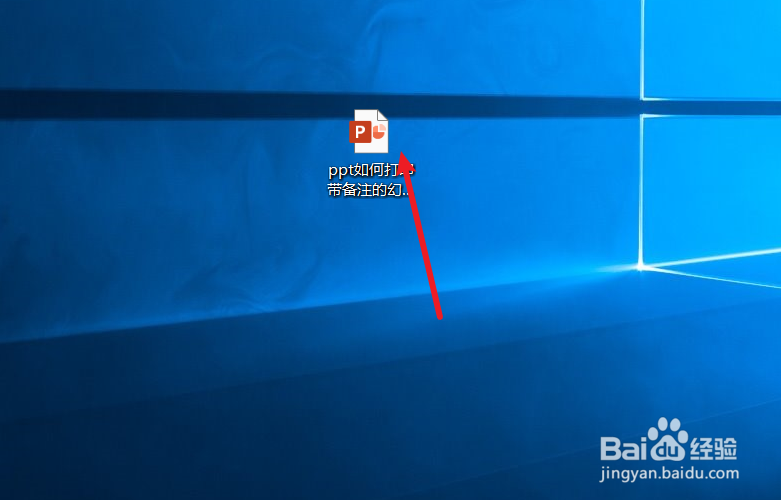
1、新建一个ppt。如下图:
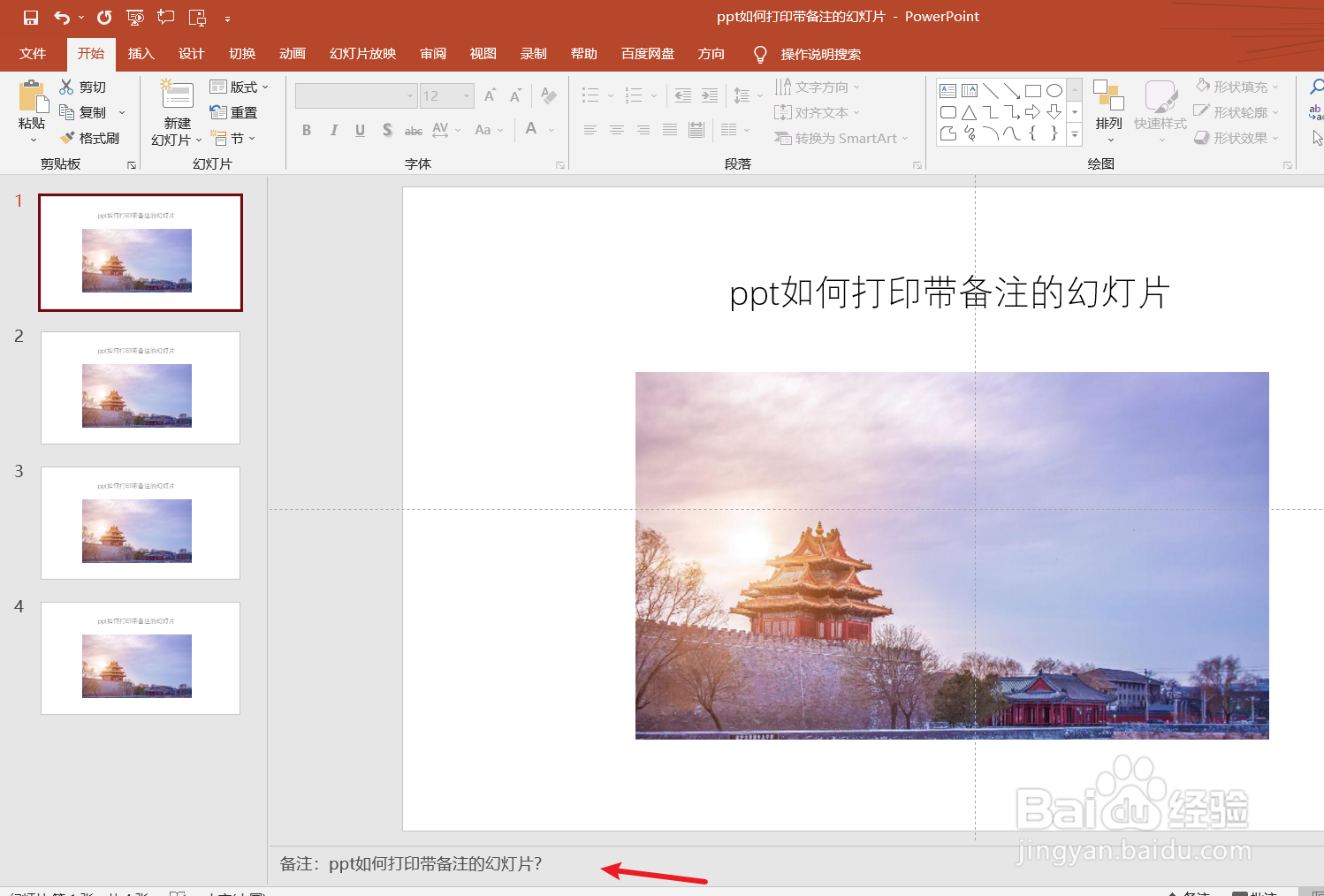
2、制作幻灯片,并在幻灯片下方填写备注,作为示例。如下图:
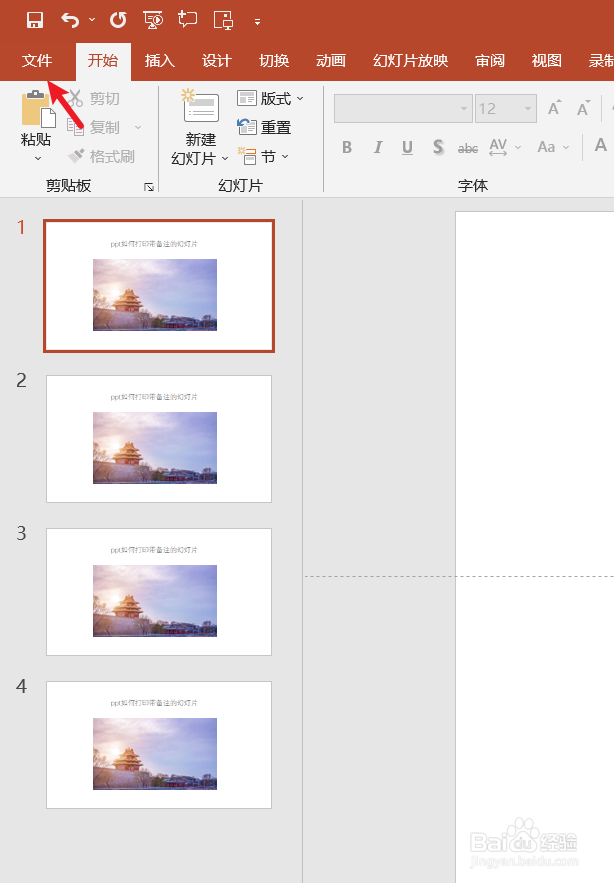
3、点击ppt左上角的“文件”,并点击“打印”。如下图:

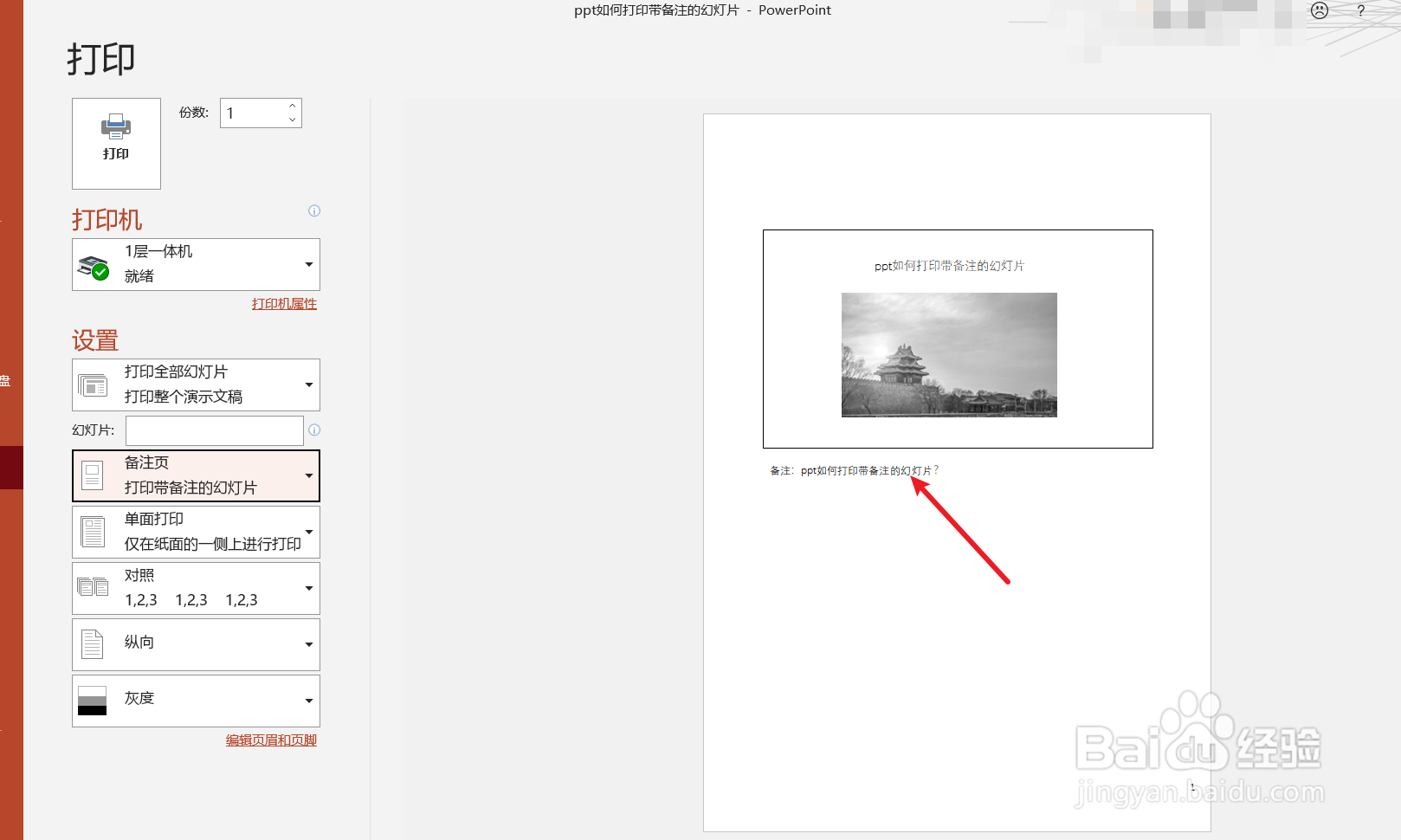
4、选择打印的“设置”,并在“打印版式”中选择“备注页”。如下图:


5、接下来我们可以打印预览一下带备注的幻灯片。如下图:
6、总结:ppt如何打印带备注的幻灯片
(1)新建一个ppt
(2)制作幻灯片,并在幻灯片下方填写备注,作为示例
(3)点击ppt左上角的“文件”,并点击“打印”
(4)选择打印的“设置”,并在“打印版式”中选择“备注页”
(5)打印预览一下带备注的幻灯片。
阅读量:45
阅读量:161
阅读量:25
阅读量:169
阅读量:64