word中怎么划斜线并上下写内容
1、第一步:在第一行第二列表格和第二行第一列中输入要写的内容,然后选中最左上角的四个表格,然后右击;然后选择边框和底纹。
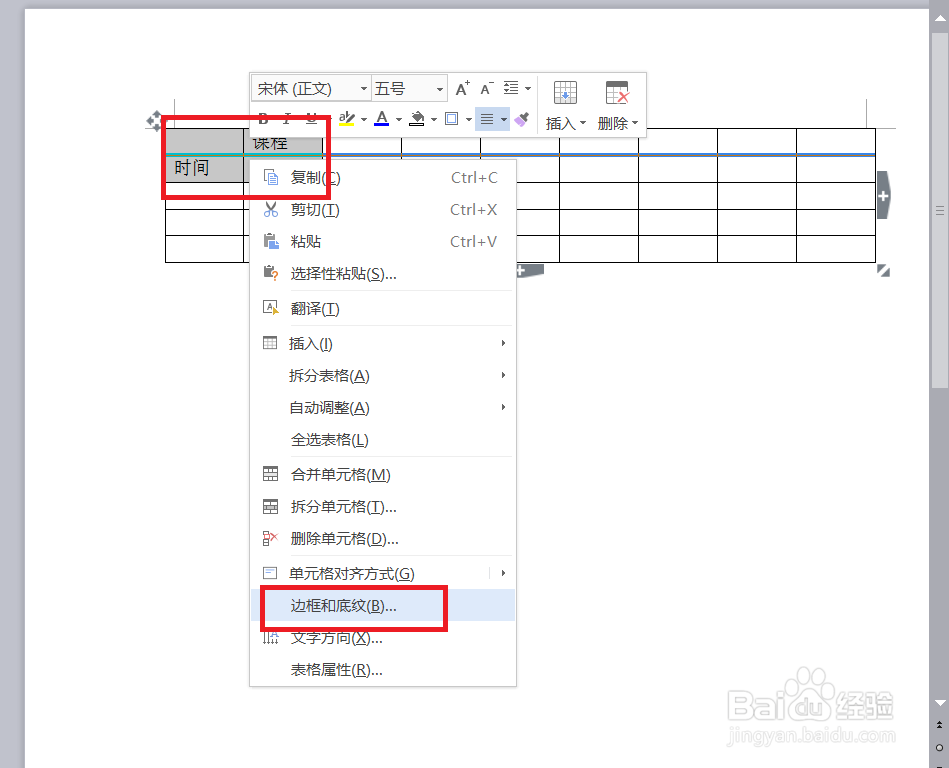
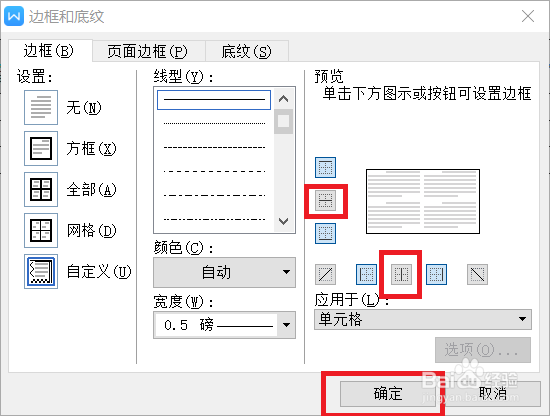
2、第二步:表格中间的横竖不要选中,然后点确定,这个时候四个表格中间没有黑线了。
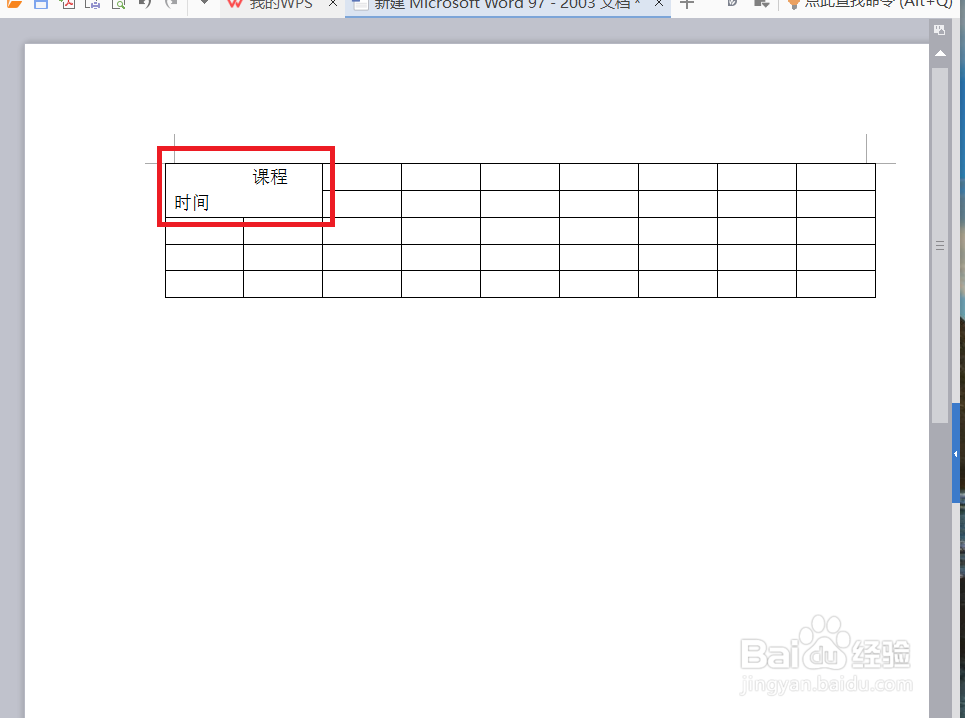
3、第三步:这个时候我们选择菜单中的插入——>形状——>直线。
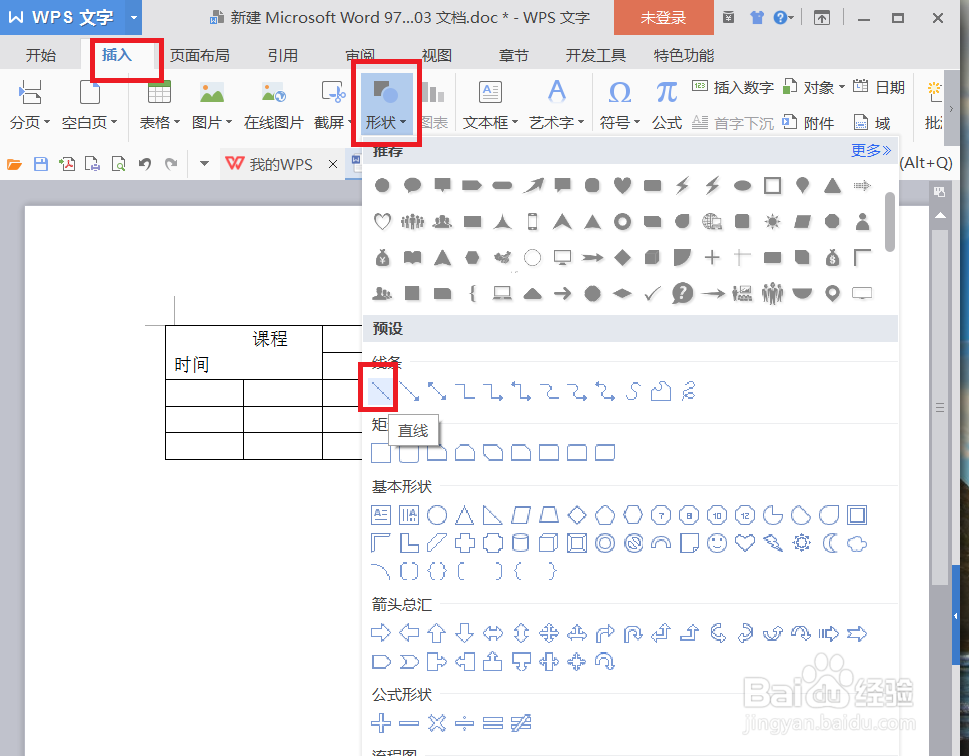
4、第五步:在四个表格的对角线画一条直线(划在对角线)。
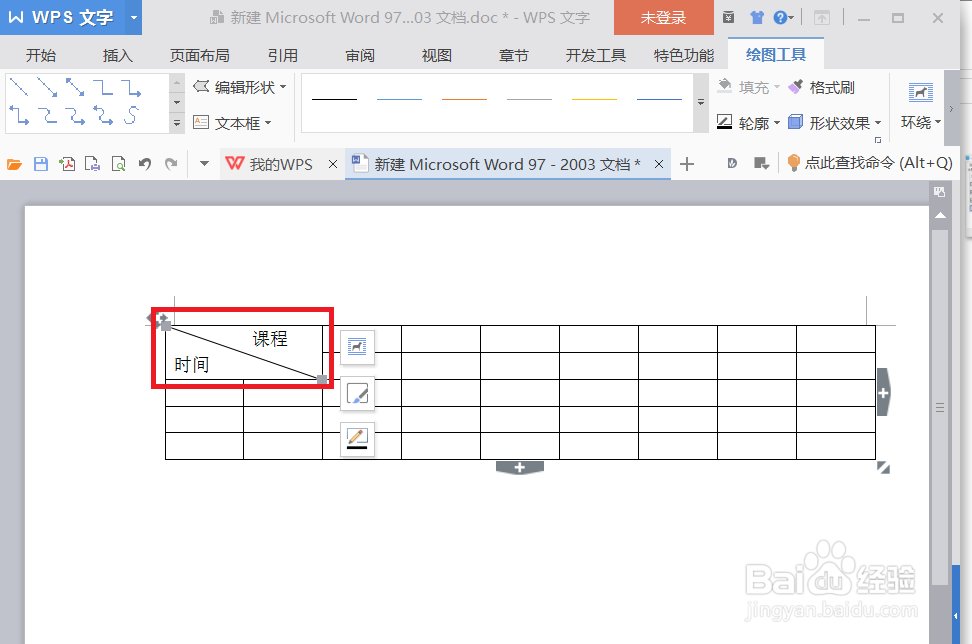
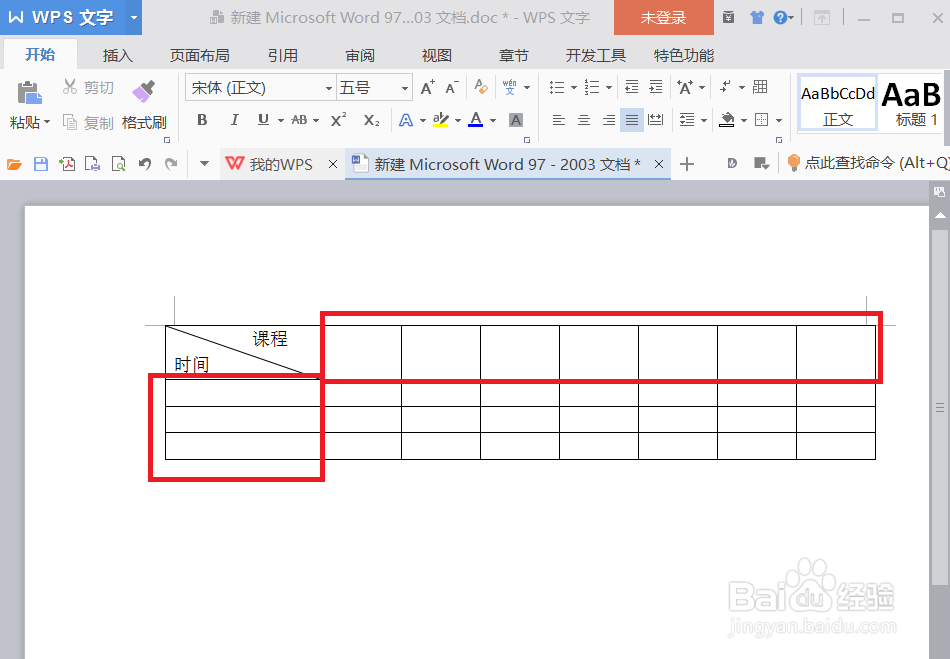
5、第五步:其他的前两行或前两列都合并单元格。
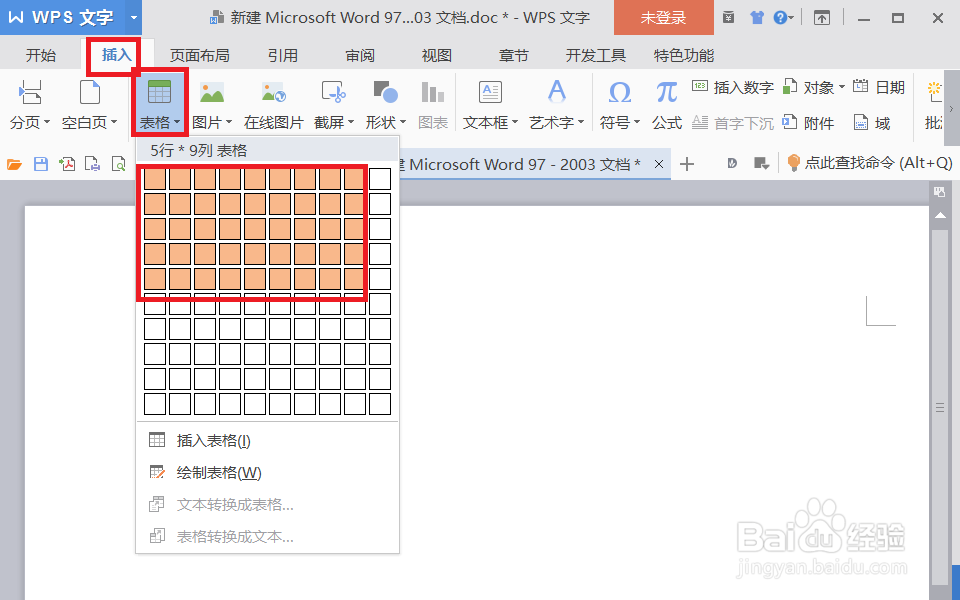
1、第一步:在菜单中选择插入——>表格——>选中要插入多少表格。
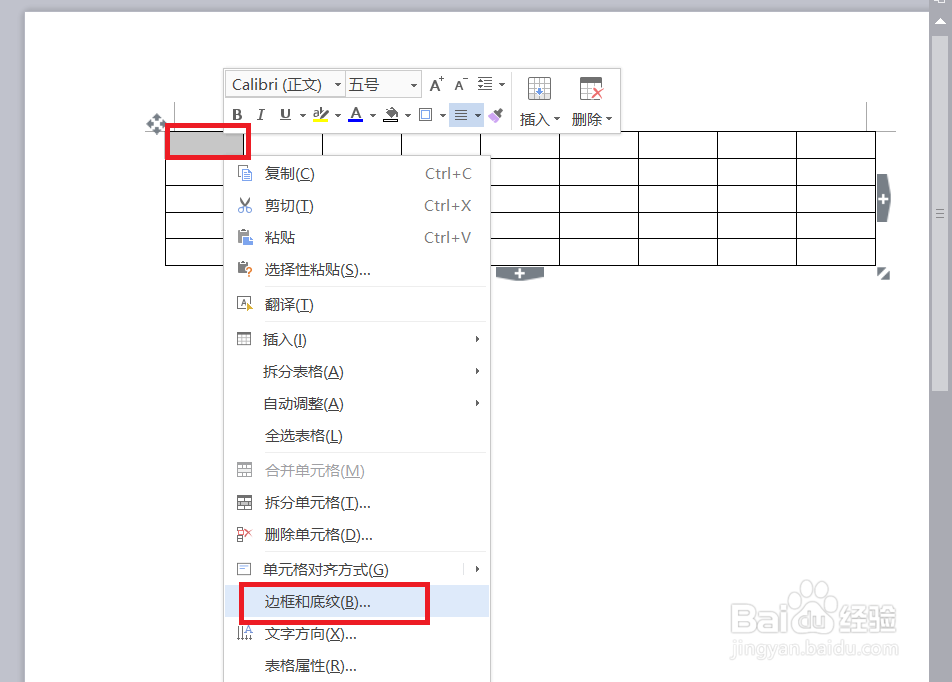
2、第二步:选择最左上角的表格,然后右击,然后选择边框和底纹。
3、第三步:选中斜线的标志,然后选择确定。
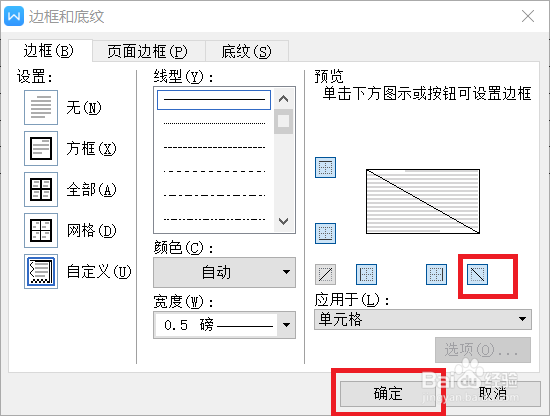
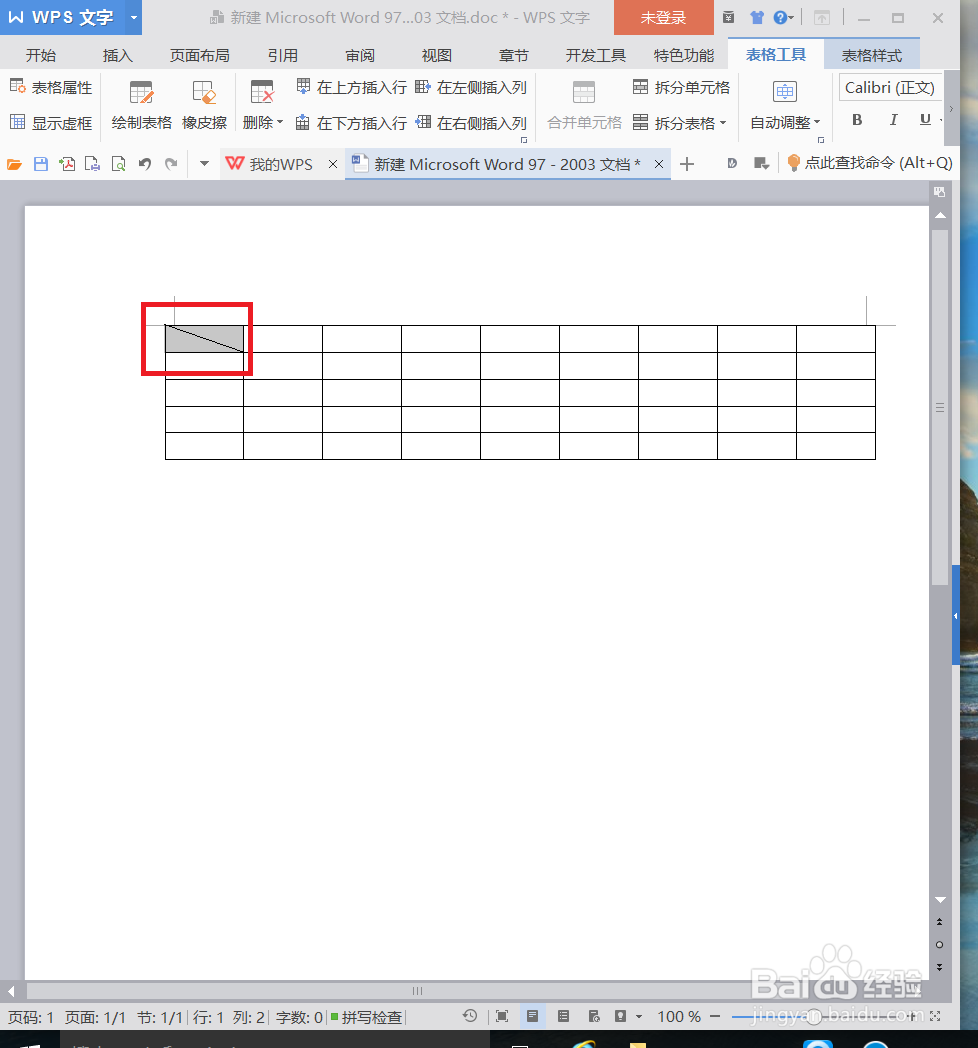
4、第四步:这个时候就能看到最左上角的表格中插入的斜杠。
阅读量:161
阅读量:138
阅读量:140
阅读量:154
阅读量:35