VMware如何配置网络(VMnet8、NAT模式)
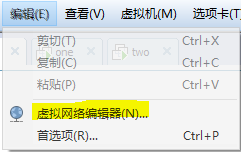
1、首先需要打开虚拟网络编辑器
在虚拟机的标题上,选择编辑、网络编辑器
2、授权
修改虚拟网络,涉及到虚拟网卡,属于设备,相当于对实体win操作,需要授权
点击右边的更改设置,完成授权

3、选择VM8网卡
VM0是桥接,直接连接物理路由器的
VM1是主机模式,无法连接外网

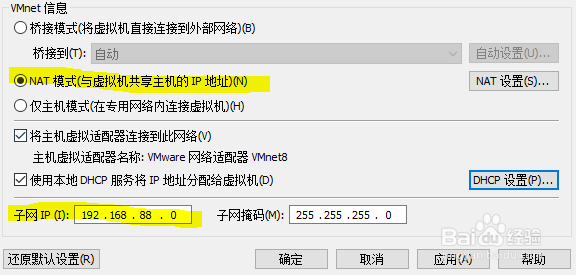
4、选择NAT模式,然后设置一个子网
通常来说是192.168.xx.0,xx的范围0-254
不要与现有子网相同就可以了,比如路由器是192.168.0,那么xx除了0,其他的都可以
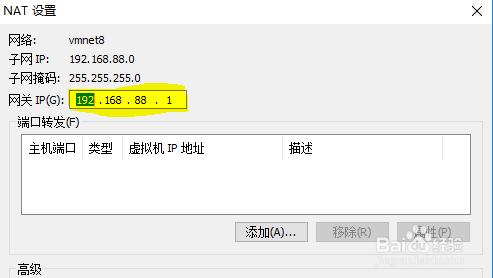
5、设置网关
网关一般把子网后面改为1就可以了

6、子网掩码
默认是255.255.255.0,这个不用改
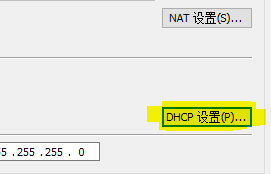
7、DHCP设置
一般来说,就是设置IP地址池,一般来说就1-254,但是路由器的习惯一般都是100-254,这个根据个人是否有强迫症来设置

阅读量:130
阅读量:189
阅读量:183
阅读量:61
阅读量:127