Photoshop制作照片红黄色
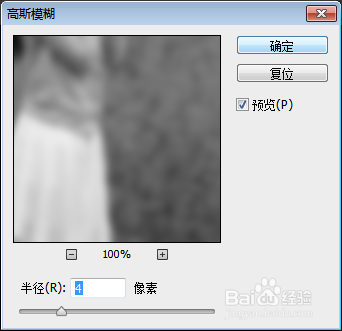
1、打开照片,Ctrl+J复制背景层,再执行图像 | 调整 | 去色,执行滤镜 | 模糊 | 高斯模糊。图层混合模式为滤色,不透明度27%。
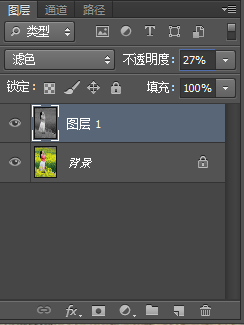
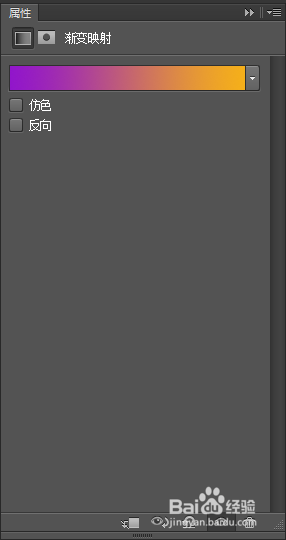
2、新建图层,Ctrl+shift+alt+E盖印可见图层,混合模式为颜色,创建渐变映射调整图层,紫色到橘色,alt+Ctrl+G加上剪贴蒙版。
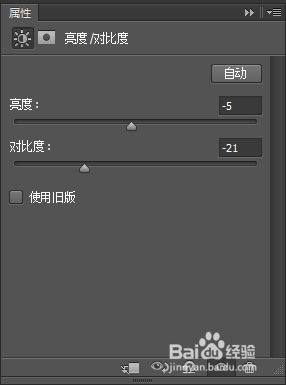
3、创建亮度/对比度调整图层。
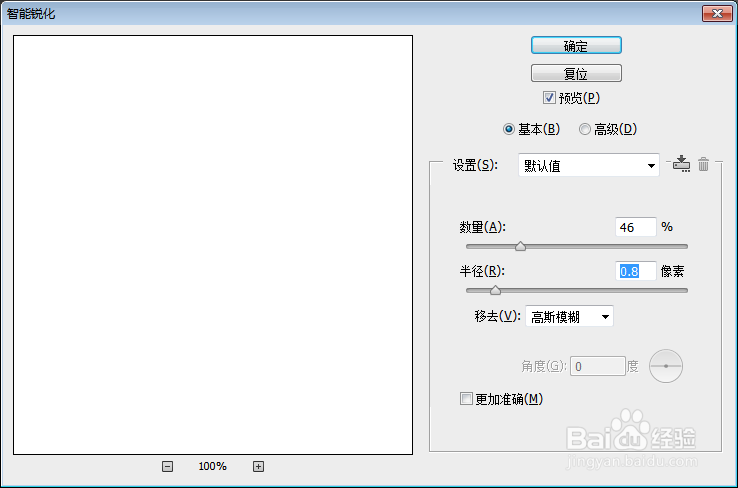
4、执行滤镜 | 锐化 | 智能锐化图层。设置为默认值。
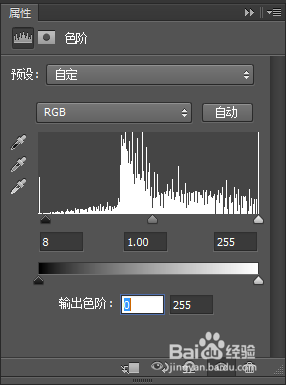
5、创建色阶调整图层。
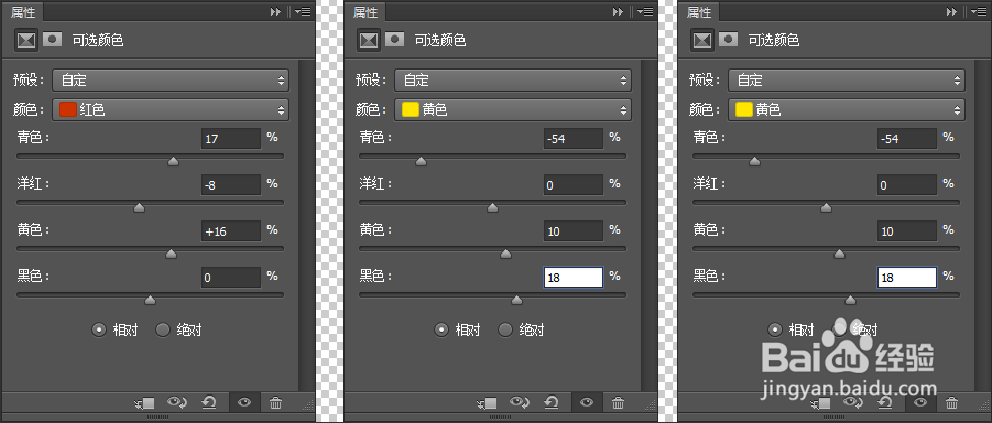
6、创建可选颜色调整图层,修改红色,黄色,白色。
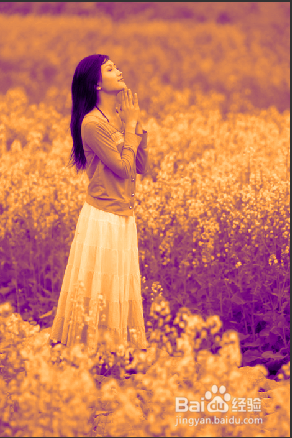
7、完成上述修改后,最终效果。
阅读量:157
阅读量:152
阅读量:93
阅读量:75
阅读量:167