粉丝福利购如何设置?怎么设置?
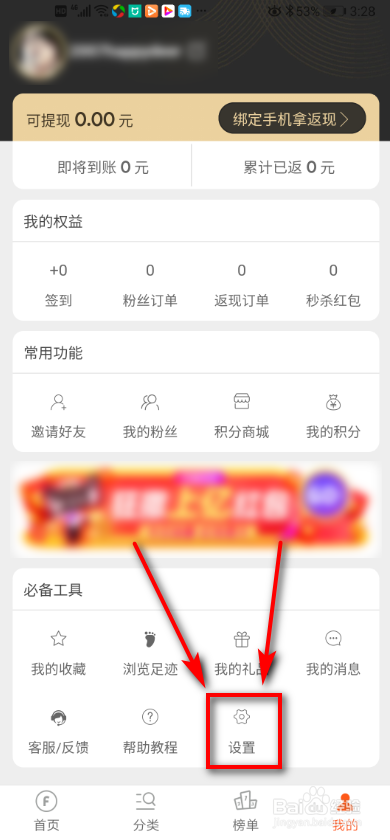
1、打开手机软件,点击右下角我的图标。

2、仔细观察界面,在必备工具处找到设置。
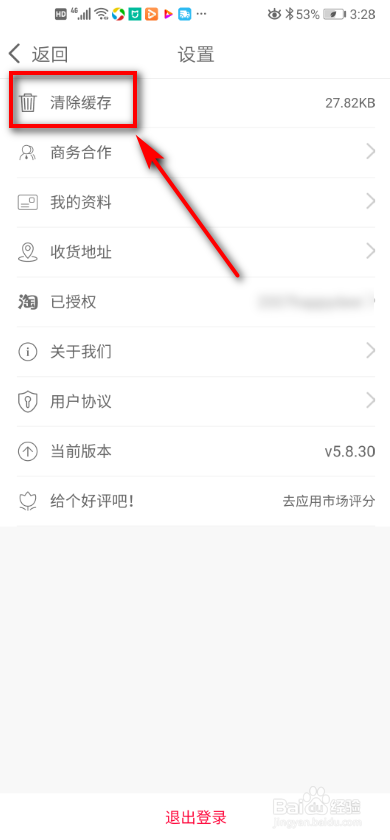
3、顶部点击清除缓存。
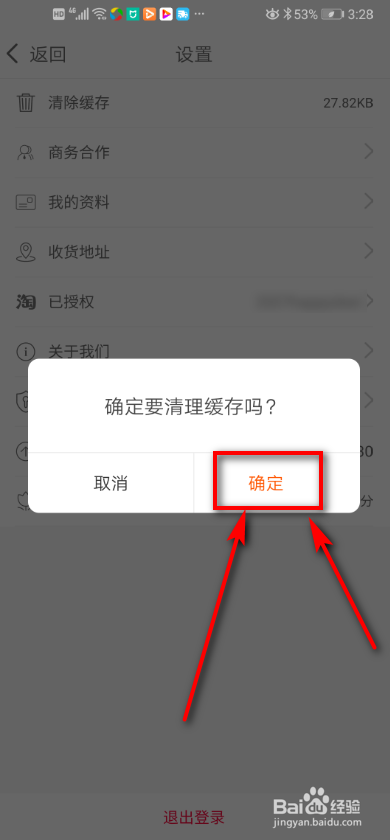
4、界面跳出提示,点击确定。
5、返回设置界面,点击第3个我的资料。

6、在这里设置自己的资料、姓名、性别、手机号以及支付宝账号等等。

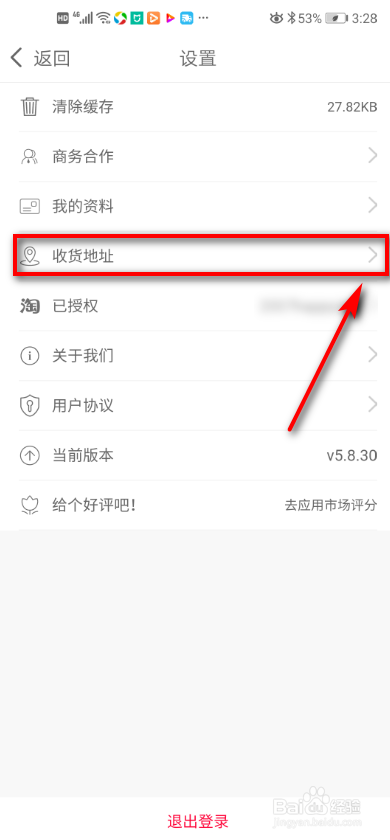
7、返回设置界面,点击第4个收货地址。
8、点击新增收货地址。
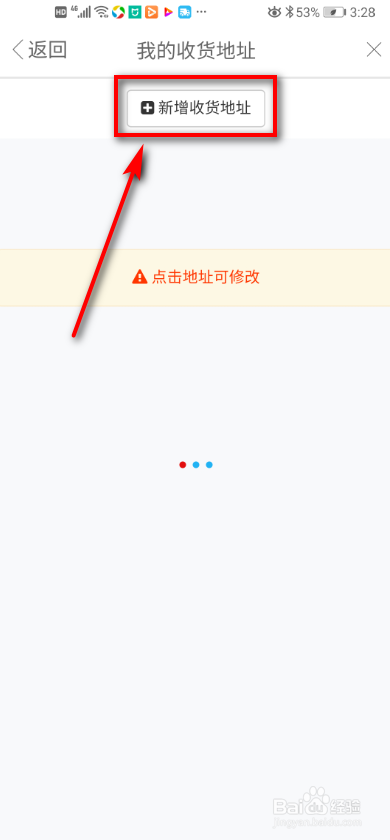
9、输入收货人姓名、手机号和具体的地址,点击下方保存地址。

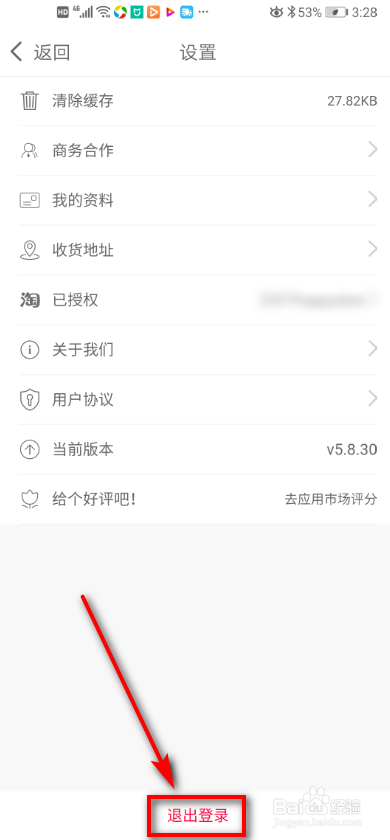
10、返回设置界面,点击底部退出登录图标。
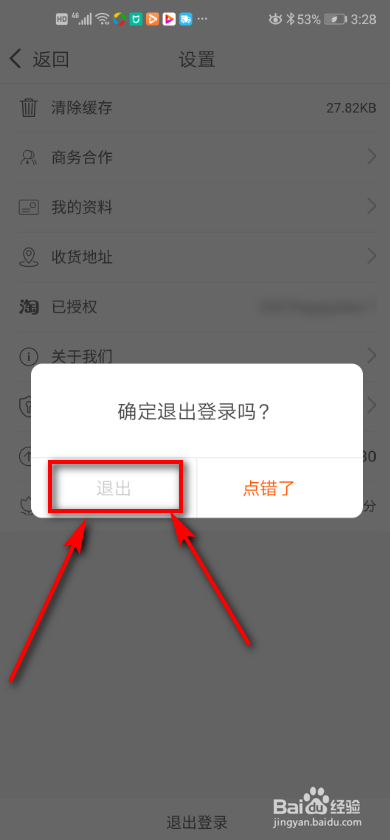
11、界面跳出提示,点击退出。
12、软件跳出提示,退出登录成功。

1、1、打开手机软件,点击右下角我的图标
2、仔细观察界面,在必备工具处找到设置
3、顶部点击清除缓存
4、界面跳出提示,点击确定
5、返回设置界面,点击第3个我的资料
6、在这里设置自己的资料、姓名、性别、手机号以及支付宝账号等等
7、返回设置界面,点击第4个收货地址
8、点击新增收货地址
9、输入收货人姓名、手机号和具体的地址,点击下方保存地址
10、返回设置界面,点击底部退出登录图标
11、界面跳出提示,点击退出
12、软件跳出提示,退出登录成功
阅读量:78
阅读量:99
阅读量:177
阅读量:20
阅读量:20