指南经验网
首页
美食营养
生活百科
知识问答
生活知识
返回
指南经验网
首页
美食营养
游戏数码
手工爱好
生活知识
生活百科
健康养生
运动户外
职场理财
情感交际
母婴教育
时尚美容
知识问答
更多知识
搜索
Word 2016如何创建蓝色球简历模板文档
2026-04-24 04:00:09
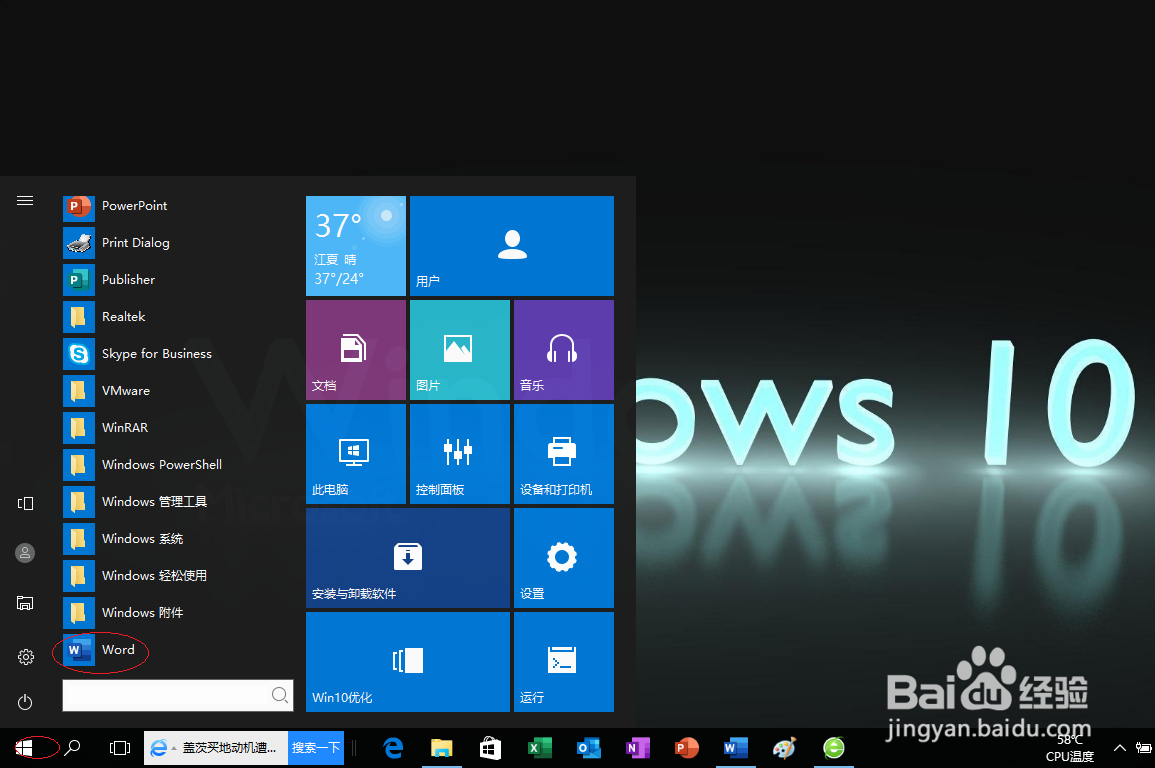
1、首先,我们点击开始屏幕"Word"图标
2、选择左侧"新建"链接
3、接着,点击"蓝色球简历"图标
4、点击"创建"按钮
5、完成设置,谢谢朋友们的关注
相关推荐
wps文本文档页面设置功能是干什么的?
阅读量:123
零散时间的大用处
阅读量:99
怎么将表格合并,完成表格统一
阅读量:30
请说明布局有几种类型,以及每种类型的作用
阅读量:158
按姓氏笔画和按姓名笔画排序的规则依据是什么?我要的是哪本书或文件上明确指出了规定
阅读量:144
猜你喜欢
白细胞高是怎么回事
头发白了怎么办
安徽大学怎么样
提案怎么写
木瓜怎么做好吃
电脑怎么连接电视
头发分叉怎么办
眼袋怎么去
五笔怎么学
怎么做寿司
猜你喜欢
计划书怎么写
怎么样消除青春痘
难度系数怎么算
怎么防止仙人跳
怎么找富婆
手擀面怎么做好吃
怎么做水印
面部痤疮怎么治
u盘怎么设置密码
极限祭坛潘怎么打