指南经验网
首页
美食营养
生活百科
知识问答
生活知识
返回
指南经验网
首页
美食营养
游戏数码
手工爱好
生活知识
生活百科
健康养生
运动户外
职场理财
情感交际
母婴教育
时尚美容
知识问答
更多知识
搜索
ps如何使用高斯模糊让图片部分区域模糊
2026-04-23 06:41:04
1、点击
矩形选框工具。
2、
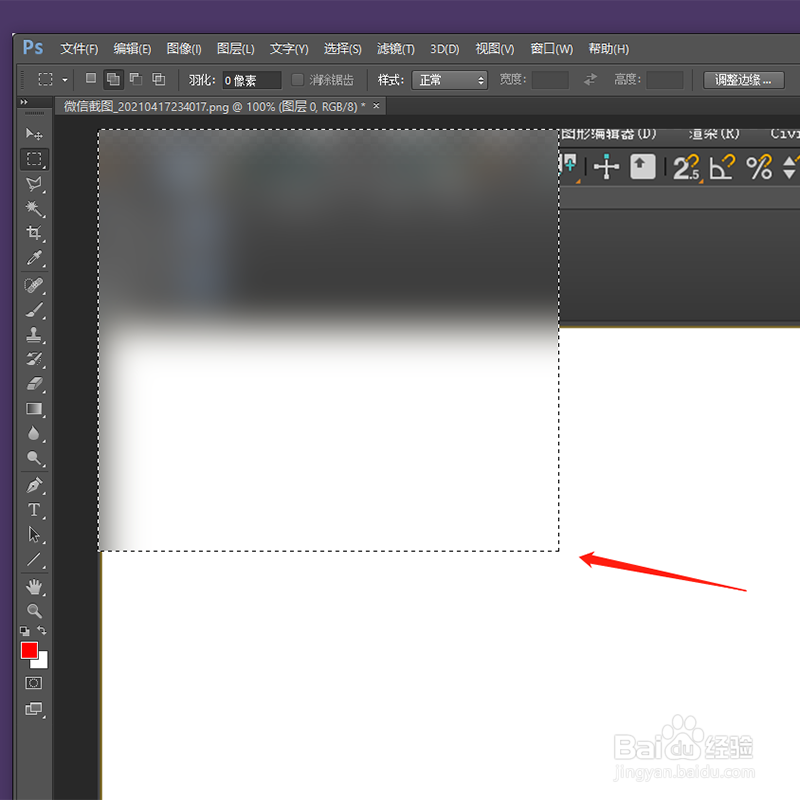
框选
需要模糊的
区域
。
3、点击
滤镜
。
4、点击
模糊,
点击
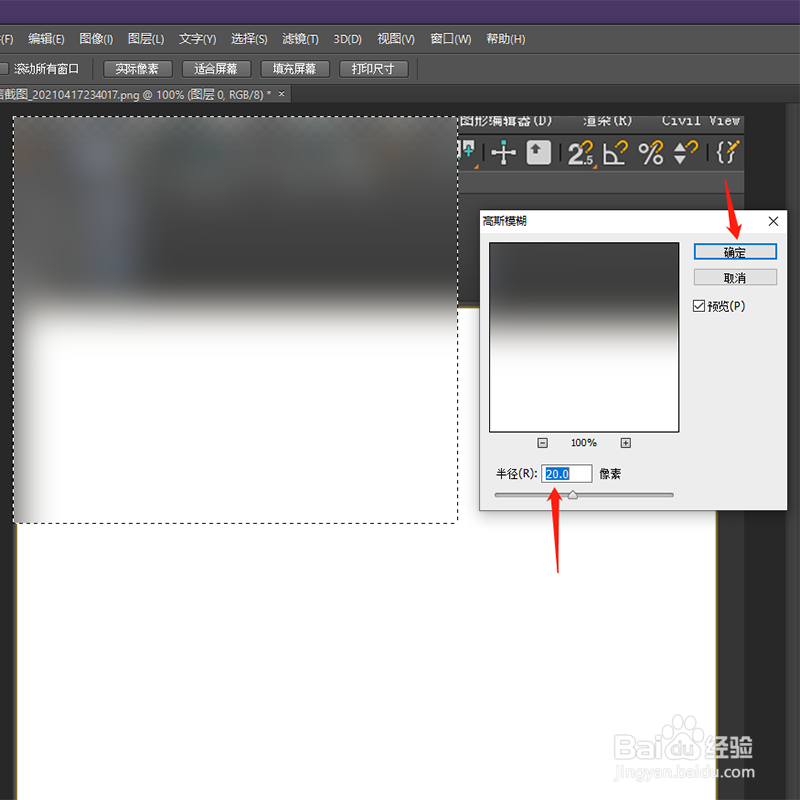
高斯模糊
。
5、半径后面输入
20
,点击
确定
。
6、这样
框选区域就模糊掉了
。
相关推荐
ps怎么利用蒙版抠图
阅读量:37
图片水平翻转怎么弄
阅读量:133
ps文字描边在哪里
阅读量:92
ps怎么调色
阅读量:176
ps如何添加字体
阅读量:117
猜你喜欢
路由器信道
黄山风景区旅游攻略
开车撞到人怎么处理
嘉兴旅游景点大全
如何加盟紫燕百味鸡
路由器和猫的区别
奇瑞qq怎么样
粉底霜怎么用
胎心监护不好怎么办
旅游交友
猜你喜欢
青海湖在哪里
胎心监护不好怎么办
蘑菇租房怎么样
如何制作动画
如何爱一个人
体癣怎么治疗
如何保护眼睛
广州海洋馆在哪里
如何快速去甲醛
如皋旅游