C#编程工具VS2013入门基础及使用技巧
1、打开visual studio 因为这台电脑是刚安装的vs,那就从最开始开始!
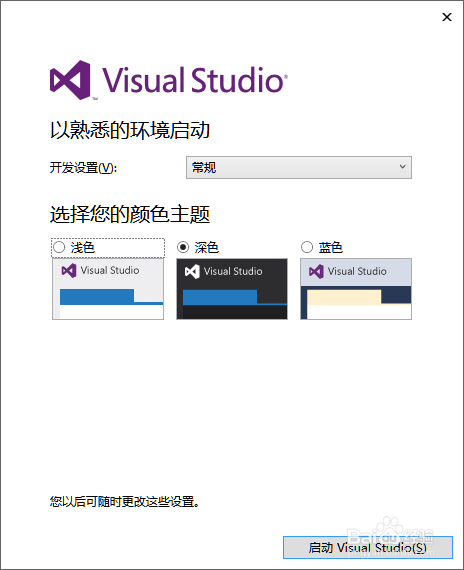
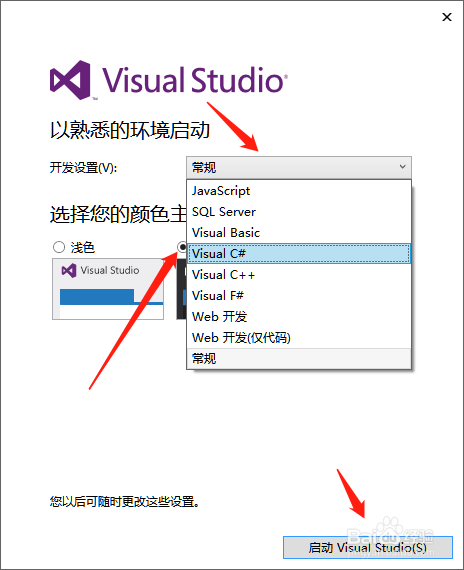
2、第一次启动的时候,就有开发设置,颜色主题等设置(可更改)。
开发设置选择 visual c#;
颜色俺喜欢的是深色。
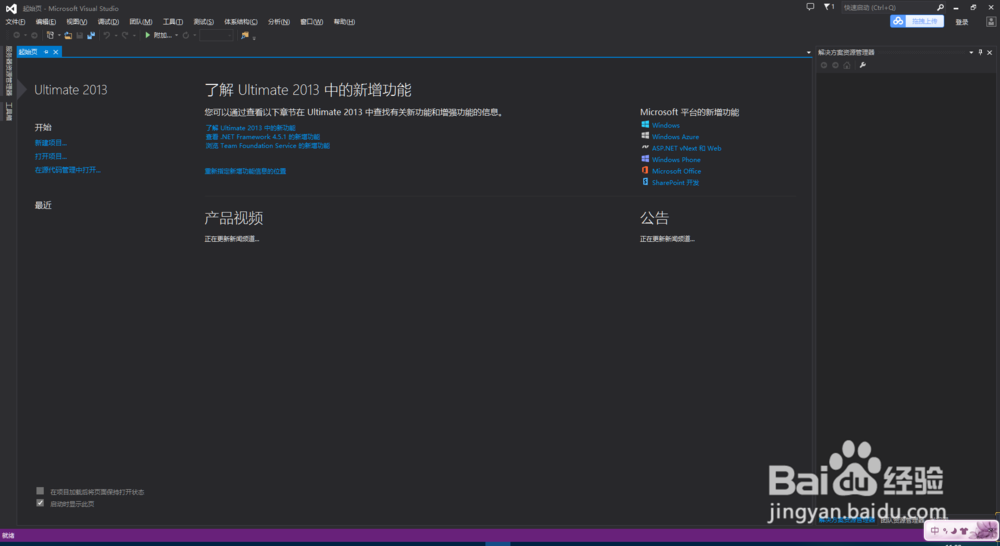
第一次启动需要等几分钟。

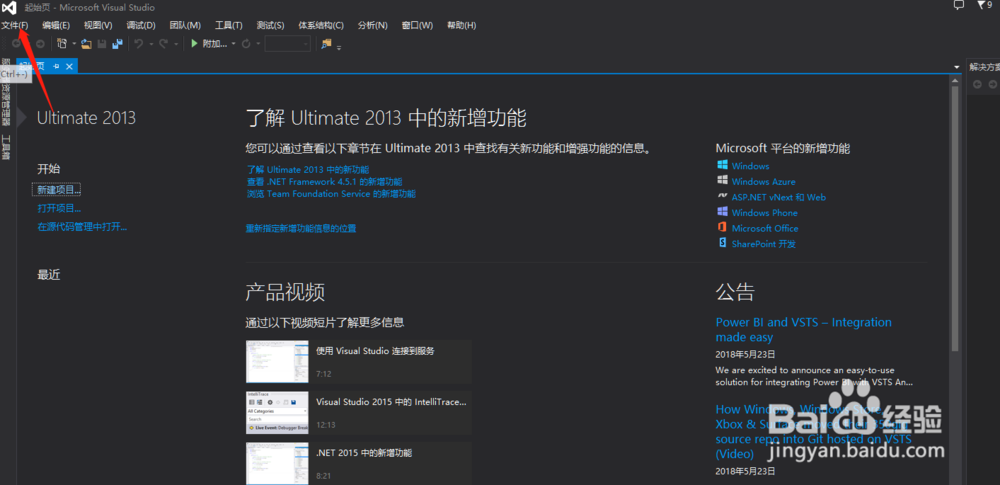
3、接下来就是界面熟悉,做开发首先得建项目,找地方存项目。
大体流程就是:
文件-新建-项目
4、接下来就是项目的设置和存放地址。
相对应的输入名字,选择地址
模板:Visual C#
还可以设置.NET版本
选择什么样的应用程序,一般常用的是:
Windows 窗体应用程序
WPF应用程序
控制台应用程序
ASP.NET Web 应用程序
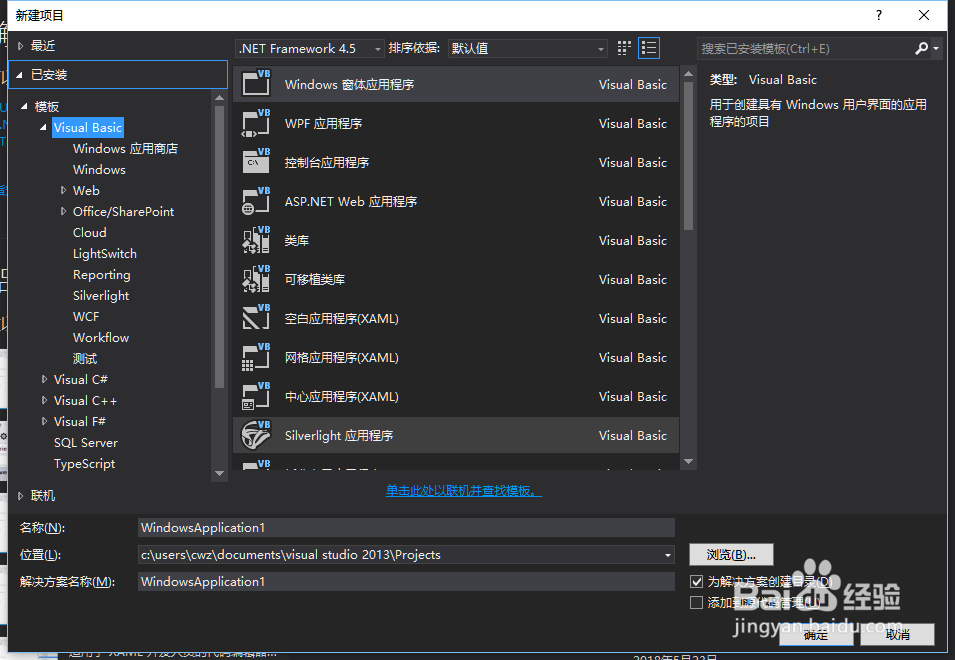

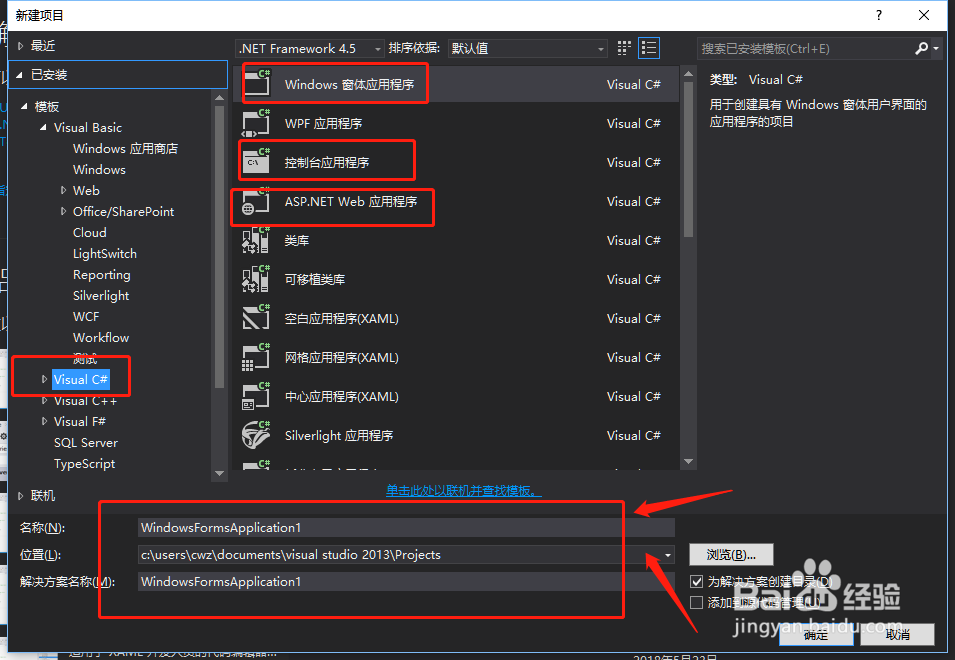

5、我这里选择控制台应用程序。
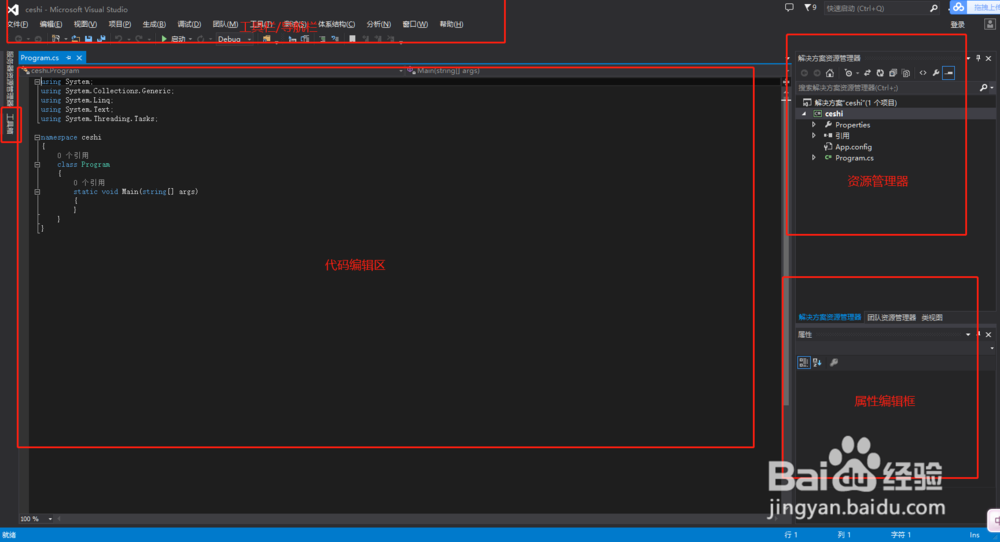
进入后首先熟悉界面
代码编辑器
资源管理器
工具箱
导航栏
属性栏

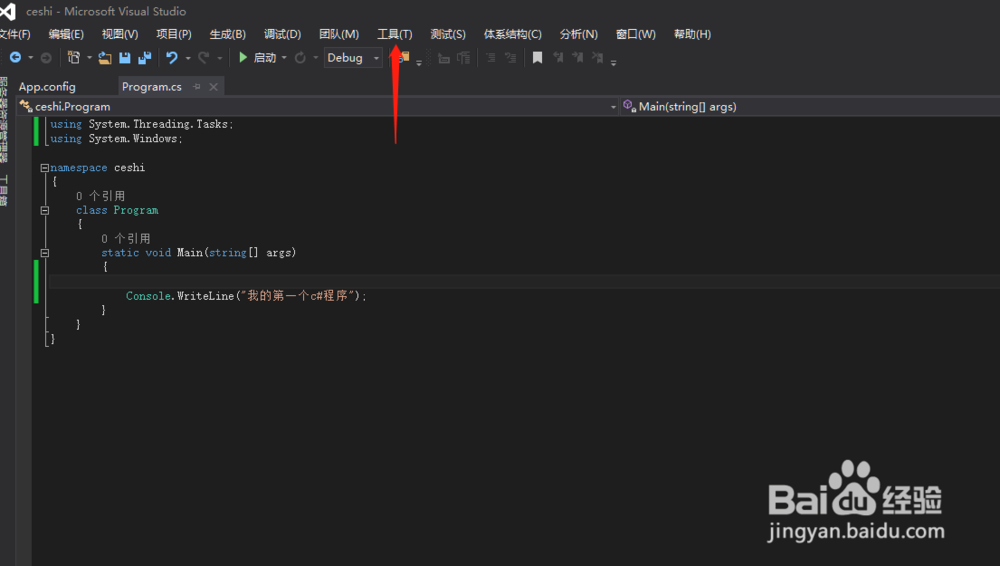
6、在代码编辑区编辑好代码,可以直接点击启动,也可以选择导航栏调试,直接运行等进行效果查看
我编辑的代码是最简单的入门代码:
Console.WriteLine(“我的第一个C#程序”);


7、如果颜色不喜欢可以调整
工具-选项-颜色主题

阅读量:58
阅读量:145
阅读量:107
阅读量:146
阅读量:75