悟空浏览器软件注销账号的方法
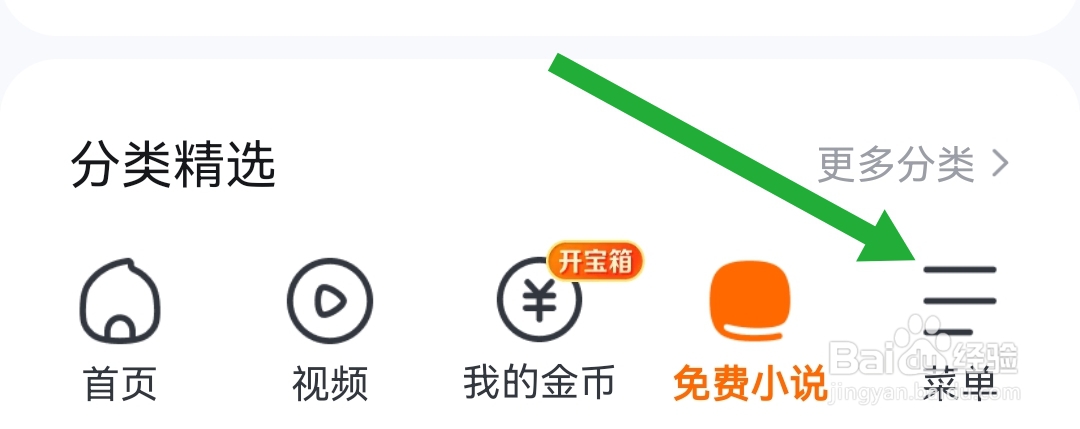
1、第一步
我们选择【菜单】点击进入下一步;
2、第二步
我们选择右上角【设置图标】点击进入下一步;

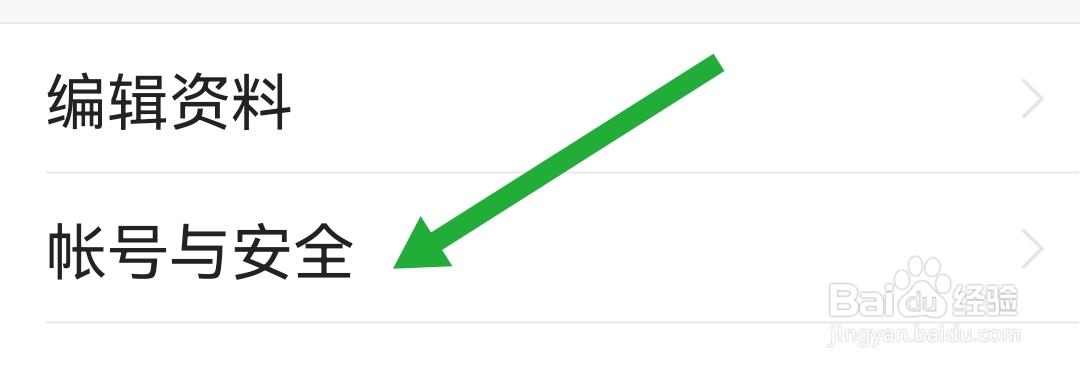
3、第三步
我们选择【账号与安全】点击进入下一步;
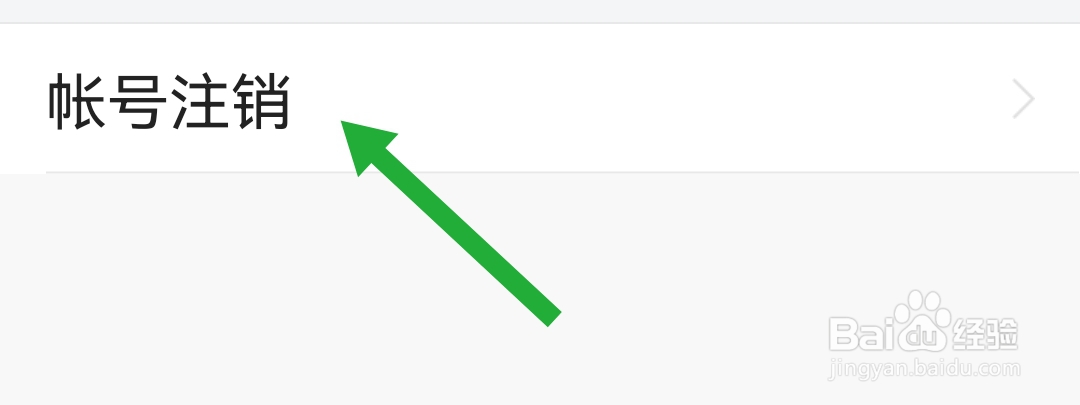
4、第四步
我们选择【账号注销】点击进入下一步;
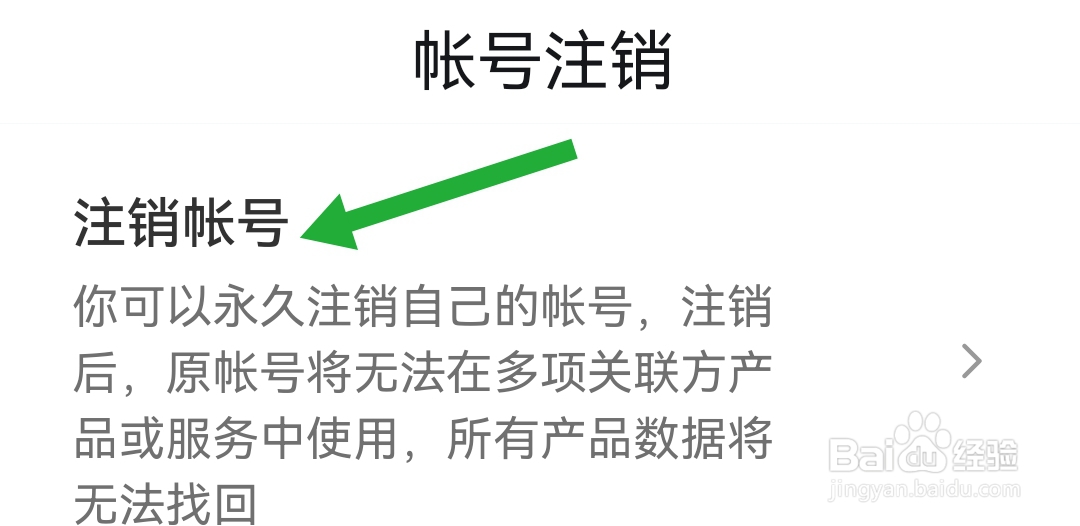
5、第五步
我们选择【注销账号】点击进入下一步;
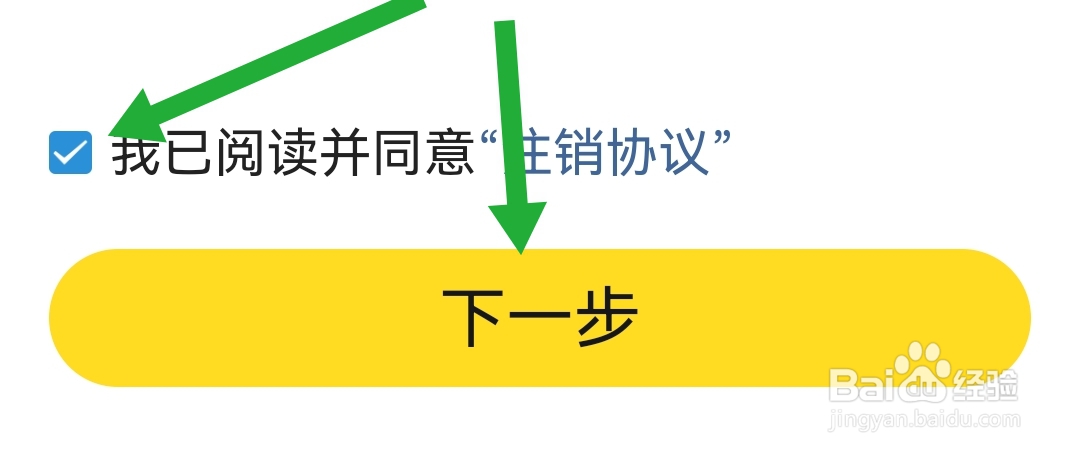
6、第六步
我们勾选小图标,选择【下一步】点击进入下一步;
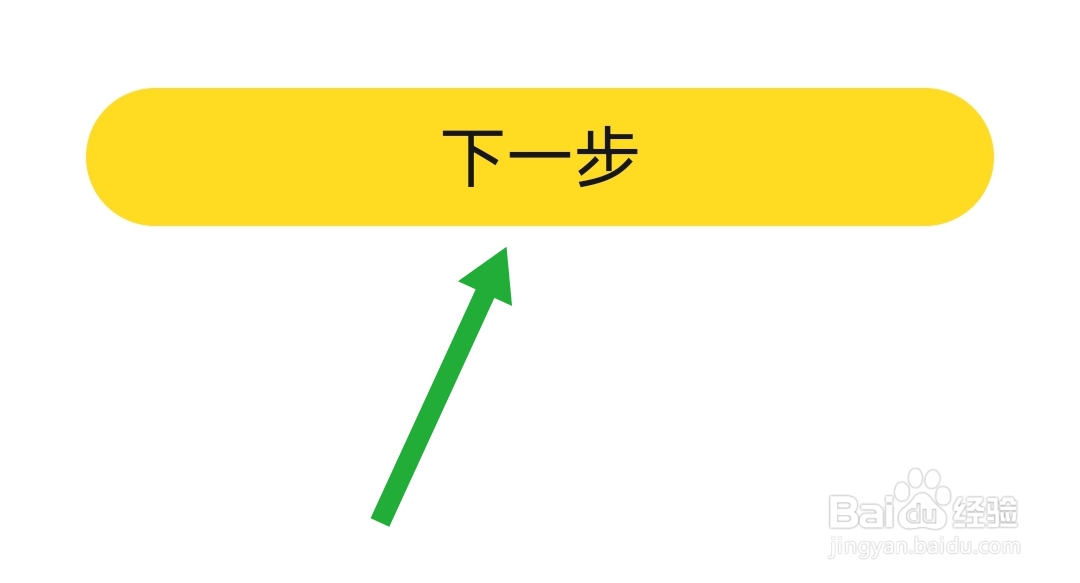
7、第七步
我们获取验证码输入,选择【下一步】点击进入下一步;
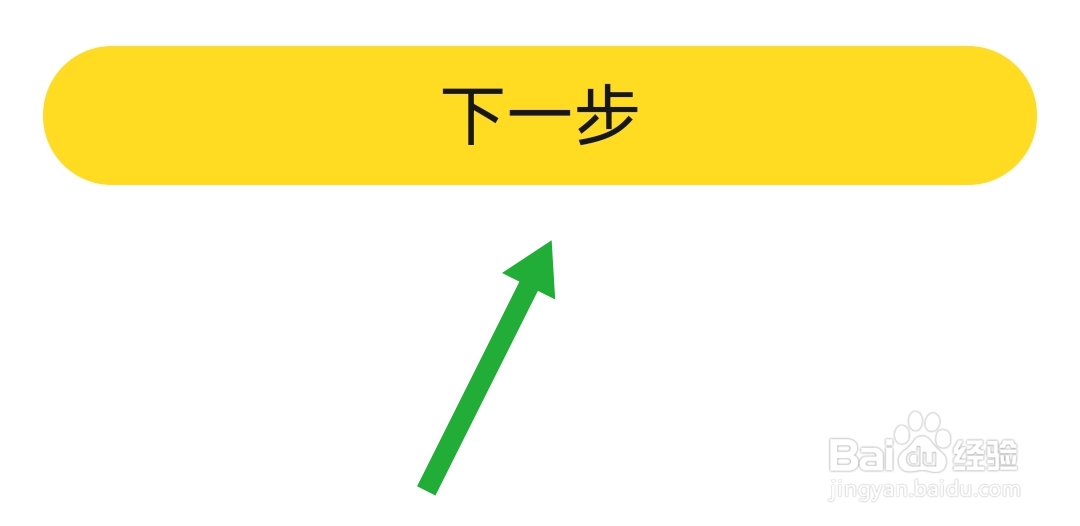
8、第八步
我们选择【下一步】点击进入下一步;
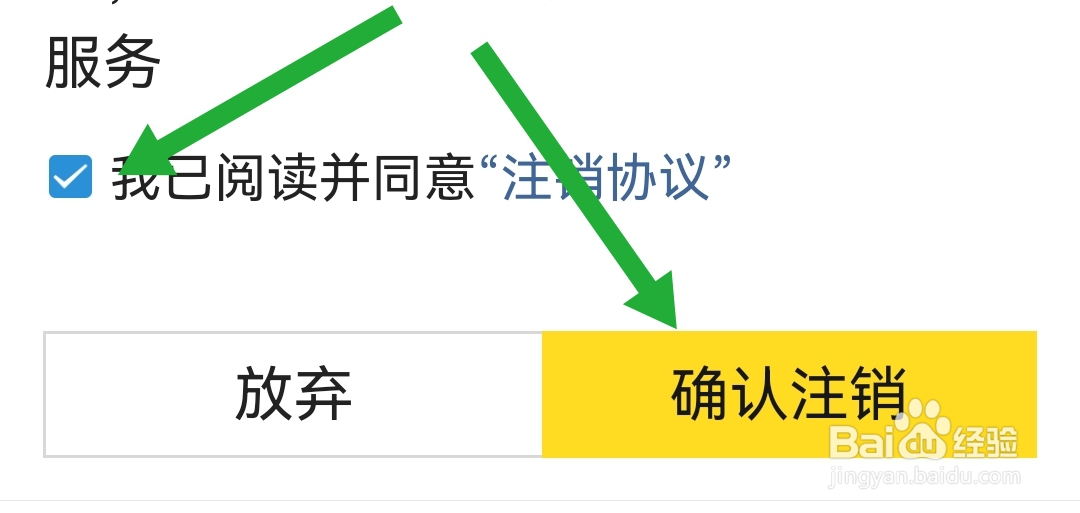
9、第九步
我们勾选小图标,选择【确认注销】点击进入下一步;
10、第十步
我们选择【确认注销】点击即可注销完成。

阅读量:167
阅读量:136
阅读量:75
阅读量:173
阅读量:26