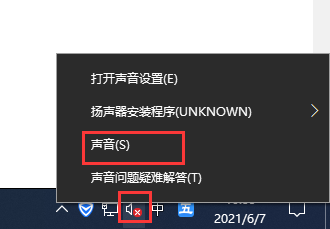
1、首先我们右键“小喇叭”的图标,选择声音。
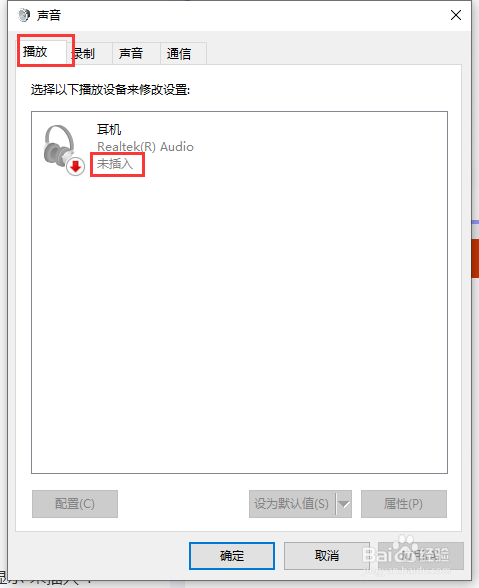
2、切换到“播放”选项卡,查看扬声器Realtek(R) Audio是否显示未插入。
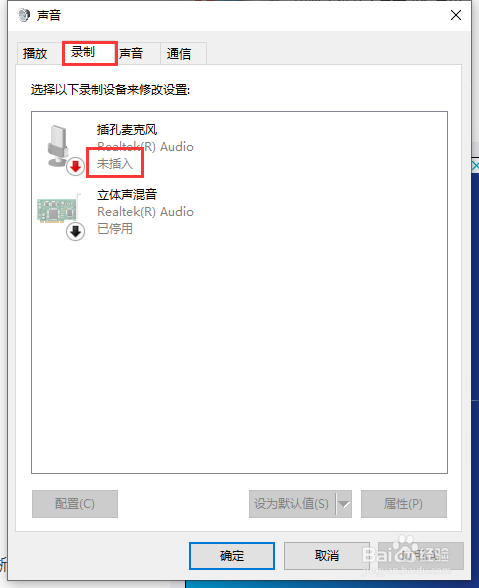
3、切换到“录制”选项卡中,在麦克风显示处查看是否显示“未插入”
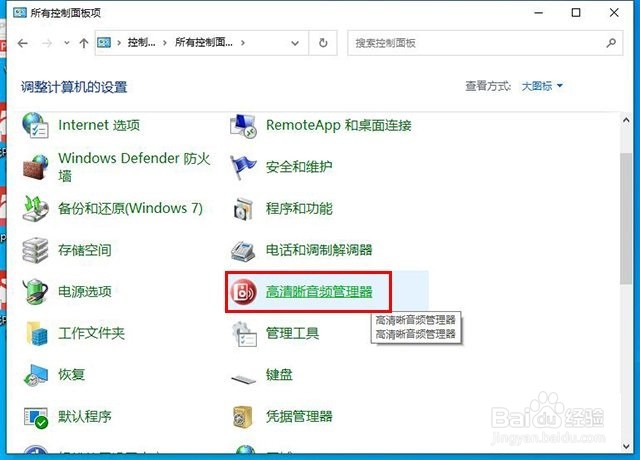
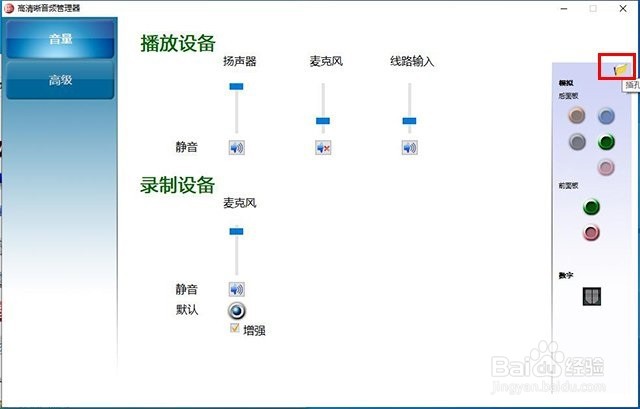
4、打开“控制面板”,查看方式修改为“大图标”,找到“Realtek高清晰音频管理器”或者“高清晰音频管理器”,如下图所示。
5、我们点击“插孔设置”,就是一个黄色文件夹的图标,如下图所示。
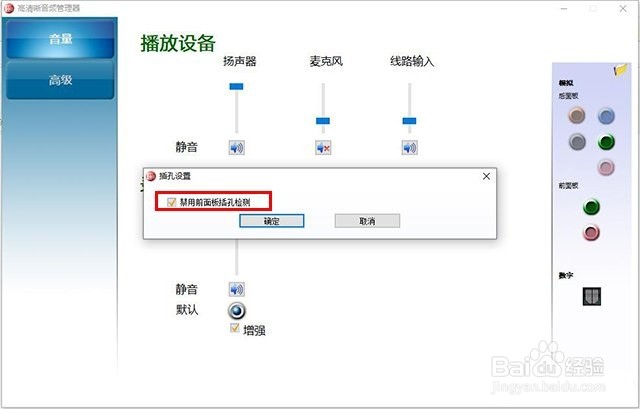
6、我们勾选“禁用前面板插孔检测”并确定即可。希望对大家有帮助。
相关推荐
阅读量:130
阅读量:188
阅读量:187
阅读量:112
阅读量:110