苹果电脑Mac系统怎么更改电脑文件夹颜色或图标
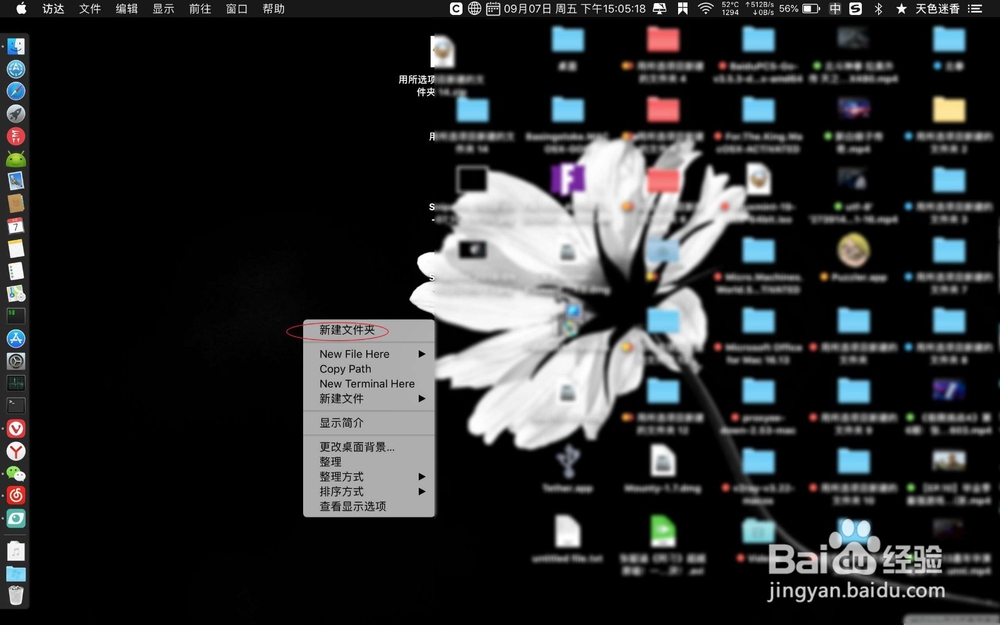
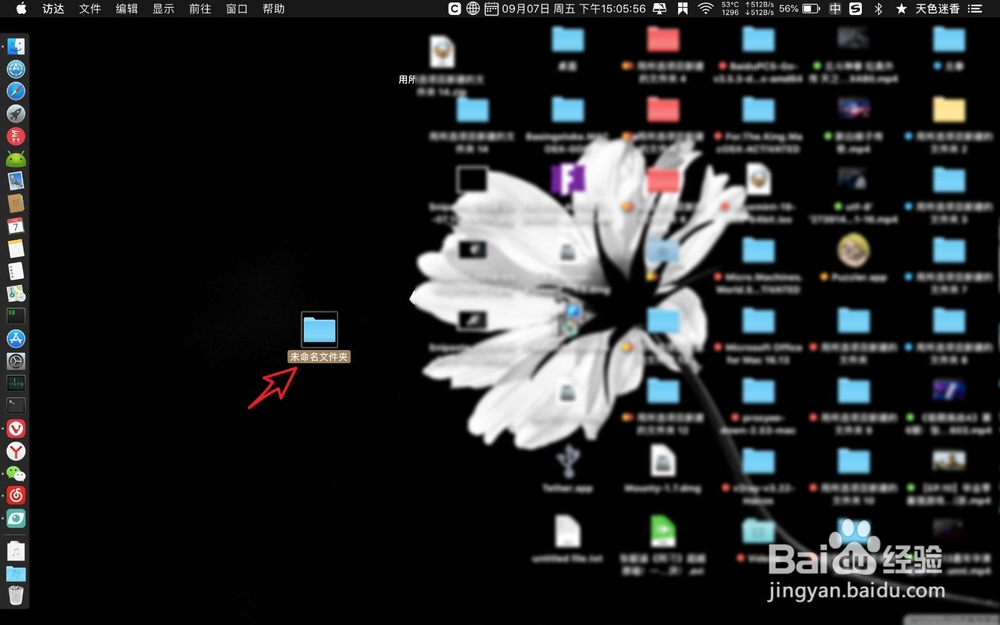
1、在桌面上任何位置点击一下,右键选择新建文件夹。选择建立的文件夹。
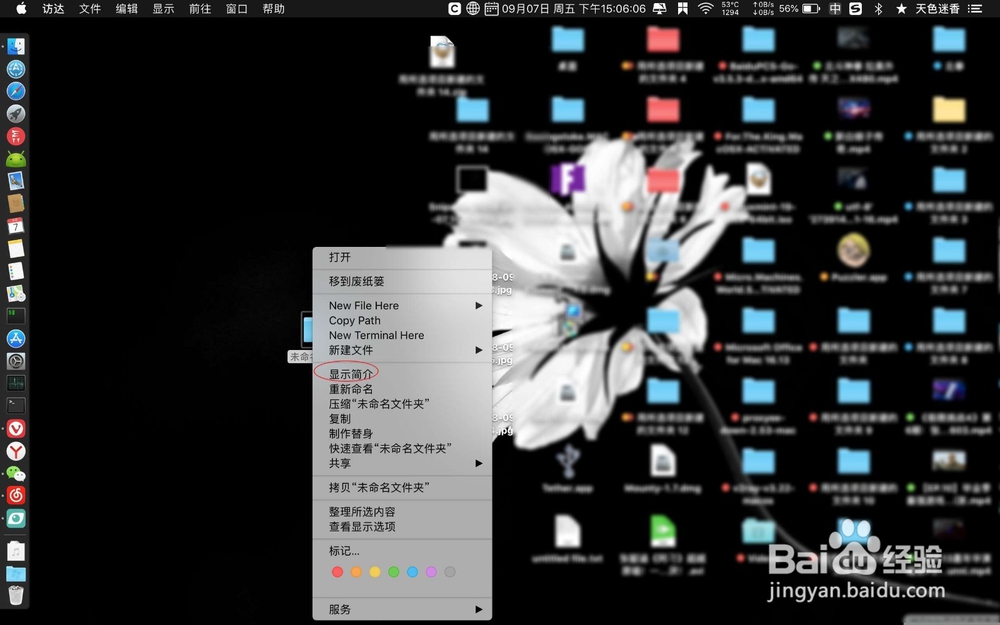
2、右键文件夹选择显示简介,接着下载好了纯色的图片,就是文件夹想要修改为纯色的图片,选择这张图片。

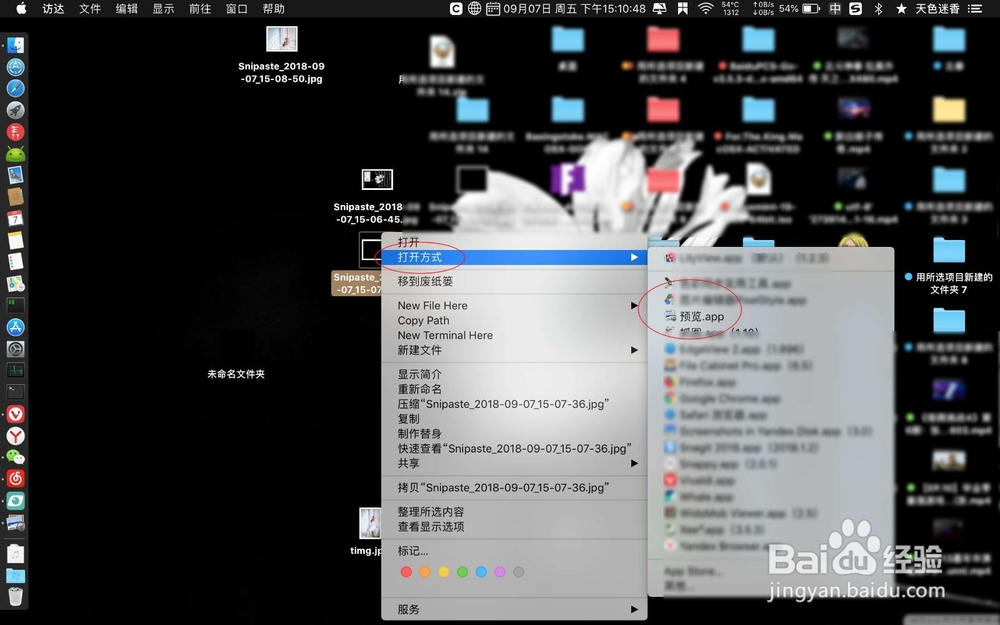
3、右键图片选择打开方式预览,然后在预览这里按【cmmand+a】,接着按【cmmand+c】。
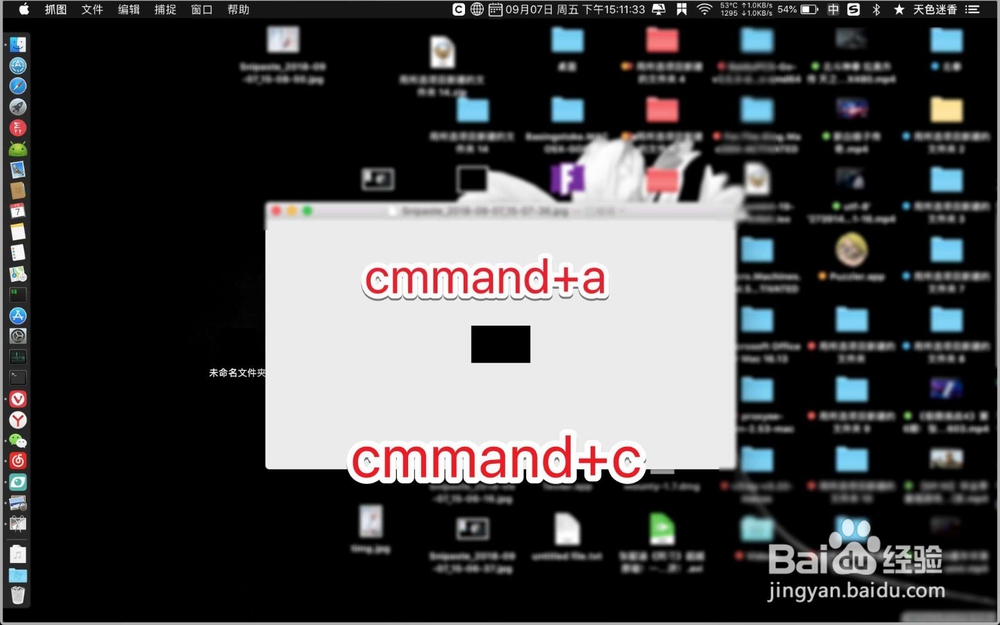
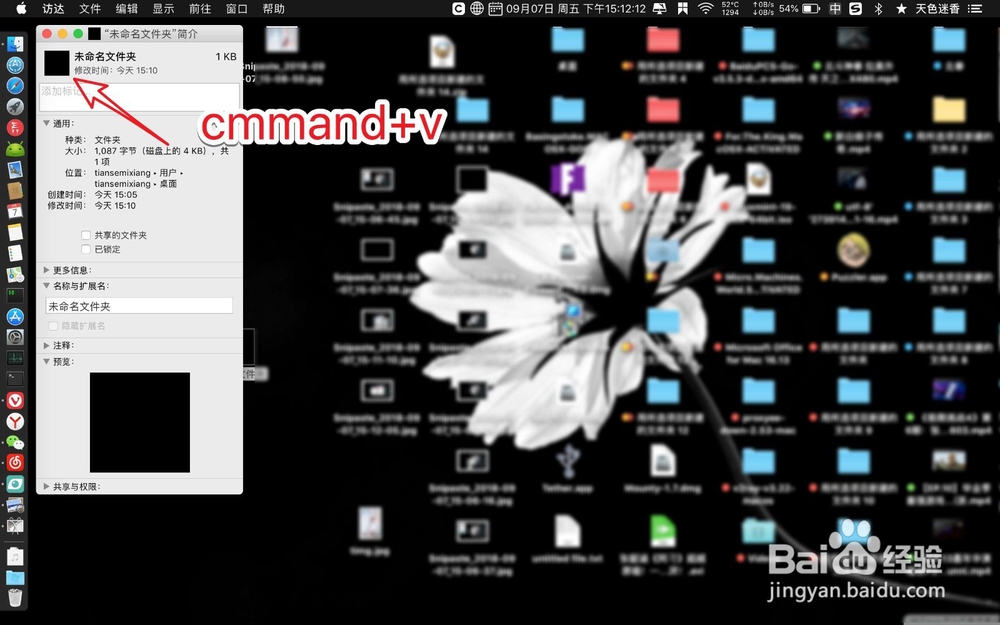
4、然后在简介左上角的小图,按键盘【cmmand+v】,此时看到文件夹已经变成跟图片一样的颜色了的。

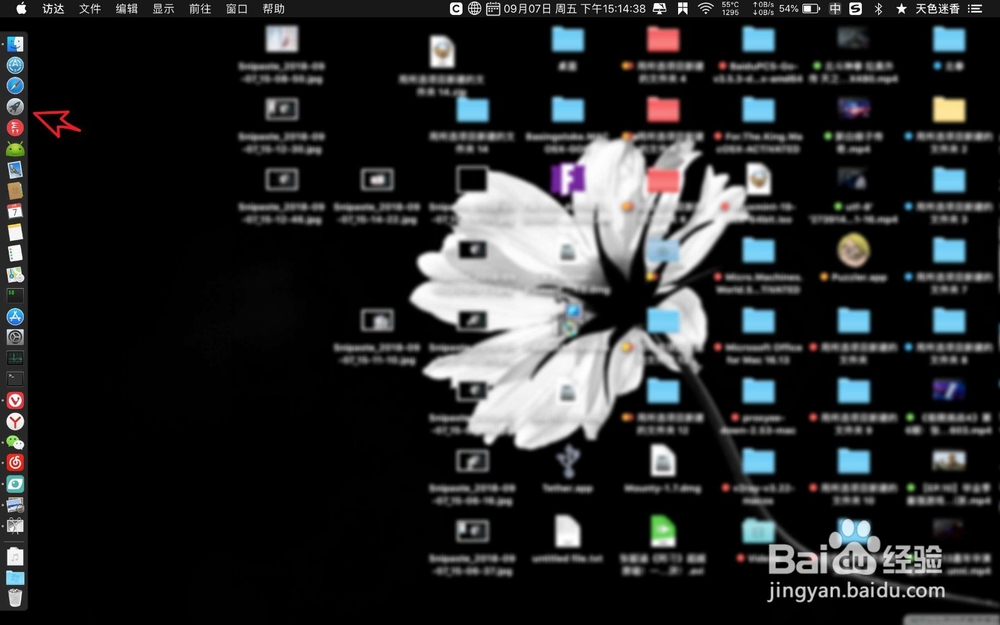
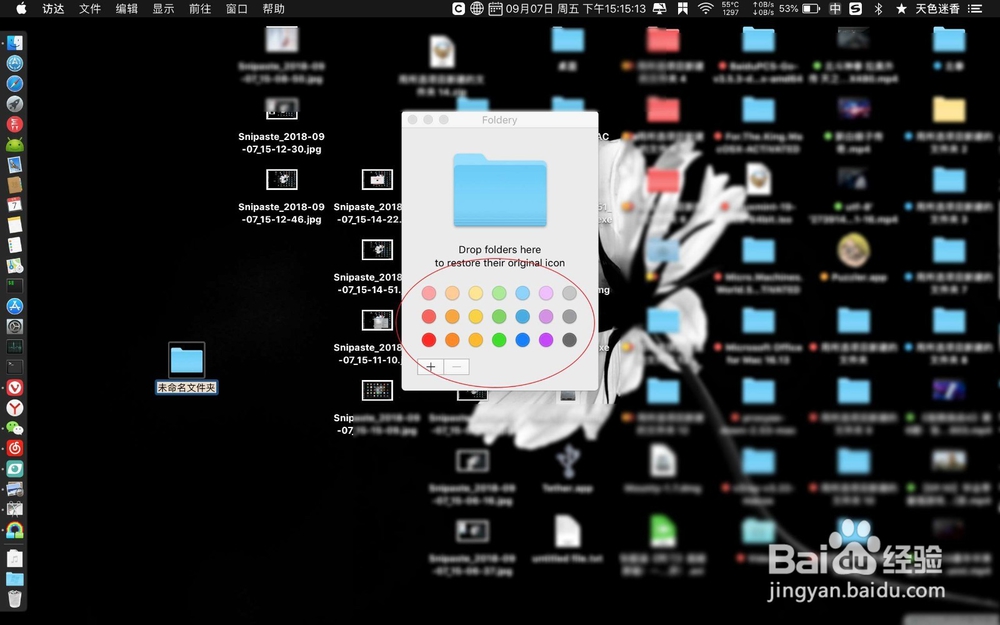
1、亦或是启动launchpad,点击这个图二的软件。
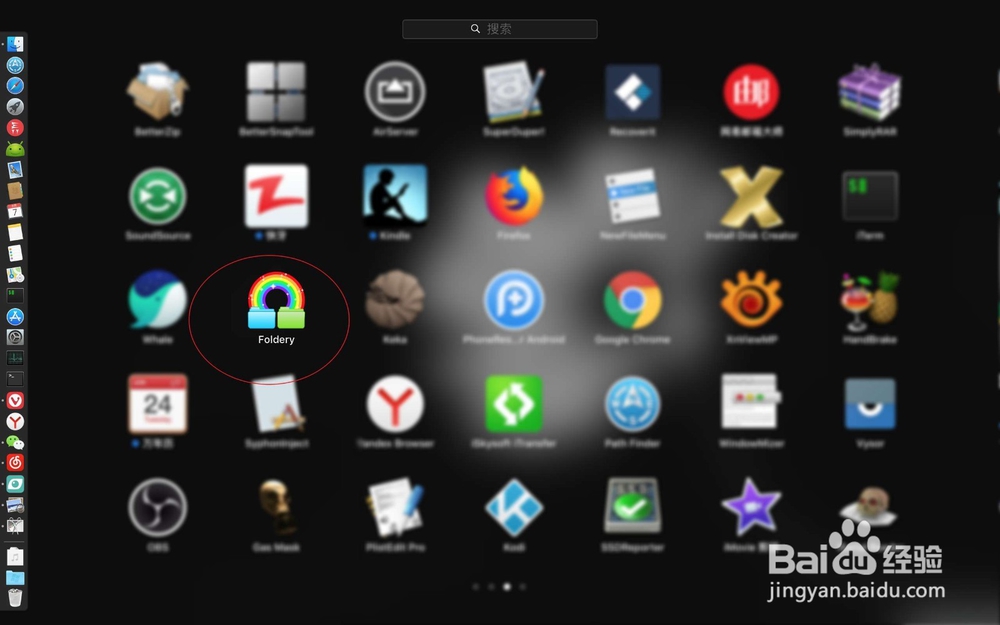
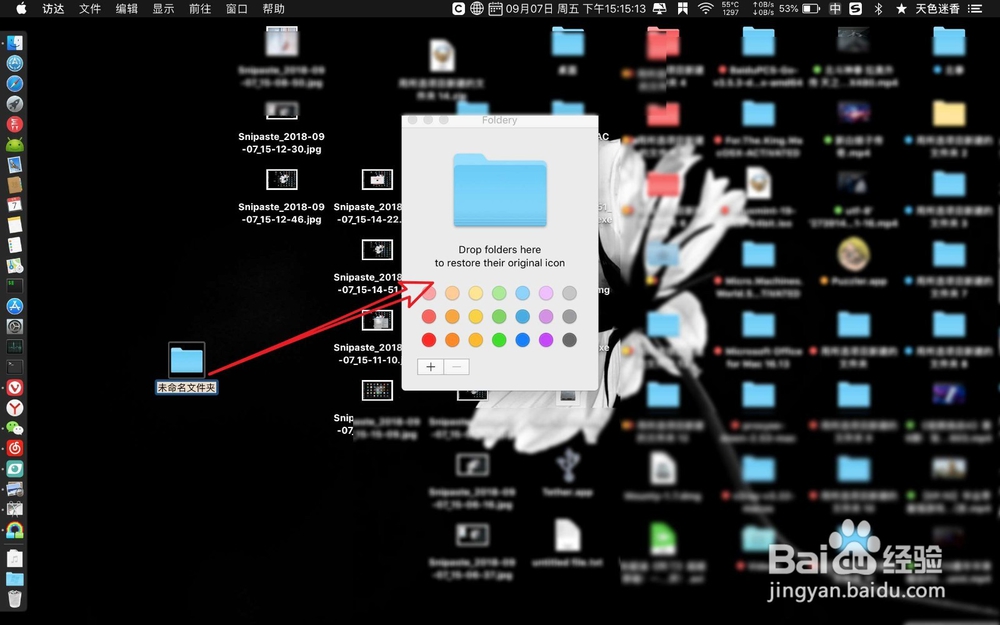
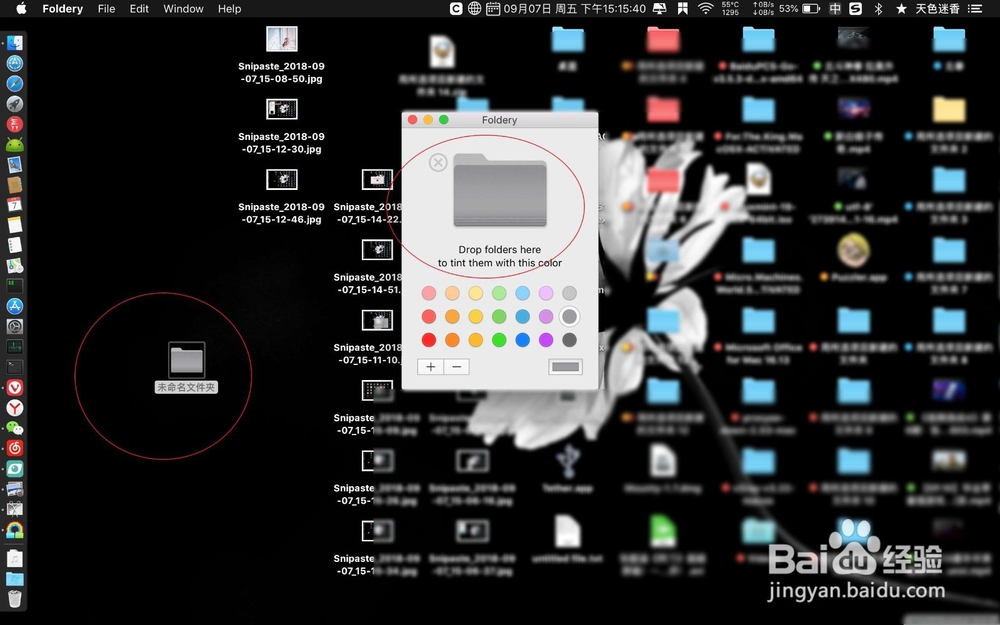
2、软件打开了之后选择一个颜色,例如这里的灰色,把需要改变颜色的文件夹拖入到软件。
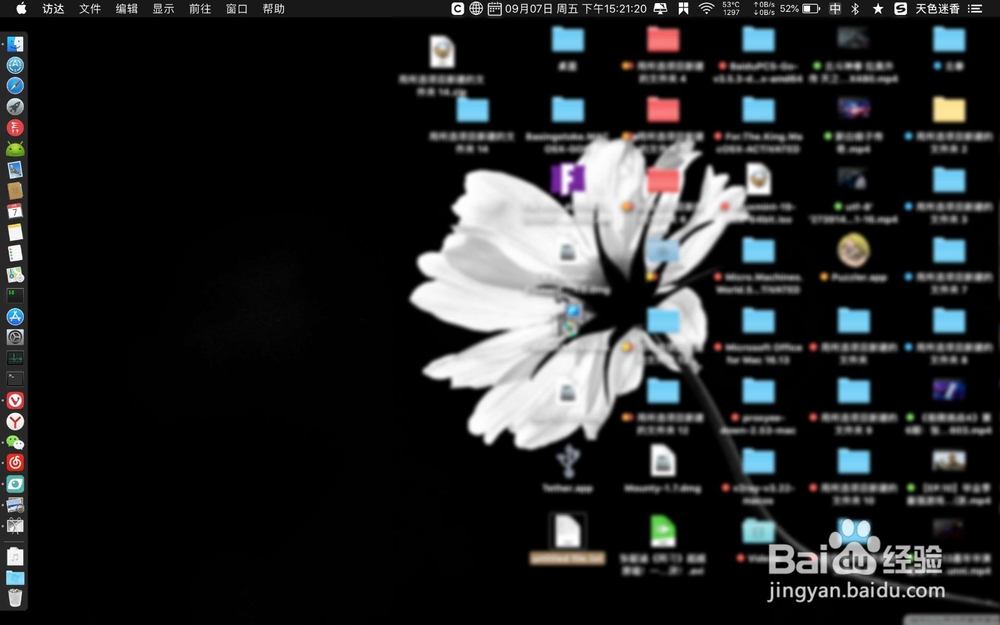
3、此时看到,文件夹颜色已经修改为你所选择的色彩了的,如图一图二。
阅读量:166
阅读量:59
阅读量:157
阅读量:70
阅读量:138