word、wps文字、如何单页的调整纸张方向
1、首先建立3张空白页
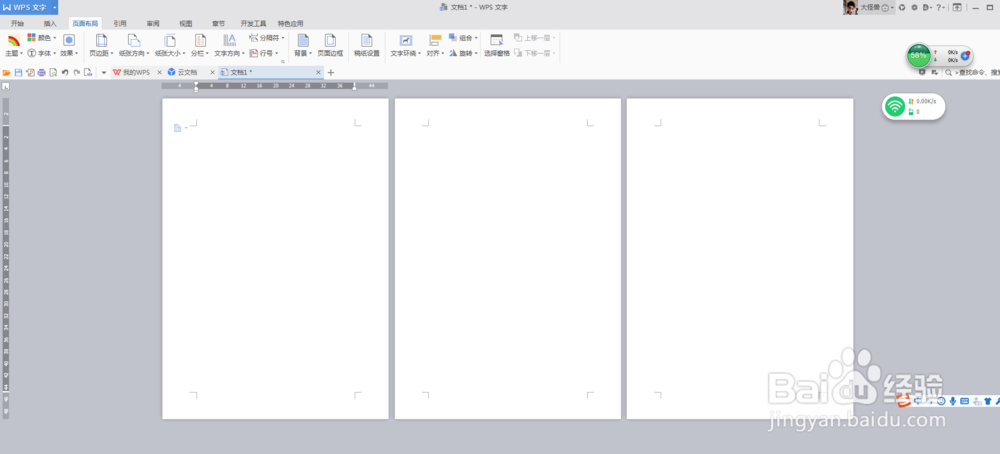
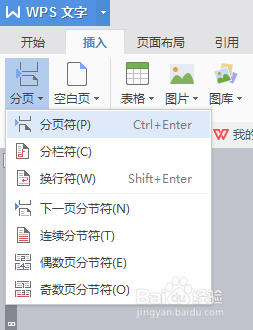
2、可以通过插入分页符来完成
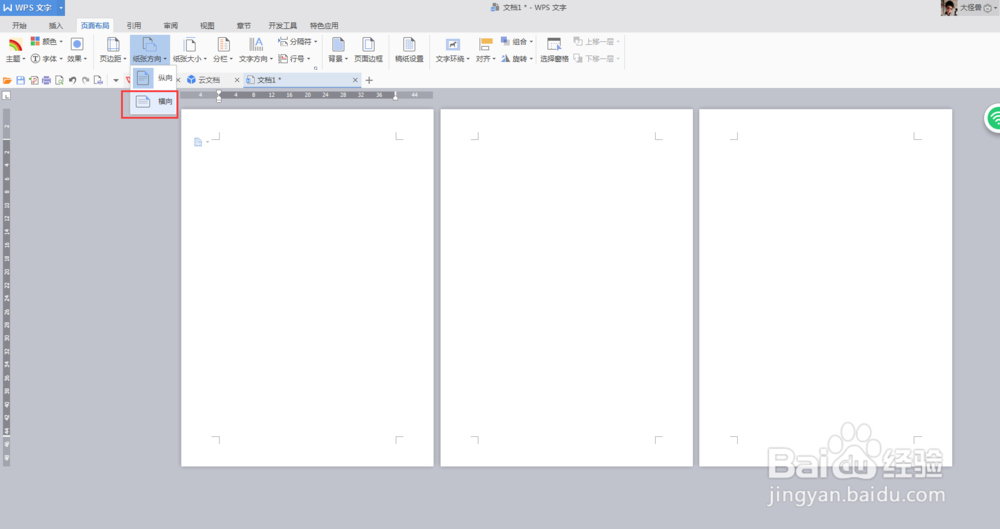
1、平常我们都是“页面布局”—“纸张方向”
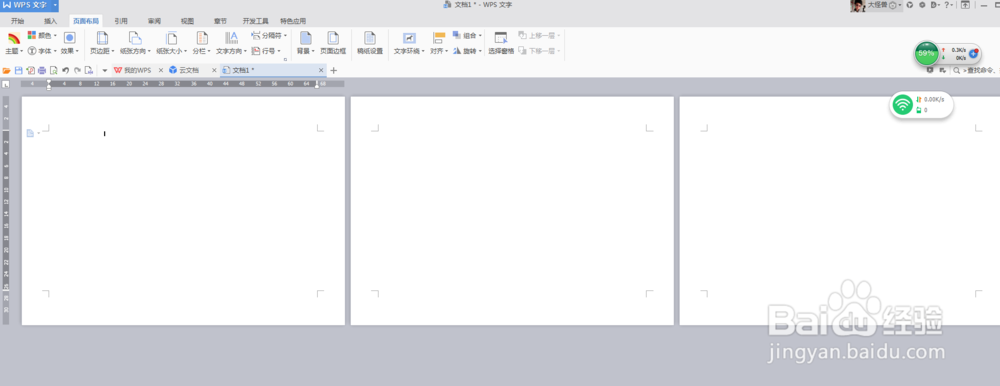
2、调整之后却是这样
1、首先把光标点到第一页,点击“页面布局”里面右下角类似小方形的这个位置

2、弹出窗口,点击横向

3、点击“插入点之后”,点击“确定”

4、页面变成这样,把光标点到第三页上

5、点击“纵向”,之后点击“本节”,点击“确定”

6、这是我们就看到页面,就成这样了

阅读量:114
阅读量:139
阅读量:102
阅读量:62
阅读量:23