怎样创建学生某科考试成绩样本标准差表?
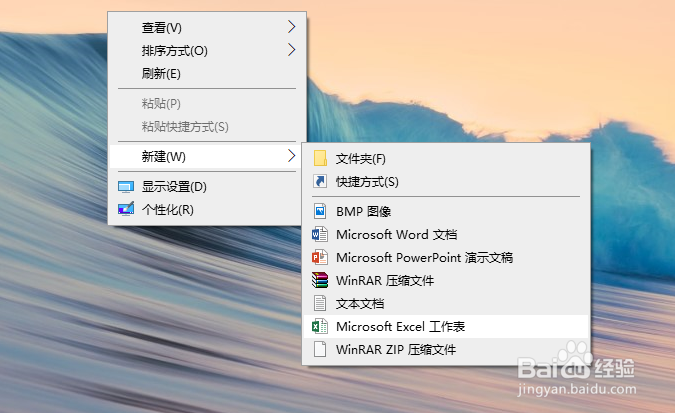
1、鼠标右键桌面空白处,点击【新建】选择【Microsoft Excel工作表】,创建一个空白表格,并命名为【学生某科考试成绩样本标准差表】。
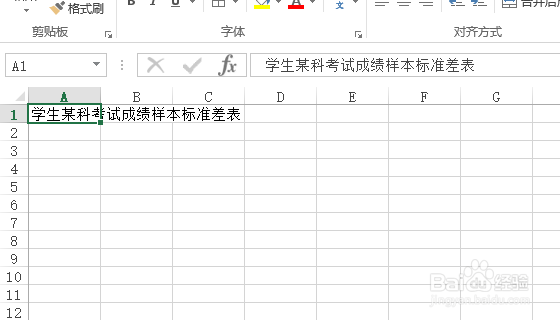
2、双击打开表格,在A1单元格里面输入:学生某科考试成绩样本标准差表。
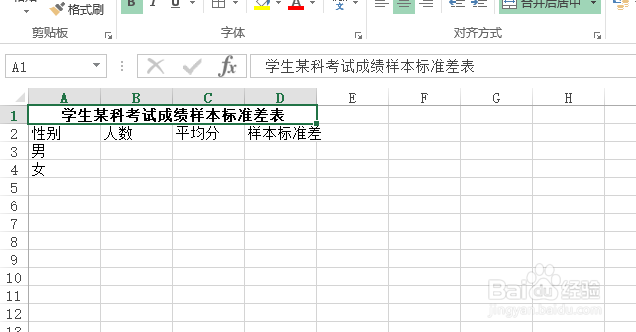
3、在A2:A4单元格区域里面依次输入:性别、男、女。

4、在B2:D2里面依次输入:人数、平均分、样本标准差。

5、选中A1:D1后,设置【合并后居中】,字体【加粗】。
6、选定内容行,右键点击选择下拉菜单中的行高,设置行高为40。

7、选定内容列,右键点击选择下拉菜单中的列宽,设置列宽为30。

8、选定表格的内容区域,添加【所有框线】,【居中】对齐
学生某科考试成绩样本标准差表就这样完成了。

阅读量:47
阅读量:50
阅读量:195
阅读量:89
阅读量:50