每日互动用户画像产品个像怎么接入 Android系统
1、登录个像开发者中心并创建应用
登录个推开发者中心,进入个像产品页创建应用,获取appid。
1、登录注册的过程,就不多说了。提醒一下:为了避免个人离职造成应用交接不方便的问题,建议开发者使用企业邮箱或者公共邮箱进行注册。
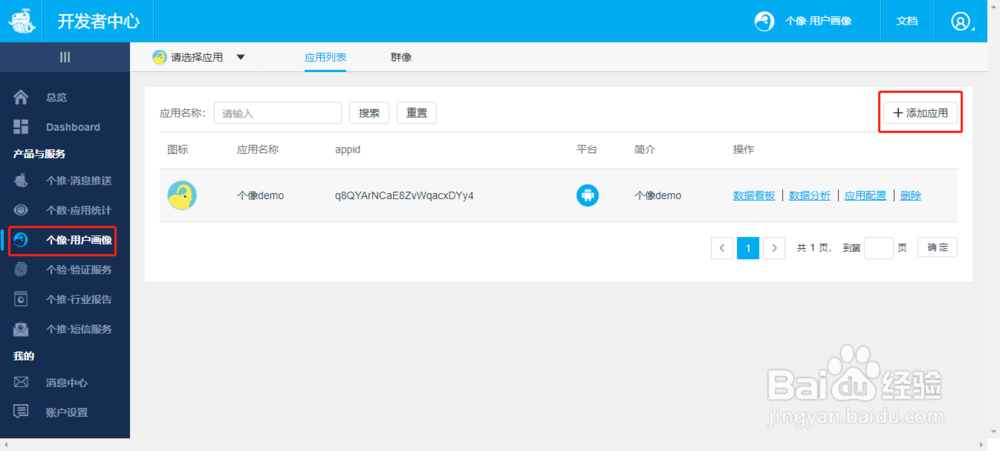
2、注册成功以后,登录个推开发者中心,进入个像·用户画像面板后,选择右上角的新增应用添加新的应用:
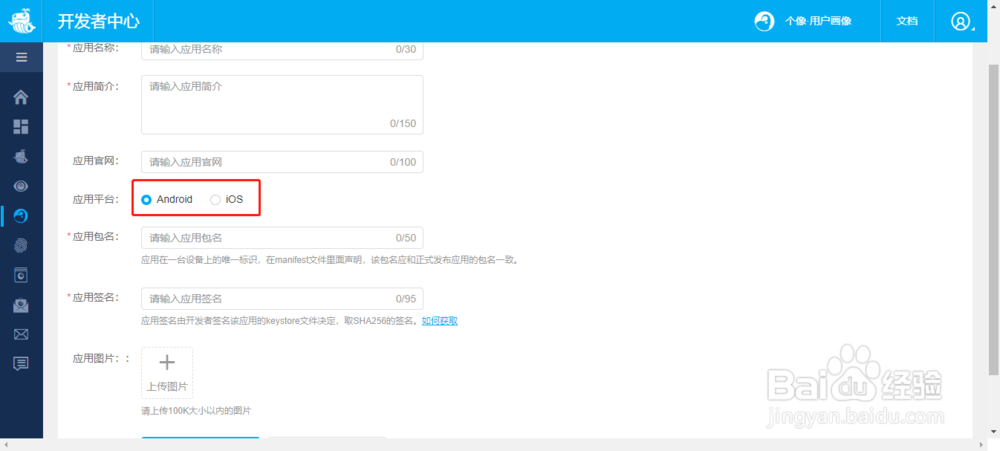
3、填写应用相关信息,勾选iOS/Android,点击提交新增应用
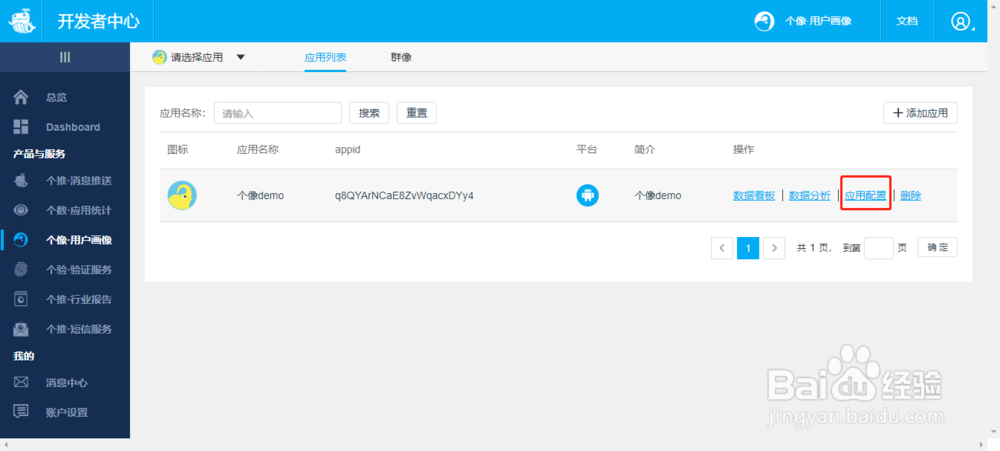
4、新增应用成功会自动返回应用列表,找到新增的应用,点击应用配置:
5、在配置信息下可以看到APP ID,将其复制保存,后续集成将会使用到APP ID:

2、第二步:集成SDK(以Android为例)
注意这里需要使用到我们之前保存下来的APPID
1、添加maven库地址
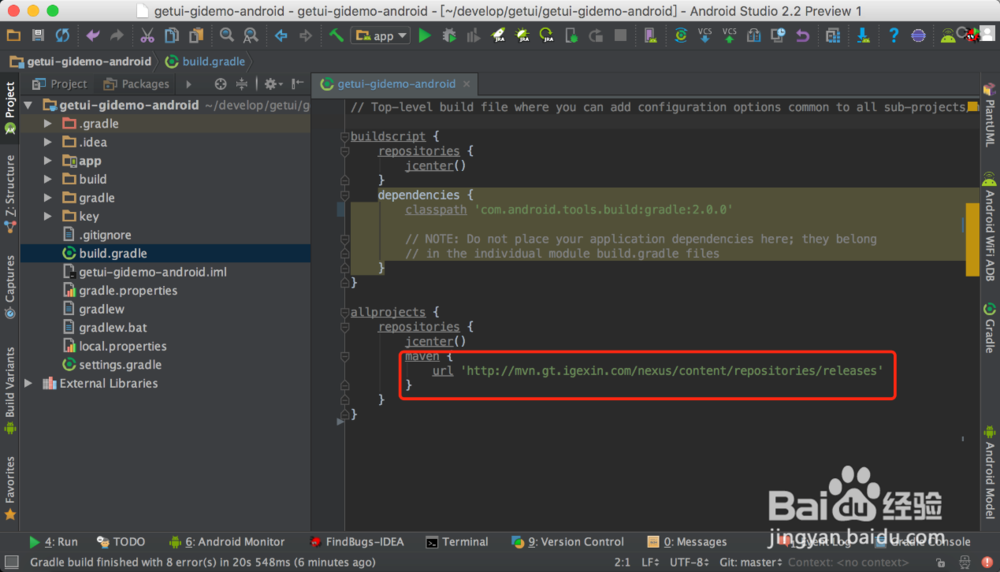
在以项目名为命名的顶层build.gradle文件中,添加个推maven库地址,如下所示:
// Maven URL地址
maven {
url 'http://mvn.gt.igexin.com/nexus/content/repositories/releases'
}
2、配置依赖
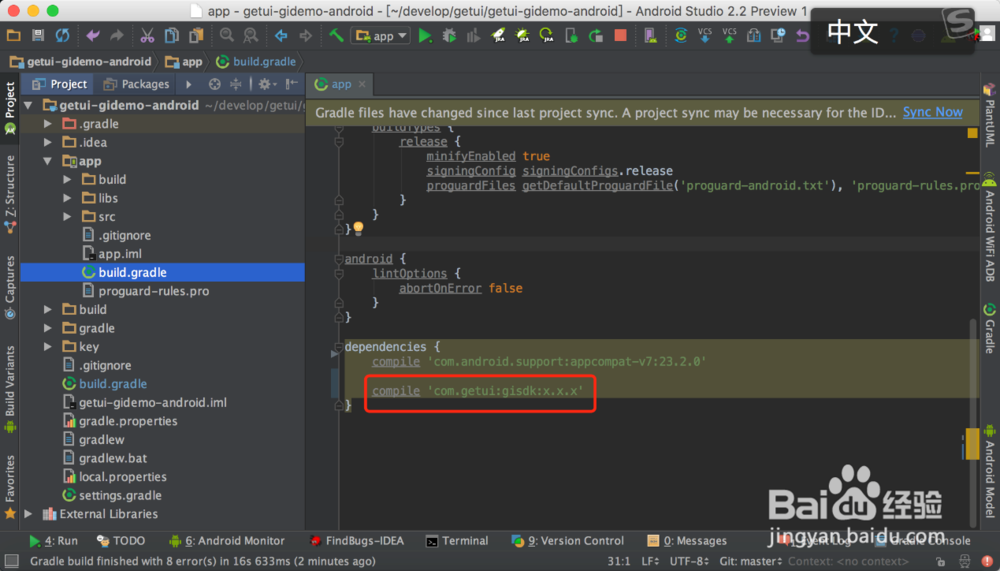
在app/build.gradle文件中引用个像SDK依赖库,如下图所示
dependencies {
compile 'com.getui:gisdk:3.1.3.0'
}
为了获取SDK启动后的事件响应,还必须实现一个Receiver并在AndroidManifest.xml中配置,示例如下:
<receiver
android:name="com.xxx.GInsightEventReceiver" android:exported="false">
<intent-filter>
<action android:name="com.getui.gis.action.您的AppId" /> <!—-替换成个像的APPID ->
</intent-filter>
</receiver>
Receiver代码示例如下:
package com.getui.ginsightdemo;
import android.content.BroadcastReceiver;
import android.content.Context;
import android.content.Intent;
import android.util.Log;
import com.getui.gis.sdk.GInsightManager;
public class GInsightEventReceiver extends BroadcastReceiver {
public static final String TAG = GInsightEventReceiver.class.getSimpleName();
@Override
public void onReceive(Context context, Intent intent) {
String action = intent.getStringExtra("action");
if (action.equalsIgnoreCase(GInsightManager.ACTION_GIUID_GENERATED)) {
String giuid = intent.getStringExtra("giuid");
Log.i(TAG, "giuid = " + giuid);
}
}
}
3、配置渠道
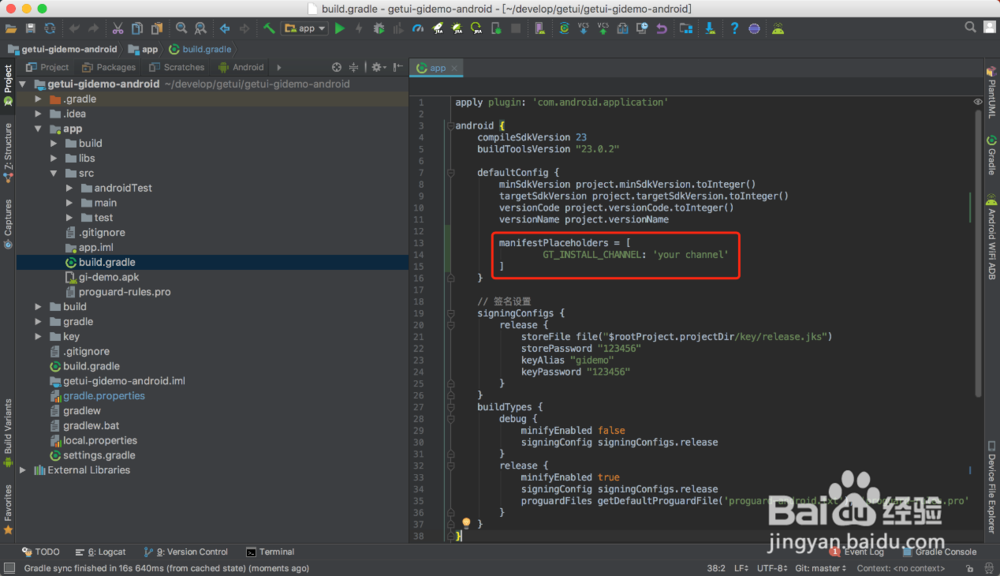
在 app/build.gradle 文件中的 android.defaultConfig 下添加 manifestPlaceholders,如下图所示:
manifestPlaceholders = [
GT_INSTALL_CHANNEL : "your channel"
]
"your channel" 为将要发布的渠道。
4、初始化
在您应用的启动入口(Application的onCreate中)调用SDK的初始化代码,调用方式如下:
GInsightManager.getInstance().init (getApplicationContext(), "您的appid");
5、GInsightManager接口类
SDK功能接口,用于调用GInsight相关功能
3、添加服务器IP白名单
画像查询接口会对访问IP进行校验,因此需要到开发者中心添加IP白名单。
4、集成服务端代码
集成服务端接口之前,请先确保已在开发者中心将服务器出口IP添加到个像白名单列表。
1、鉴权接口
这个接口为鉴权接口,在调用获取新画像接口之前,需先调用该接口进行鉴权,只有鉴权成功的用户,才可以继续调用其他接口。
URL
https://openapi-gi.getui.com/v2/{appid}/auth_sign
HTTP请求方式
POST
请求参数
参数名称
参数类型
备注
sign
String
sha256(appKey+timeStamp+masterSecret)
timestamp
Long
生成sign的时间戳
请求参数JSON示例:
{
"sign": "ec6536dfad5e1554ab12f777da55f5de2f36db32db7002a4784601b5469d1567",
"timestamp": 1528855537000
}
JSON返回示例
成功:
{
"result": true,
"authtoken": "334a8e7abc96f15a99e9a2e796f7966f2737bee12e407ef534720fdbbccef073"
}
失败:
{
"error_info": {
"error_code": 304,
"error_msg": "IP受限"
}
}
注意: 鉴权生成的 authtoken 是有过期时间的,若 token 已过期,需重新进行鉴权。
2、画像查询接口
URL
https://openapi-gi.getui.com/v2/{appid}/query_tag
HTTP请求方式
POST
请求参数
参数名称
参数类型
备注
token
String
鉴权接口返回的authtoken
userIdList
List
giuid列表
请求参数JSON示例:
{
"userIdList": [
"32e1d2b480sd772a5b16929c2bb4264a",
"41e1d2b48031772a5b16929c2bb4264b"
],
"token": "334a8e7abc96f15a99e9a2e796f7966f2737bee12e407ef534720fdbbccef073"
}
JSON返回示例:
{
"userTag": [
{
"error_code": 0,
"userId": "32e1d2b480sd772a5b16929c2bb4264a",
"tags": [
{
"code": "010wyq00",
"weight": 3
},
{
"code": "010wyi00",
"weight": 1
},
{
"code": "010wyq00",
"weight": 3
},
{
"code": "010eq000"
},
{
"code": "010wq000",
"weight": 1
},
{
"code": "010wyr00",
"weight": 2
},
{
"code": "010iri",
"weight": 1
},
{
"code": "c33000000"
}
]
},
{
"error_msg": "用户暂无画像",
"error_code": 105,
"userId": "41e1d2b48031772a5b16929c2bb4264b"
}
]
}
注意:userIdList 最大可同时上传 1000 个 userIdList。
code:画像标签编码(标签编码对照表详见资料包)
weight:画像标签权重(1:高,2:中,3:低),没有weight则表示此标签无画像权重。
5、发布APP
第五步:发布APP
这步大家再熟悉不过了,就不多讲了
最后再提醒一下,个推文档中心里对于接入个像的各个步骤都有详细的介绍。