wps表格如何统计不同颜色的数量
1、第一步:打开一个需要统计不同颜色数据的wps表格。
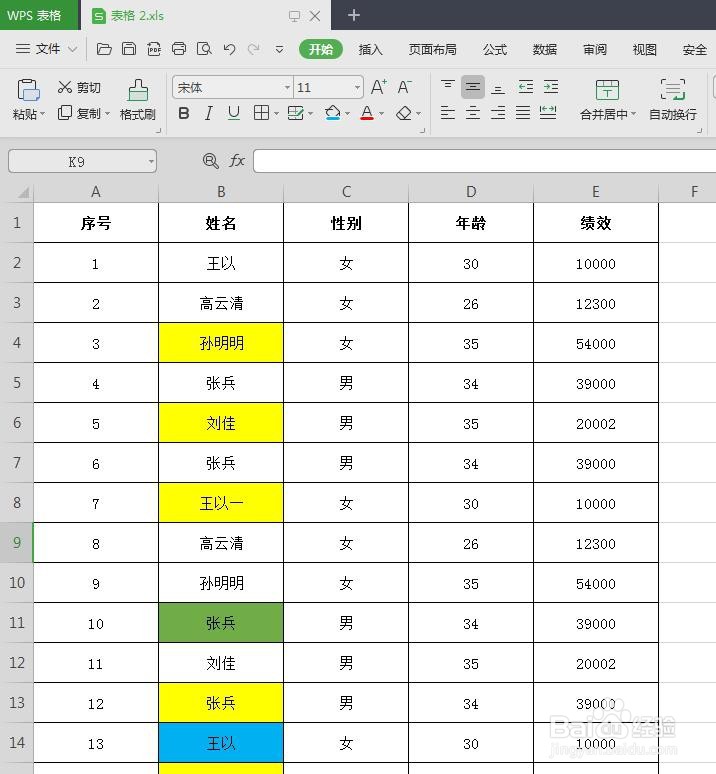
2、第二步:使用快捷键Ctrl+F键,弹出“查找”对话框。
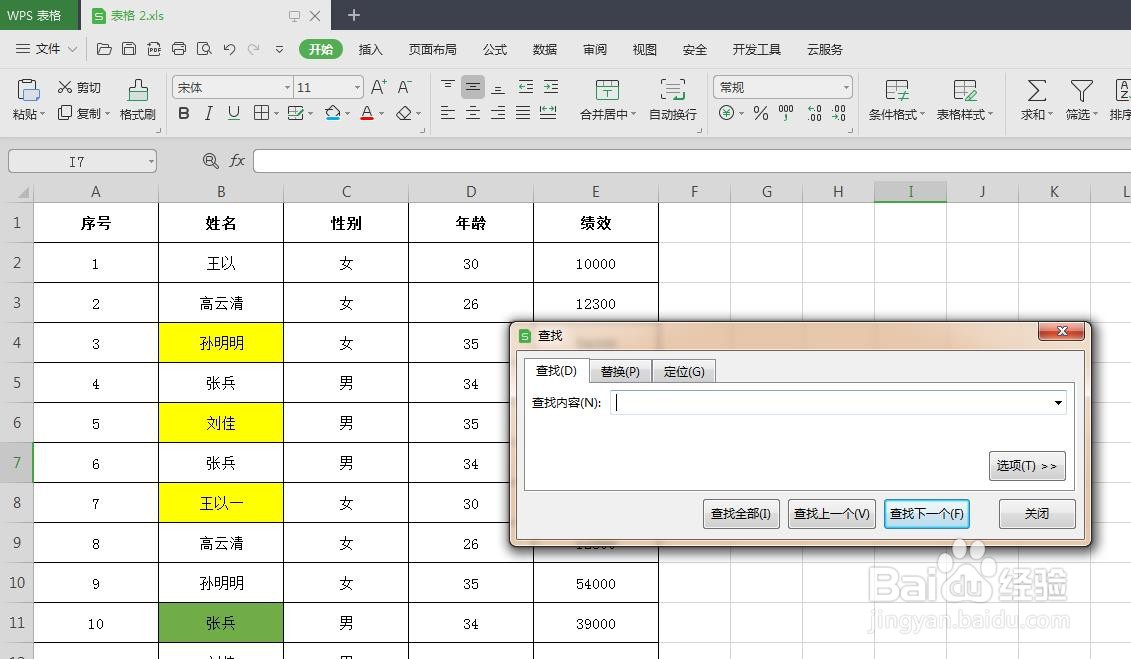
3、第三步:在“查找”对话框中,单击“选项”按钮。

4、第四步:在弹出的对话框中,单击“格式”按钮。

5、第五步:在“格式”下拉菜单中,选择“背景颜色”选项。

6、第六步:在需要统计颜色的单元格中,单击鼠标左键,格式预览中出现相应颜色。

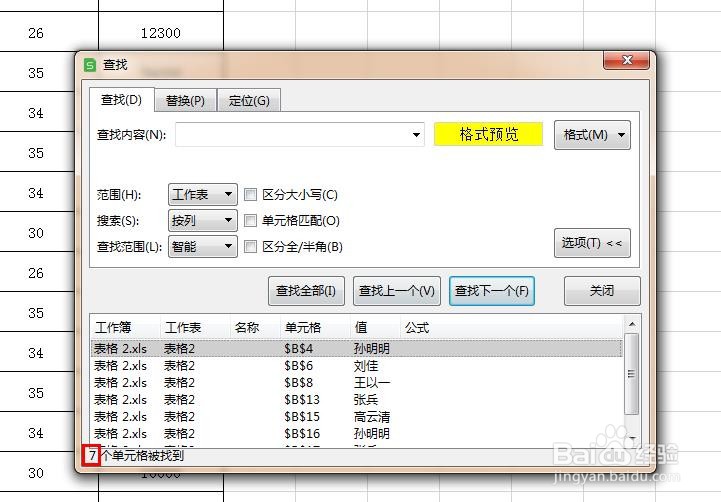
7、第七步:根据需要设置“搜索”范围,单击“查找全部”按钮。

8、如下图所示,所选颜色的单元格数量就被统计出来了,其他颜色的单元格数量按照同样的方法操作即可。
阅读量:188
阅读量:195
阅读量:36
阅读量:76
阅读量:60