PS怎么制作炫酷光球效果的图片?
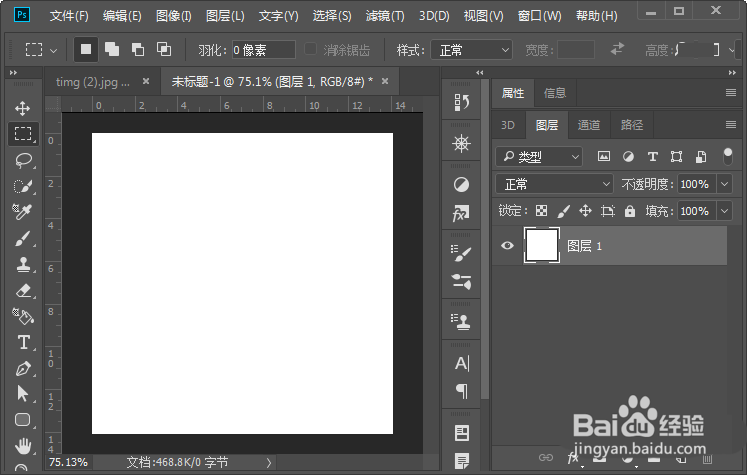
1、打开PS软件,然后按ctrl+n新建一个正方形画布的PS文件 。
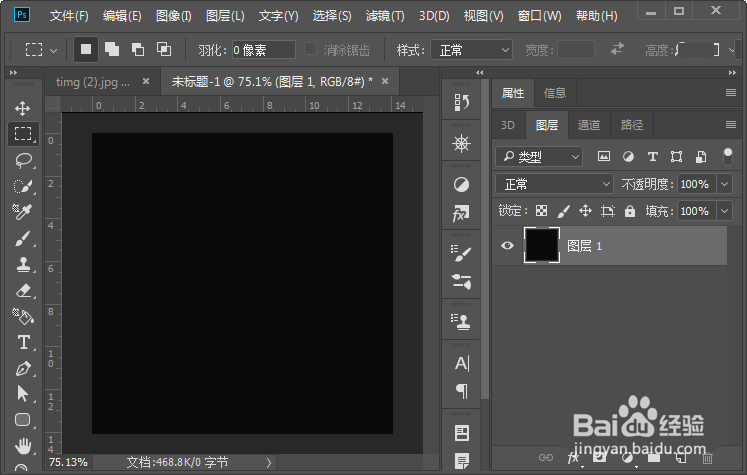
2、按alt+del键给画面快速填充上黑色。
3、在菜单栏的滤镜中选择渲染-镜头光晕效果。

4、选择下面的35毫米聚焦光效,把光斑移动到合适位置。

5、使用同样的方法再添加几个电影镜头光晕效果。

6、选择滤镜-扭曲-极坐标。

7、在图层上添加一个渐变图层,然后设置色为七彩渐变,调整渐变位置。

8、设置渐变图层的混合模式为颜色。

9、可以根据需要调整渐变的样式,制作需要的炫酷光球。

10、以上就是ps制作炫酷光球效果的教程,希望大家喜欢。