CAD 制图入门 角度 标注
1、打开软件 CAD 2014
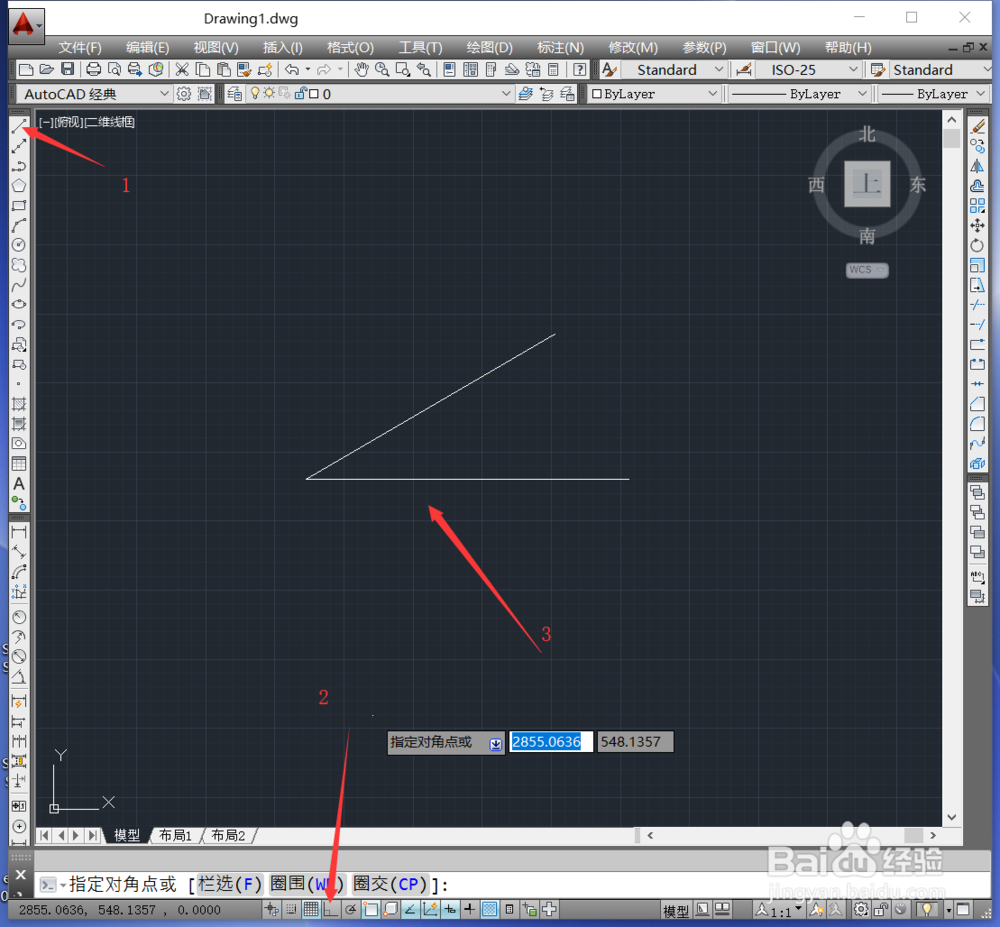
--依次点击鼠标左键
如下:箭头 1 选取 直线
箭头 2 选取 正交模式为关闭状态
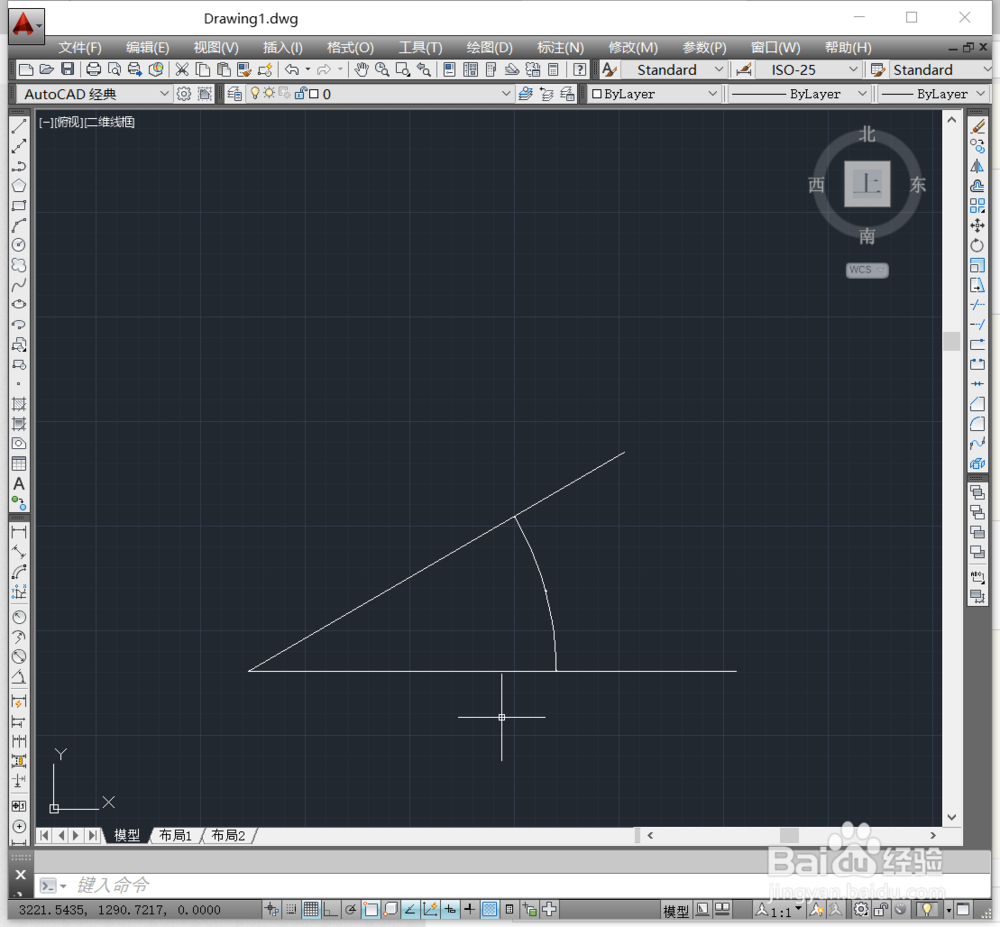
箭头 3 绘制 两条相交的直线且不互相垂直(如图所示)
2、--点击鼠标左键
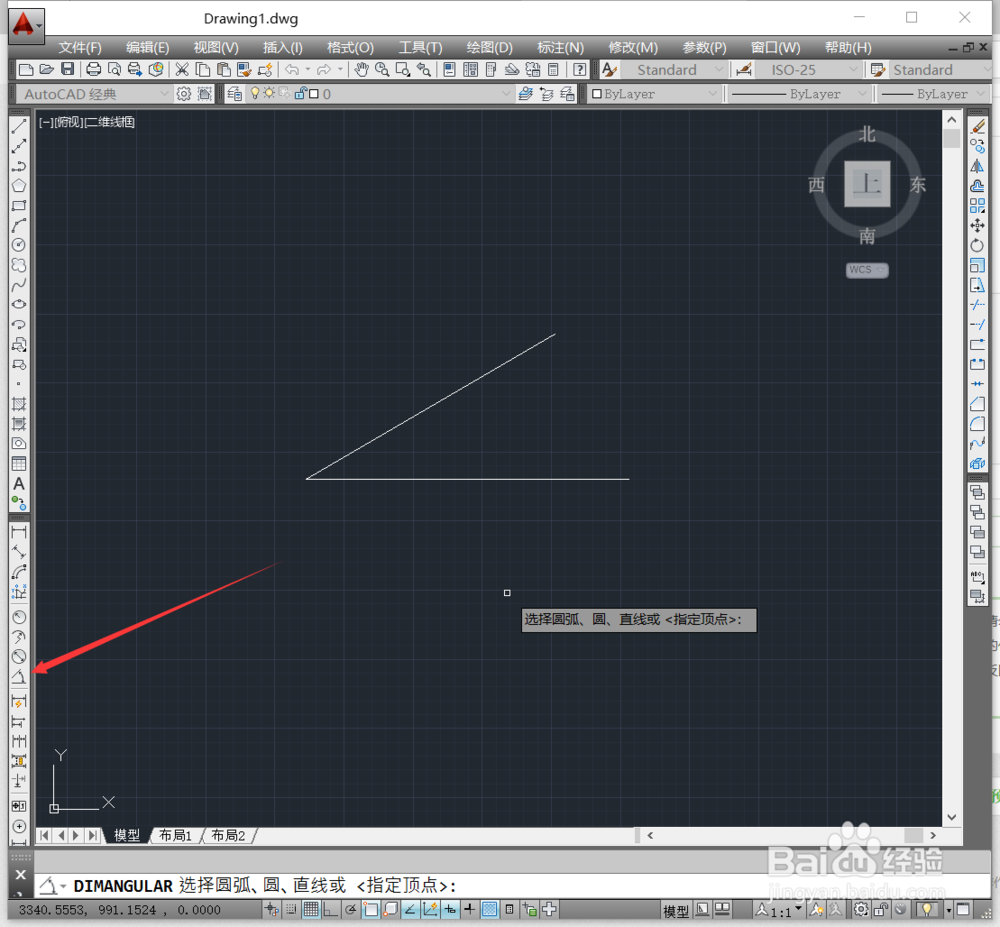
如下: 选取 角度标注
这时有提示(选择圆弧、圆、直线或<指定顶点>:)
3、--点击鼠标左键
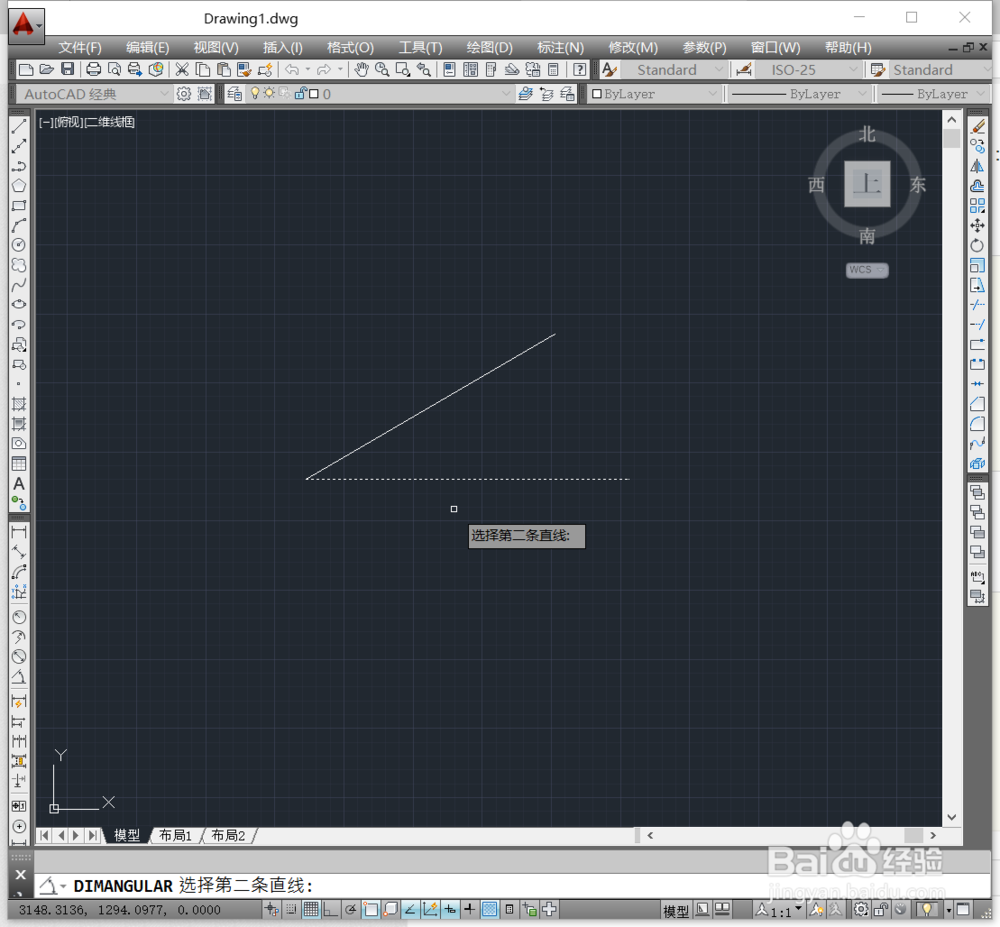
如下: 选取 一条直线 (如图所示)
这时有提示(选择第二条直线)
4、--点击鼠标左键
如下: 选取 第二条直线 (如图所示)
这时有提示(指定标注弧线位置或)
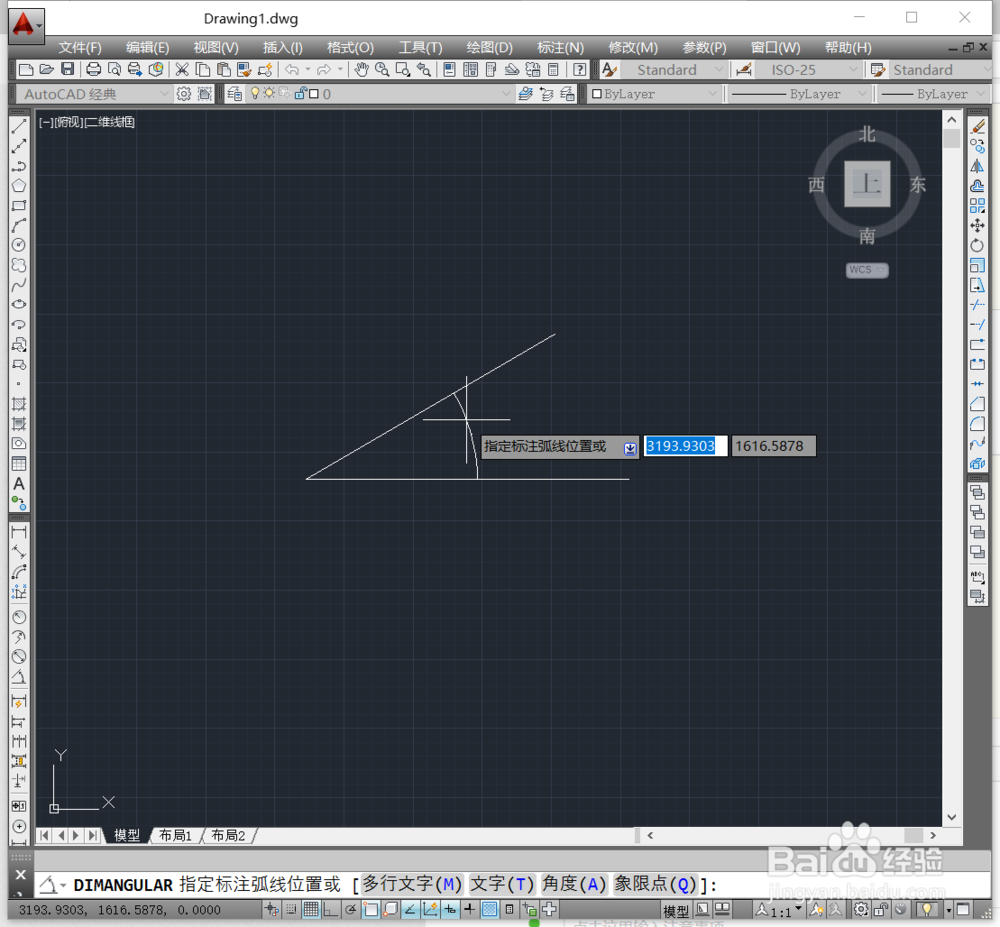
5、--在适当位置点击鼠标左键(如图所示)
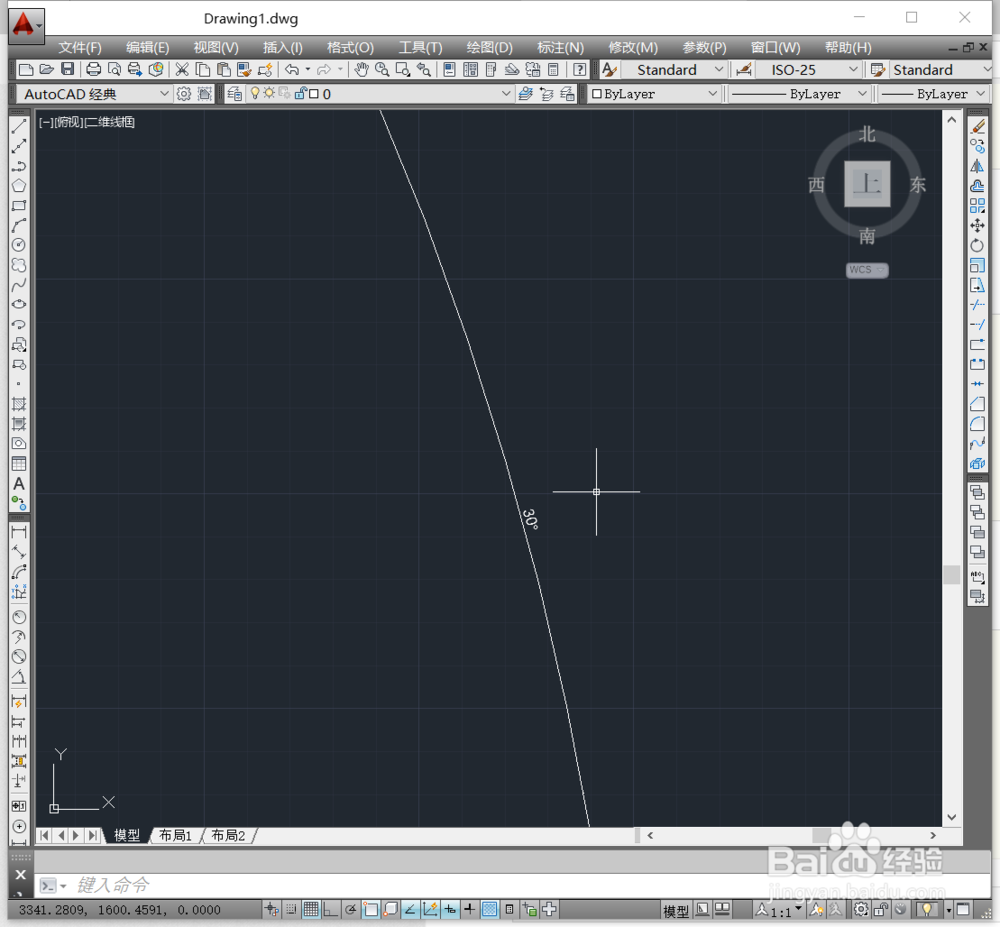
标注完成,这时看不见标注,我们可以滚动鼠标的滚轮放大标注就会
发现是30°,怎么样会操作了吗?
阅读量:116
阅读量:94
阅读量:26
阅读量:66
阅读量:62