Outlook怎么设置定期会议
1、打开Outlook后,
①在左上角,点击"新建项目"按钮
②弹出菜单中,点击"会议"选项

2、弹出会议窗口后,
①输入与会人员,会议主题,会议地点
②上方"选项"菜单中,点击"重复周期"

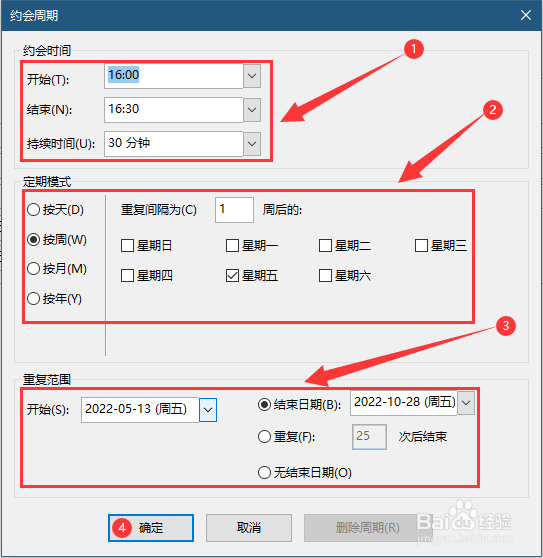
3、在弹出"约会周期"窗口中,
①设置会议起始和结束时间
②设置会议定期模式
③设置会议持续时间范围
④设置完成后,点击"确定"按钮,使设置生效
4、回到会议邮件窗口,点击"发送"按钮,定期会议设置就生效了

阅读量:114
阅读量:52
阅读量:25
阅读量:31
阅读量:157