如何用虚拟机中安装Office2003?
1、先从网上下载Office2003安装包,再复制,如下图:


2、把鼠标箭头移动到虚拟机中,右击出现下拉菜单,当"粘贴"为可选项时,选择"粘贴",即可把Office2003安装包拷贝到虚拟机中,如图:


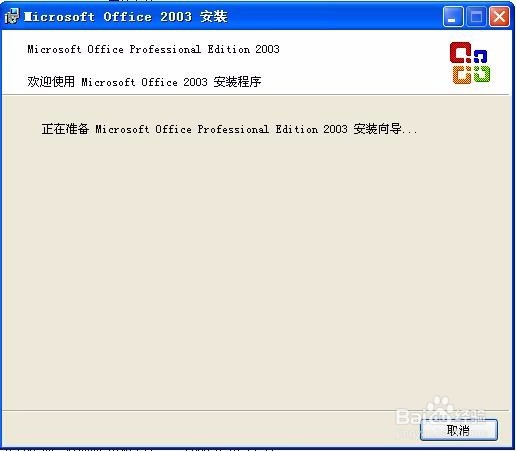
3、把安装包解压,选择SETUP.EXE文件,就进入Office2003安装向导,如下图:

4、安装过程中需要产品密钥,安装包解压之后会有"产品密钥.txt"文件,打开,把产品密钥复制,粘贴到下图即可。


5、安装过程中的用户信息默认即可,接受《许可协议》中的条款,安装即可


6、等待向导安装完成即可。


阅读量:101
阅读量:89
阅读量:130
阅读量:194
阅读量:110