怎么打开任务管理器?win7打开任务管理器方法
1、在系统的任务栏点击鼠标右键,然后在弹出的右键菜单中选择“启动任务管理器”
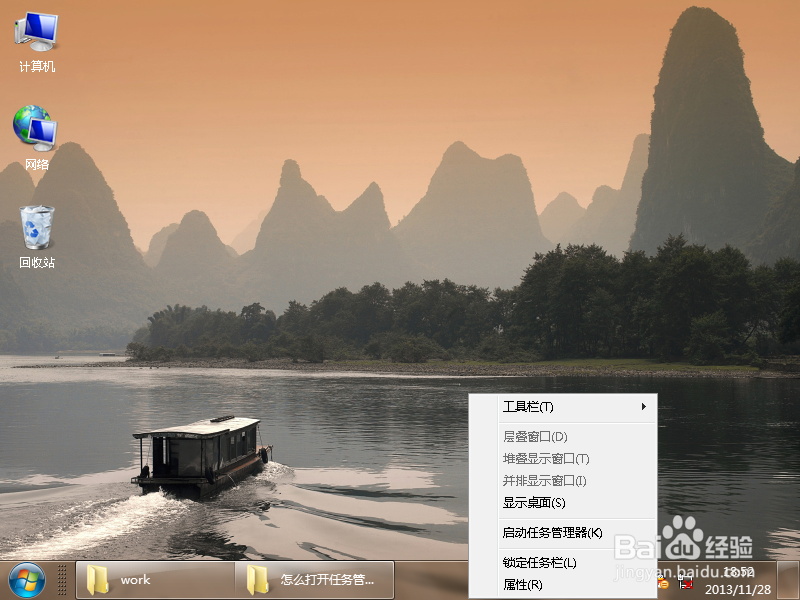
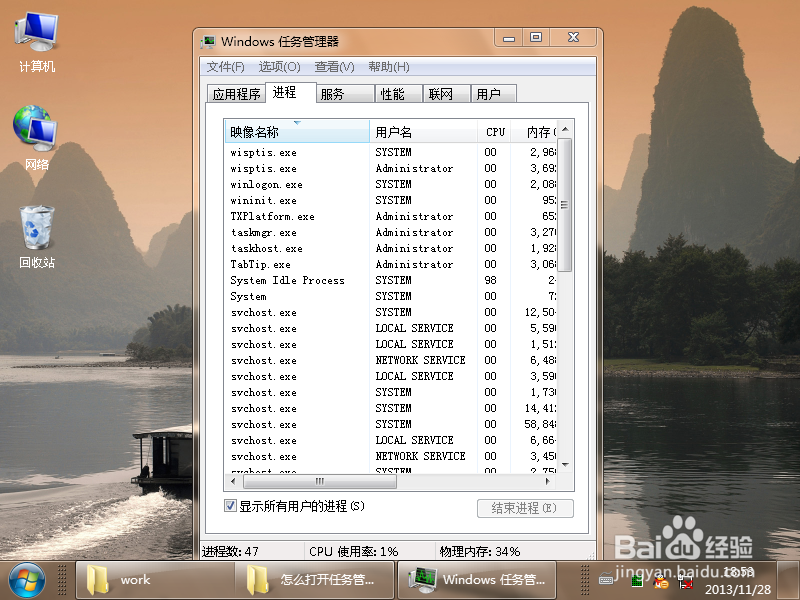
2、点击“启动任务管理器”后,就打开如下图所示的任务管理器功能,在这里可以查看当前打开的应用程序、进程、服务、网络等方面的信息,也可以对一些进程、服务进行操作
1、使用快捷键打开任务管理器
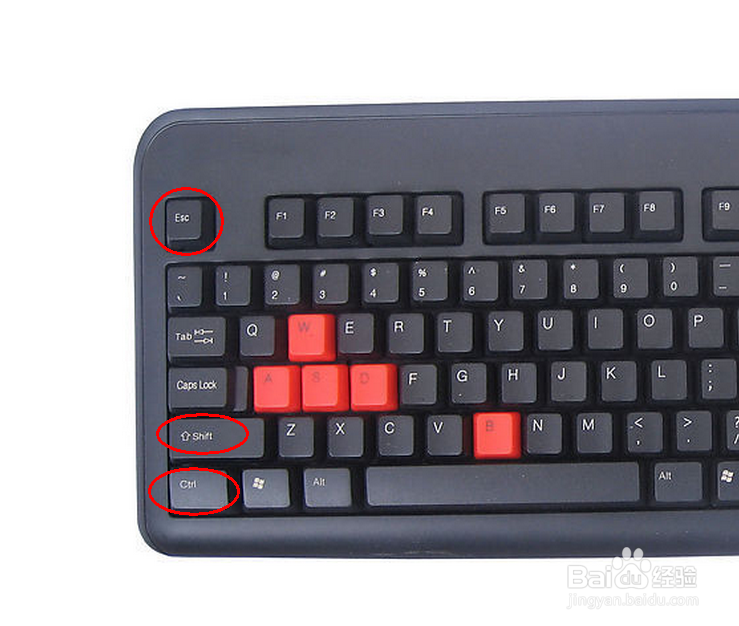
打开任务管理的快捷键是:Ctrl + Shift + Esc,所以当我们同时按下这三个按钮时,就可以打开任务管理器功能了
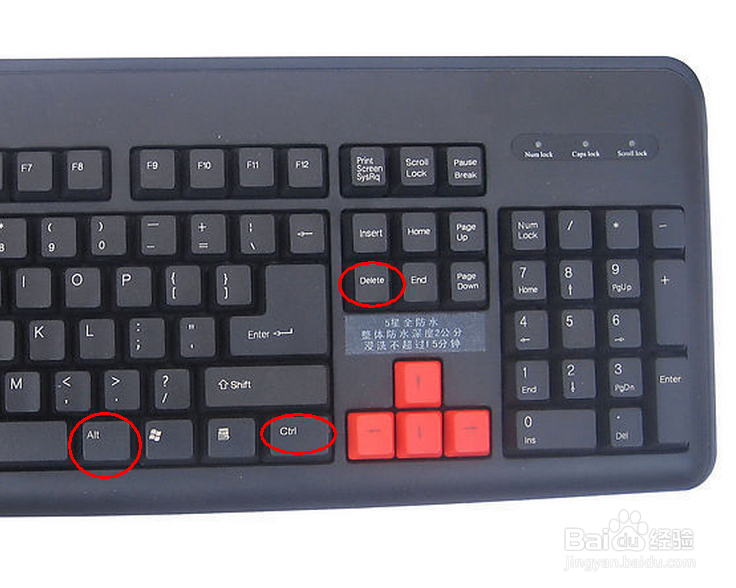
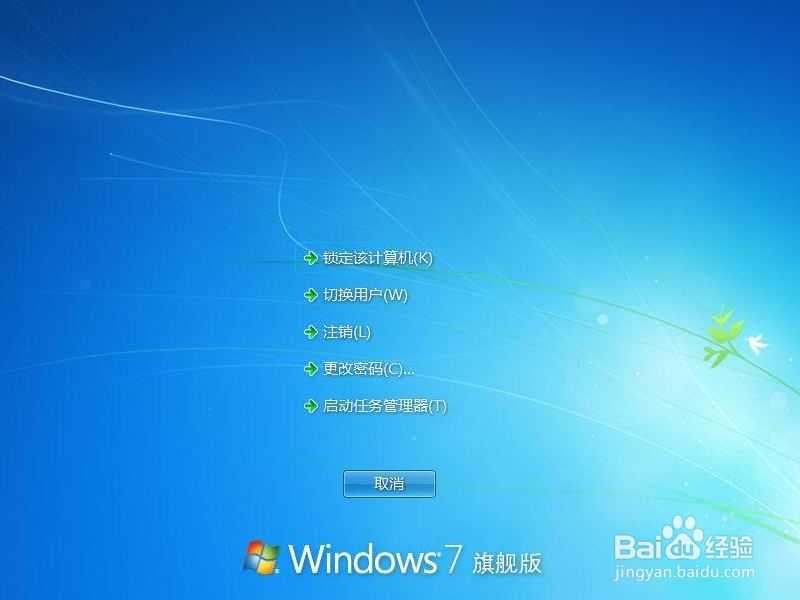
1、同时按下键盘的Ctrl + Alt + Delete 或者Ctrl + Alt + Del按键,在windows xp系统中可以直接打开任务管理器,但是xp的系统却不同,具体打开的界面请看下一步的说明
2、执行在上面的按键操作后,就打开如下图所示的界面,在这里我们选择“启动任务管理器”,也可以打开任务管理器
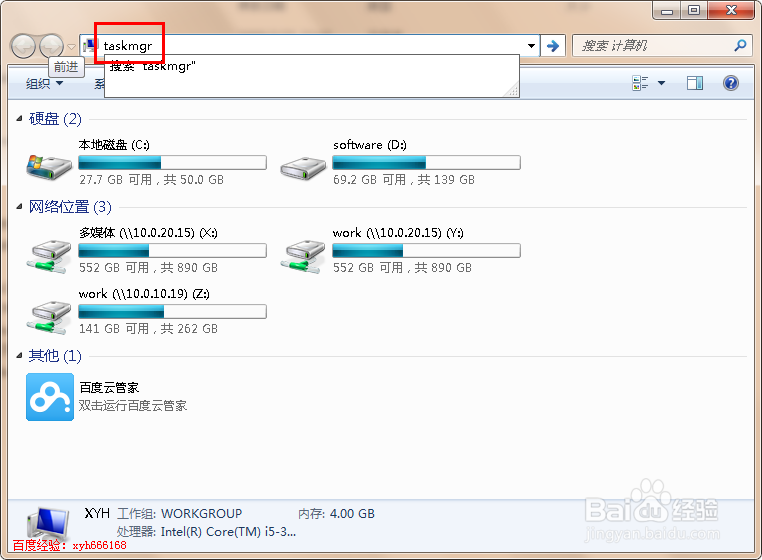
1、打开我的电脑,然后在地址栏中输入taskmgr,然后按回车Enter键,也可以打开任务管理器
1、任务管理器对应的程序保存在C:\Windows\System32中,执行文件的名称为:taskmgr.exe,所以我们直接双击这个文件也可以打开任务管理器

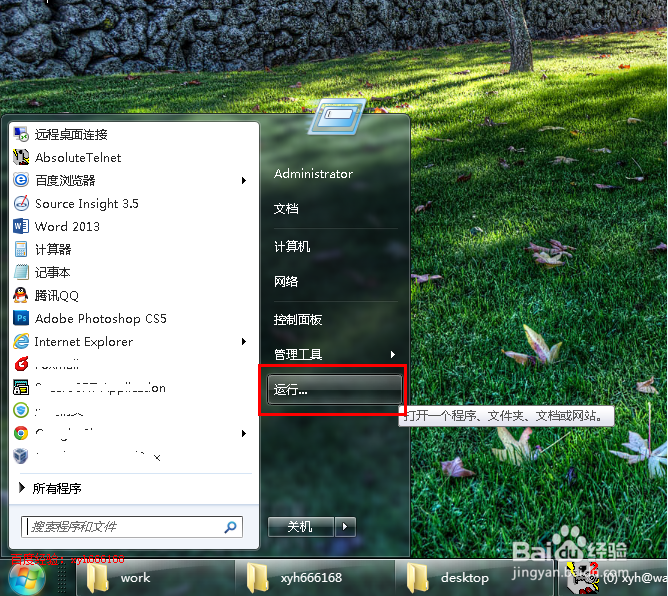
1、点击打开开始菜单,然后在开始菜单中选择运行,打开运行程序
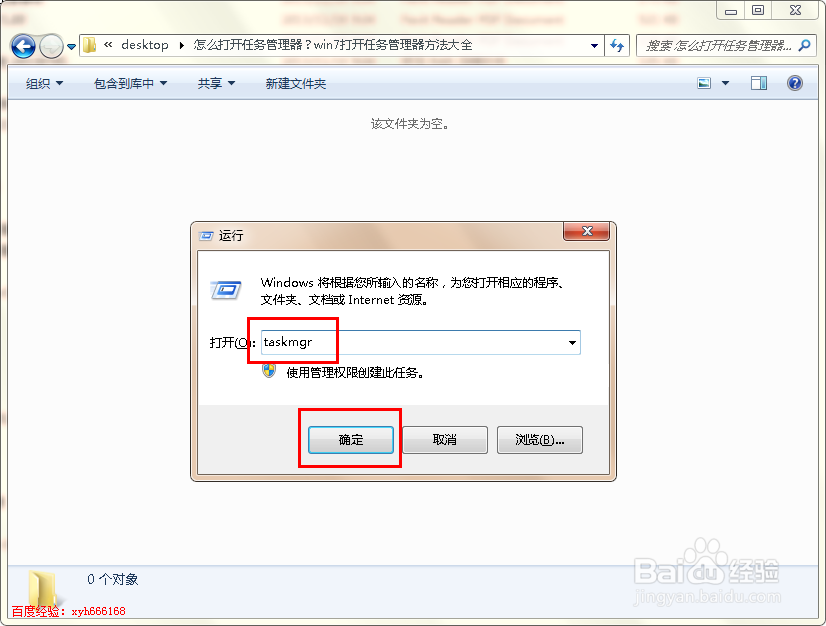
2、打开的运行程序如下图所示,在打开后面的输入框中输入taskmgr,然后点击下面的确定按钮或者直接按回车按钮,也可以打开任务管理器
阅读量:173
阅读量:85
阅读量:101
阅读量:88
阅读量:58