豆瓣阅读怎么批量删除书架的书籍
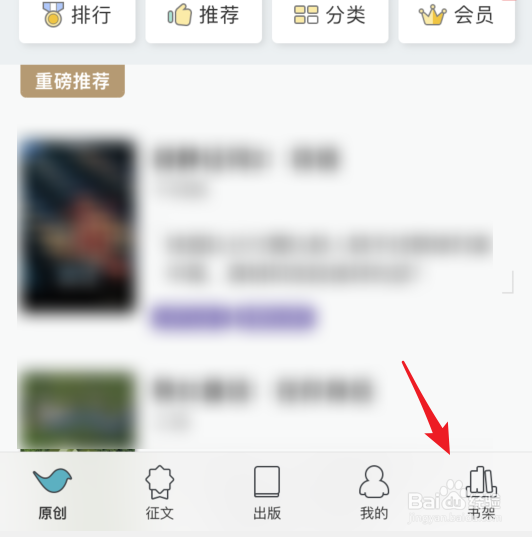
1、进入豆瓣阅读后,点击下方书架的选项。
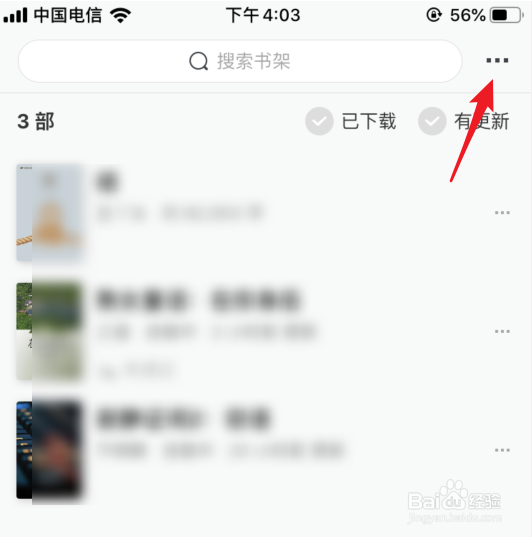
2、在书架界面,点击右上方三个点的图标。
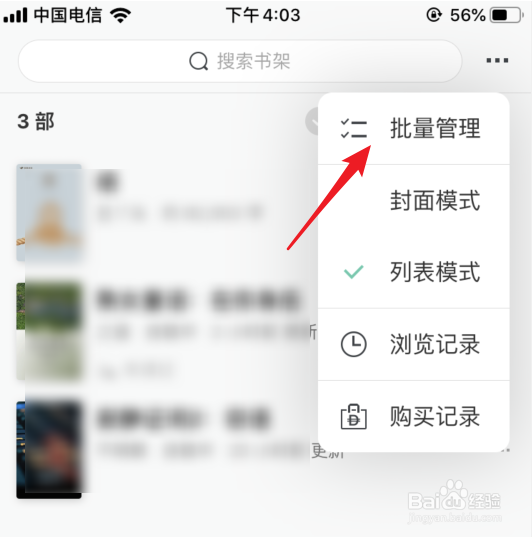
3、点击后,选择下方的批量管理选项。
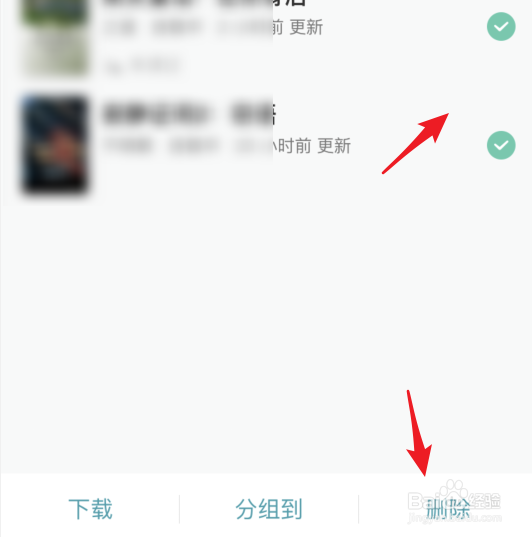
4、在管理界面,勾选需要删除的书籍,点击删除。
5、点击后,选择确定的选项。
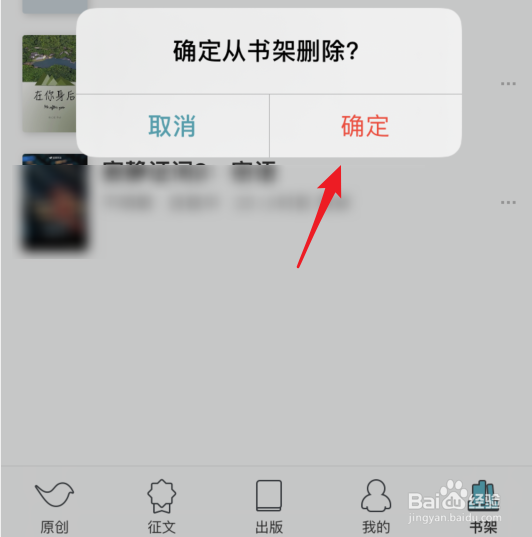
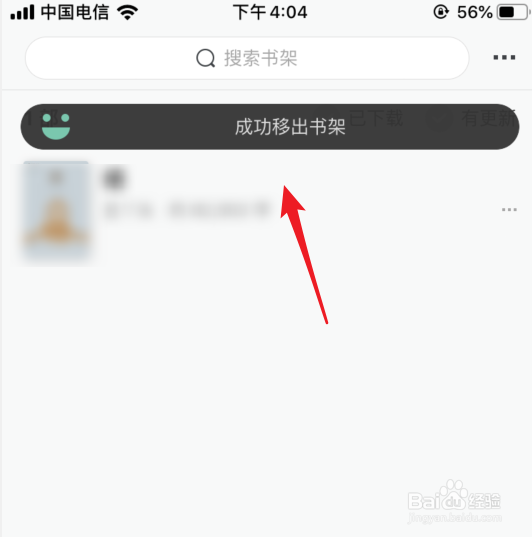
6、确定后,即可将书籍从书架内移除。
1、1.进入豆瓣阅读后,点击下方书架的选项。
2.点击右上方三个点的图标。
3.选择下方的批量管理选项。
4.勾选需要删除的书籍,点击删除。
5.选择确定的选项。
6.确定后,即可将书籍从书架内移除。
阅读量:157
阅读量:20
阅读量:64
阅读量:128
阅读量:104