PS滤镜实现照片朦胧雾化效果

2026-02-12 19:39:44

1、网络上搜索一张风景照片,用PS软件打开

PS滤镜实现照片朦胧雾化效果

2、1:PS软件前景,背景色设为默认

2:新建一图层

PS滤镜实现照片朦胧雾化效果

3、选择  滤镜 - 渲染 - 云彩,给照片添加滤镜效果

PS滤镜实现照片朦胧雾化效果

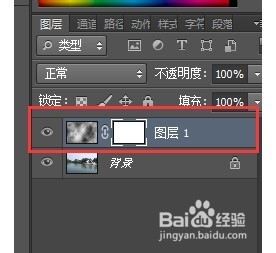
4、1:为 图层添加  图层蒙版

2:选择  滤镜 - 渲染 - 云彩,添加滤镜效果
PS滤镜实现照片朦胧雾化效果

PS滤镜实现照片朦胧雾化效果

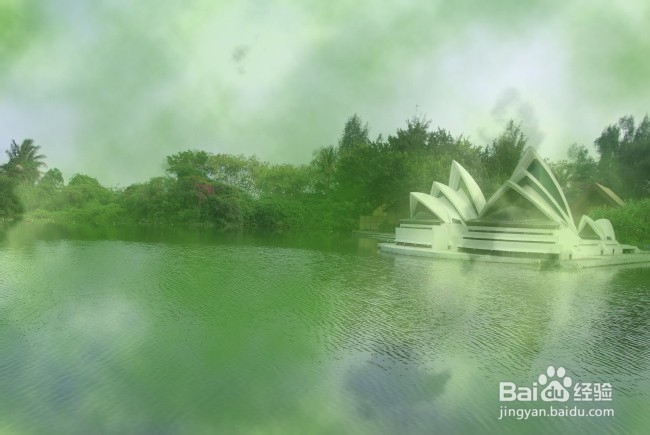
5、1:选择 图象 - 调整 - 亮度/对比度,参数设置如图所示

2:把照片图层 混合模式设为 滤色

此时,照片已经有了雾化效果

PS滤镜实现照片朦胧雾化效果

PS滤镜实现照片朦胧雾化效果

PS滤镜实现照片朦胧雾化效果

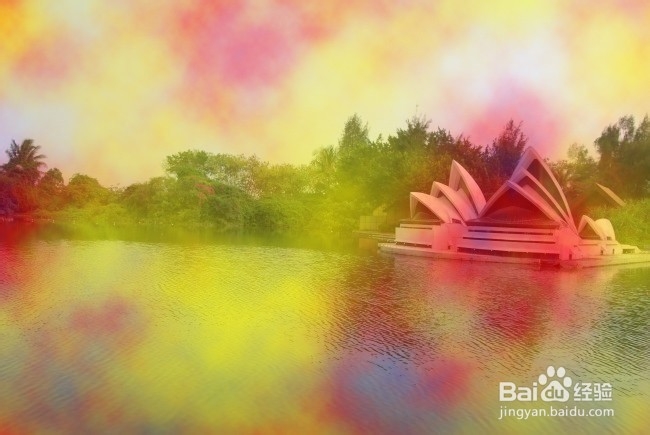
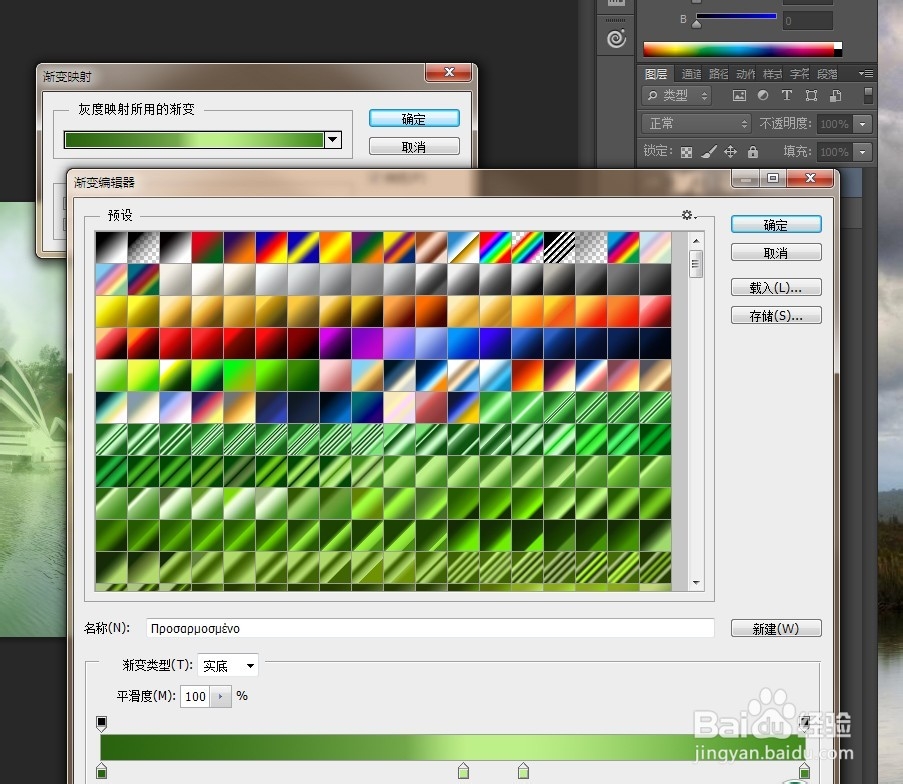
1、此时如果觉得颜色不好看, 可以给照片添加一些不同的颜色

选择 图像 - 调整 - 渐变映射,选择一种您喜欢的颜色
PS滤镜实现照片朦胧雾化效果

PS滤镜实现照片朦胧雾化效果

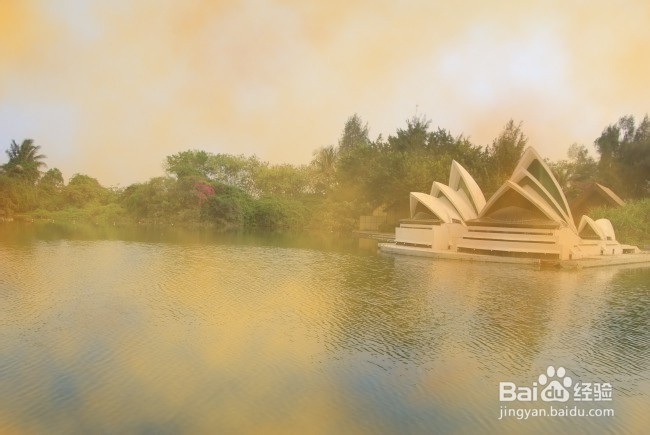
2、调整不同的渐变颜色, 可以得到不同的效果

PS滤镜实现照片朦胧雾化效果

PS滤镜实现照片朦胧雾化效果

PS滤镜实现照片朦胧雾化效果

相关推荐
  • 阅读量:94
  • 阅读量:118
  • 阅读量:33
  • 阅读量:145
  • 阅读量:123
  • 猜你喜欢