Word2013/2016/2019插入计算机图片作为项目符号
1、步骤一
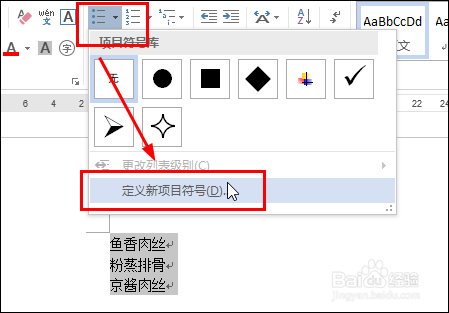
选中要插入项目符号的内容,在【开始】选项卡下单击【项目符号】右侧的按钮,如下图所示。

2、步骤二
在列表中单击【定义新项目符号】,如下图所示。
3、步骤三
在打开的对话框中单击【图片】按钮,如下图所示。

4、步骤四
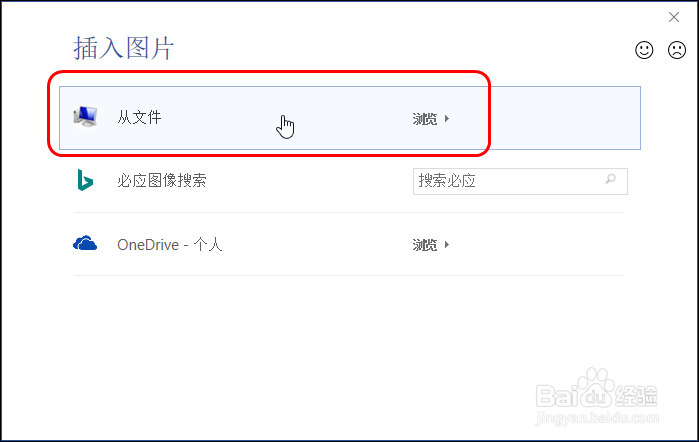
打开【插入图片】对话框,因为要从计算机中本有的图片中选择图片插入,则单击【从文件】按钮,如下图所示。
5、步骤五
在打开的对话框中找到图片并双击,如下图所示。

6、步骤六
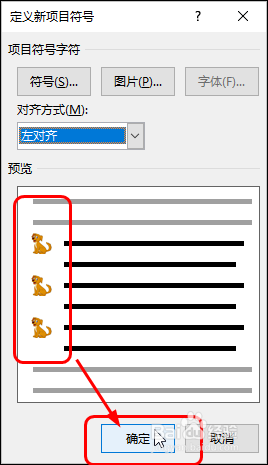
可看到图片作为项目符号的预览效果,如下图所示。
7、步骤七
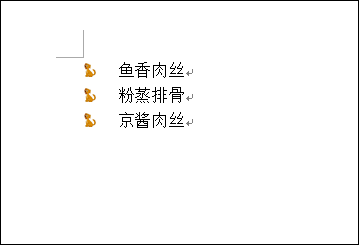
关闭对话框, 在文档中可看到效果,如下图所示。
阅读量:152
阅读量:54
阅读量:178
阅读量:113
阅读量:133