设置YY浏览器为默认浏览器的方法
1、在计算机桌面YY浏览器程序图标上双击鼠标左键,将其打开运行。如图所示;
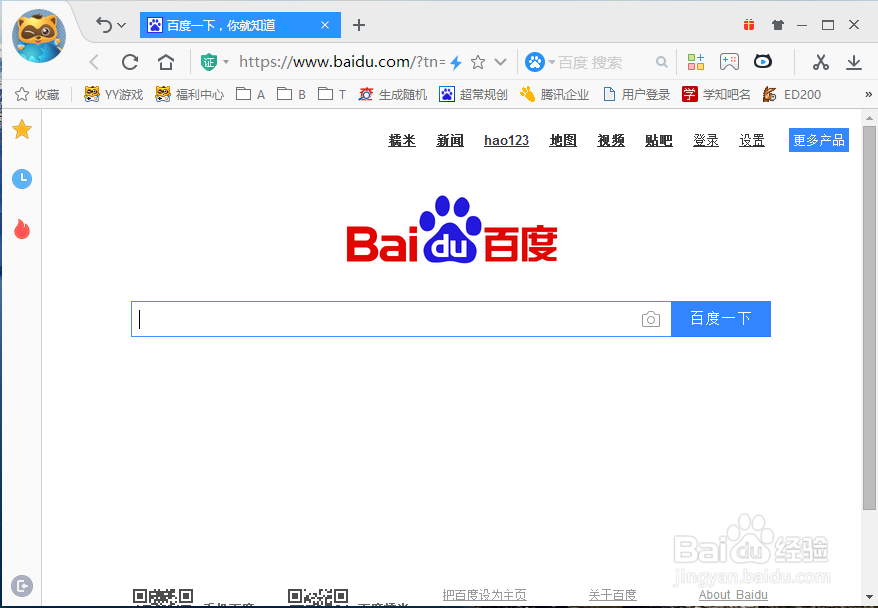
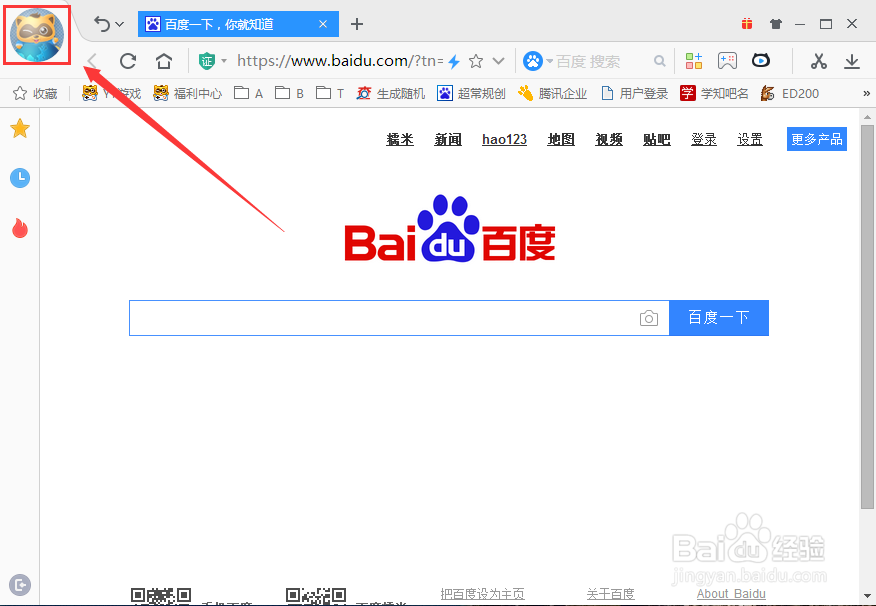
2、在打开的浏览器界面,点击左上角的“登录”图标。如图所示;
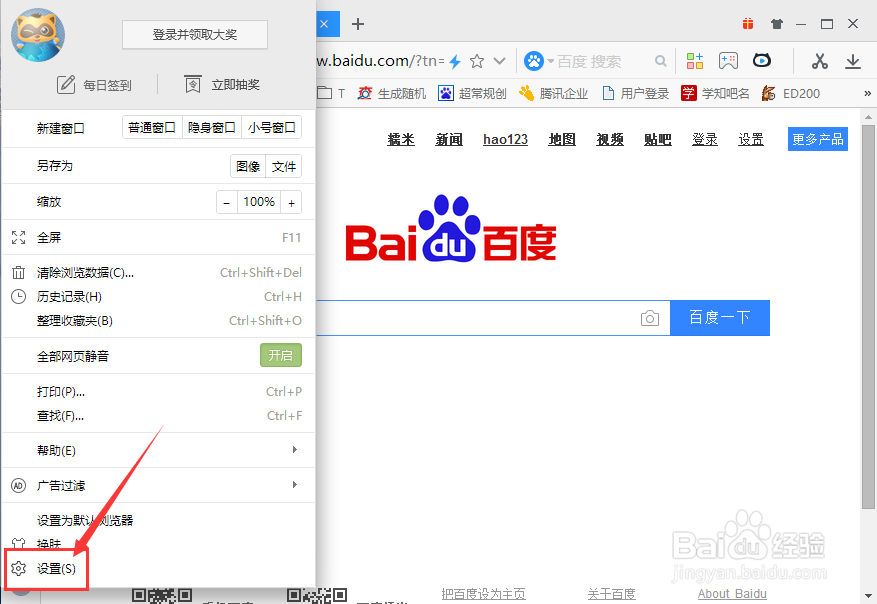
3、在弹出的选项框中,点击“设置”命令选项。如图所示;
4、点击“设置”命令选项后,这个时候会弹出浏览器“设置”对话框。如图所示;
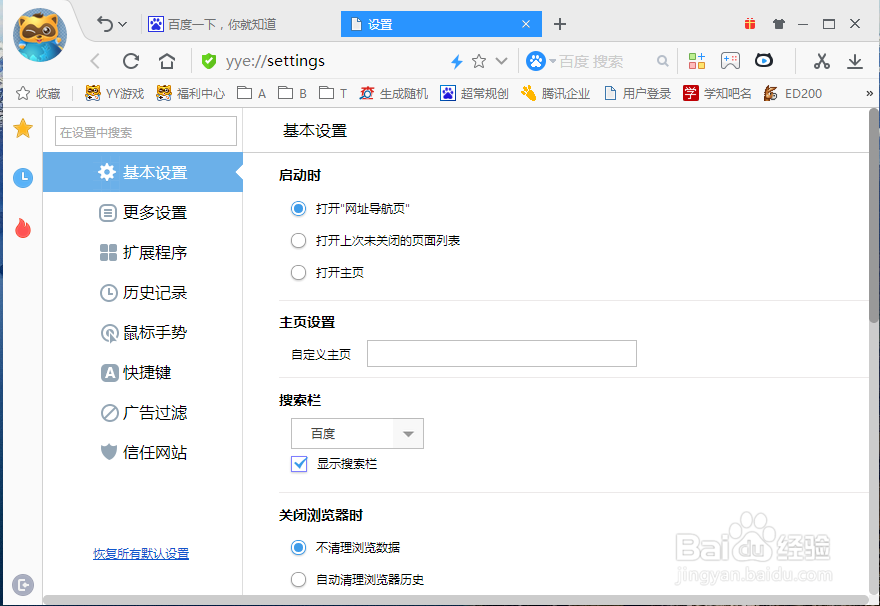
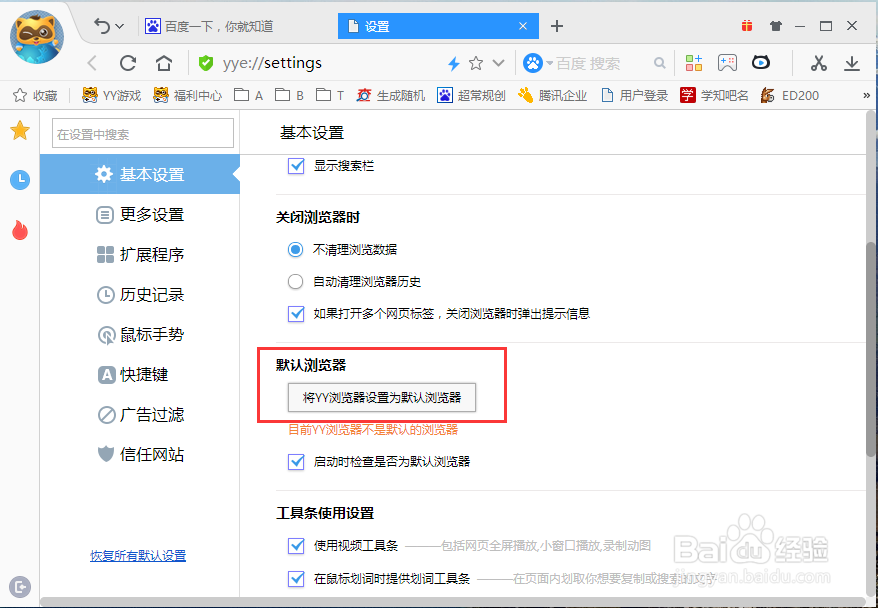
5、在“设置”对话框中,选择左侧窗格的“基本设置”选项卡。如图所示;

6、在基本设置选项卡的右侧窗格,向下拉动滚动条,找到“默认浏览器”下的“将YY浏览器设置为默认浏览器”按钮并点击它即可。这样我们就成功的将YY浏览器设置成为了我们的默认浏览器了。如图所示;
阅读量:98
阅读量:89
阅读量:22
阅读量:64
阅读量:64