win7硬盘出现“未分配”与“可用空间”怎么办
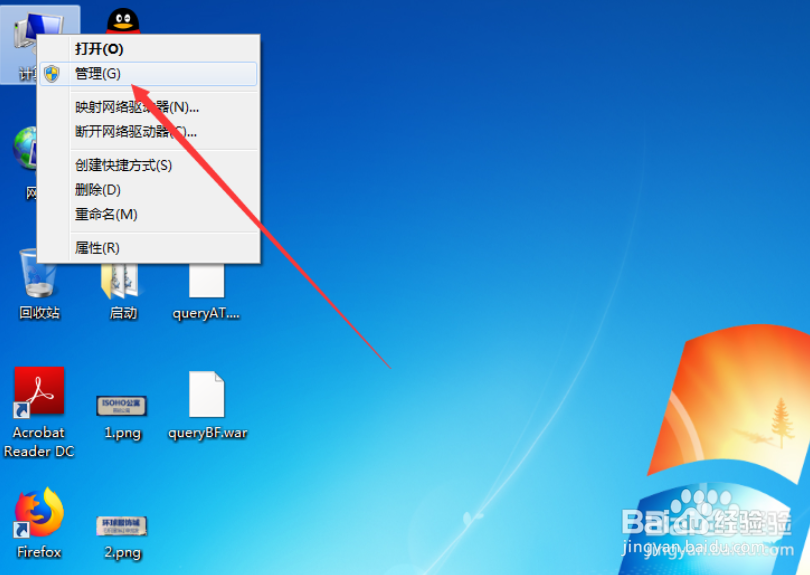
1、用鼠标右键点击计算机,,在弹出的右键界面点击“管理”,如图。
2、点击后,在弹出的计算机管理界面点击“磁盘管理”,如图。

3、进入磁盘管理后,就可以看到当前硬盘未分配的可用空间,如图。

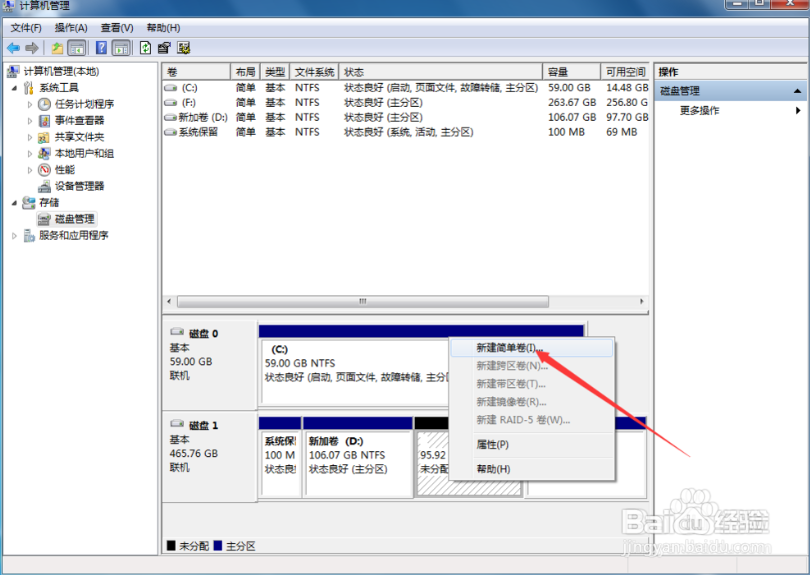
4、用鼠标右键点击未分配空间,在右键界面点击“新建简单卷”,如图。
5、点击后,在弹出的新建向导界面点击“下一步”,如图。

6、点击后,在弹出的指定卷大小界面设置简单卷大小,然后点击“下一步”,如图。

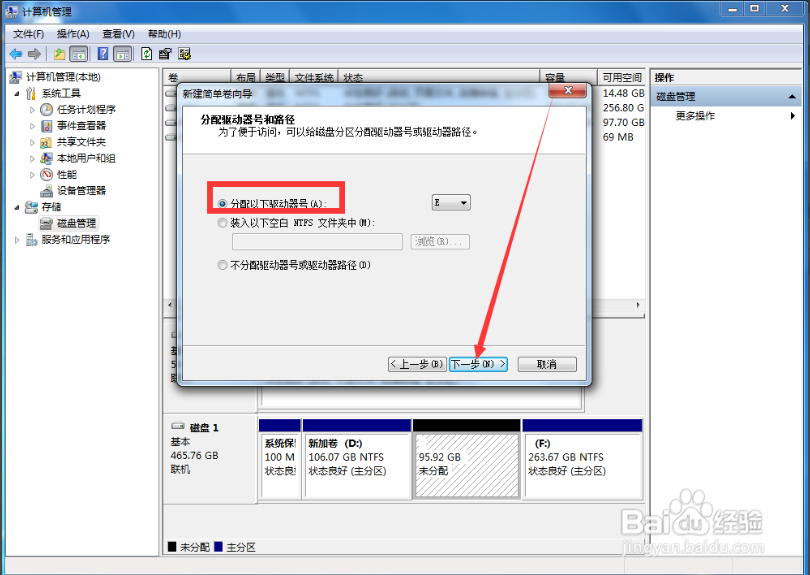
7、点击后,在弹出的分配驱动器号和路径界面选择“分配以下驱动器号”,然后点击下一步,如图。
8、点击后,在弹出的格式化分区界面选择“按下列设置格式化这个卷”,然后点击“下一步”,如图。

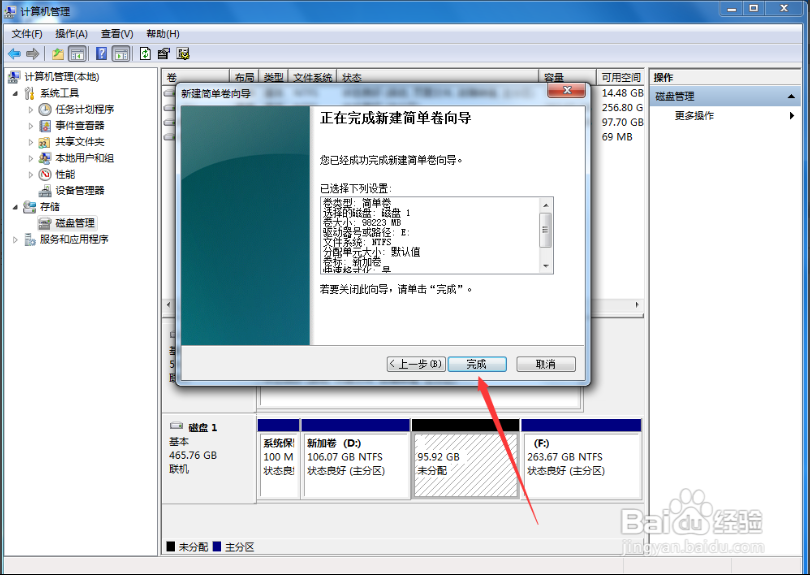
9、点击后,在弹出的正在完成新建简单卷向导界面点击“完成”,如图。
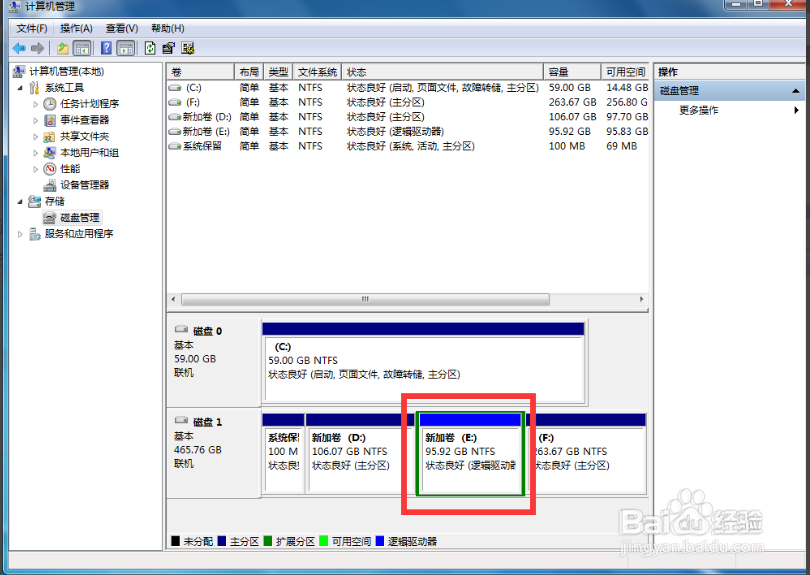
10、点击后,返回到磁盘管理界面,可以看到未分配可用空间已经变成新加卷了,如图。
1、用鼠标右键点击计算机,,在弹出的右键界面点击“管理”。
2、点击后,在弹出的计算机管理界面点击“磁盘管理”。
3、进入磁盘管理后,就可以看到当前硬盘未分配的可用空间。
4、用鼠标右键点击未分配空间,在右键界面点击“新建简单卷”。
5、点击后,在弹出的新建向导界面点击“下一步”。
6、点击后,在弹出的指定卷大小界面设置简单卷大小,然后点击“下一步”。
7、点击后,在弹出的分配驱动器号和路径界面选择“分配以下驱动器号”,然后点击下一步。
8、点击后,在弹出的格式化分区界面选择“按下列设置格式化这个卷”,然后点击“下一步”。
9、点击后,在弹出的正在完成新建简单卷向导界面点击“完成”。
10、点击后,返回到磁盘管理界面,可以看到未分配可用空间已经变成新加卷了。
阅读量:156
阅读量:48
阅读量:40
阅读量:174
阅读量:53