如何用PhotoShop调整图片的长宽比例和尺寸大小
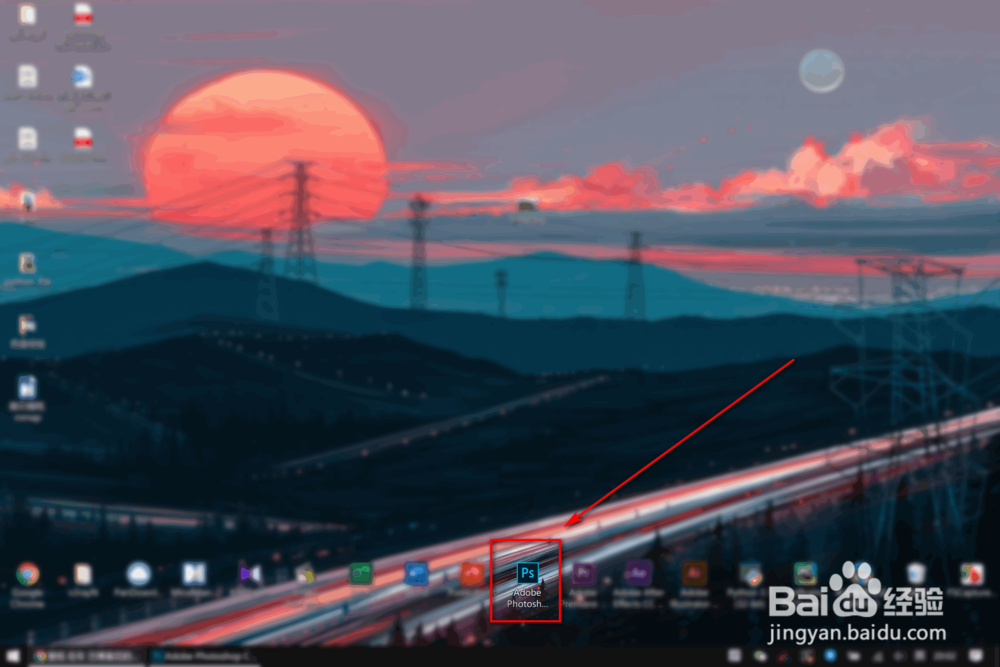
1、打开photoshop软件
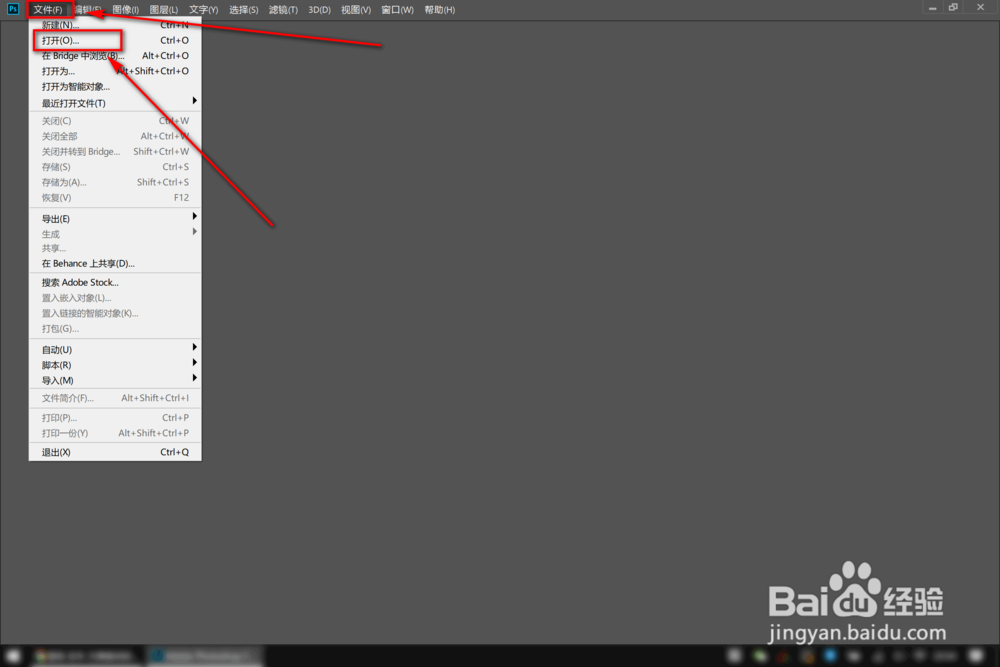
2、依次点击“文件”>"打开",打开要修改的图片
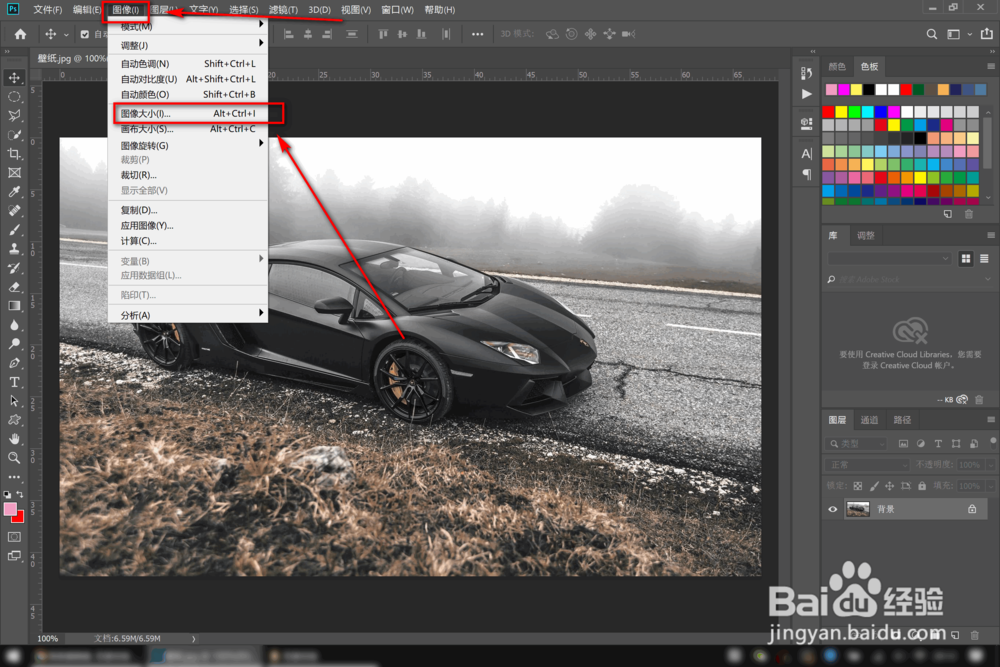
3、依次点击“图像”>“图像大小”
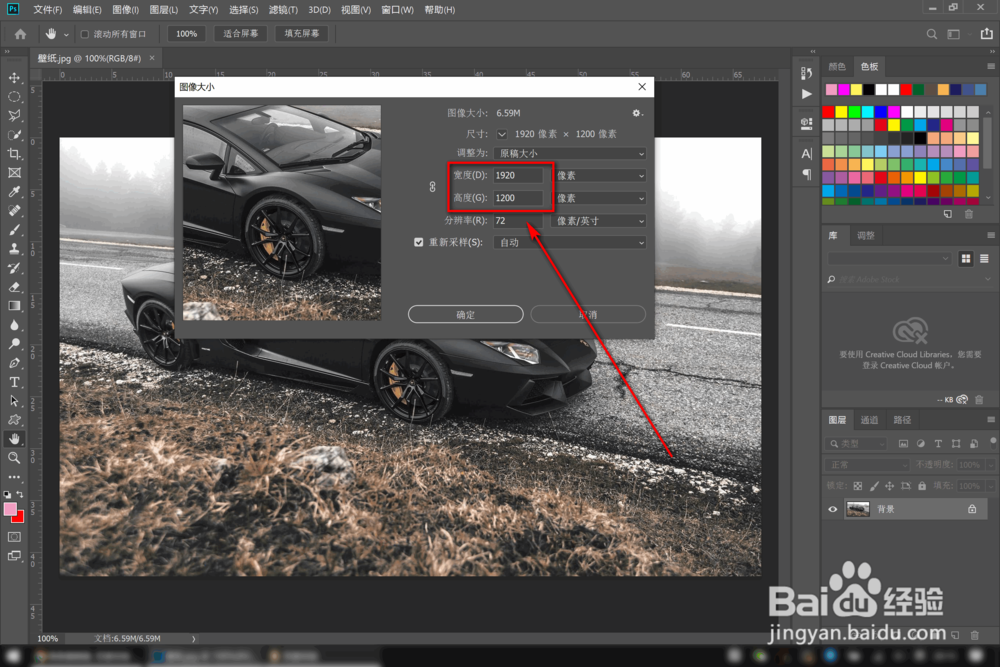
4、在“宽度”和“高度中”输入想要的数值
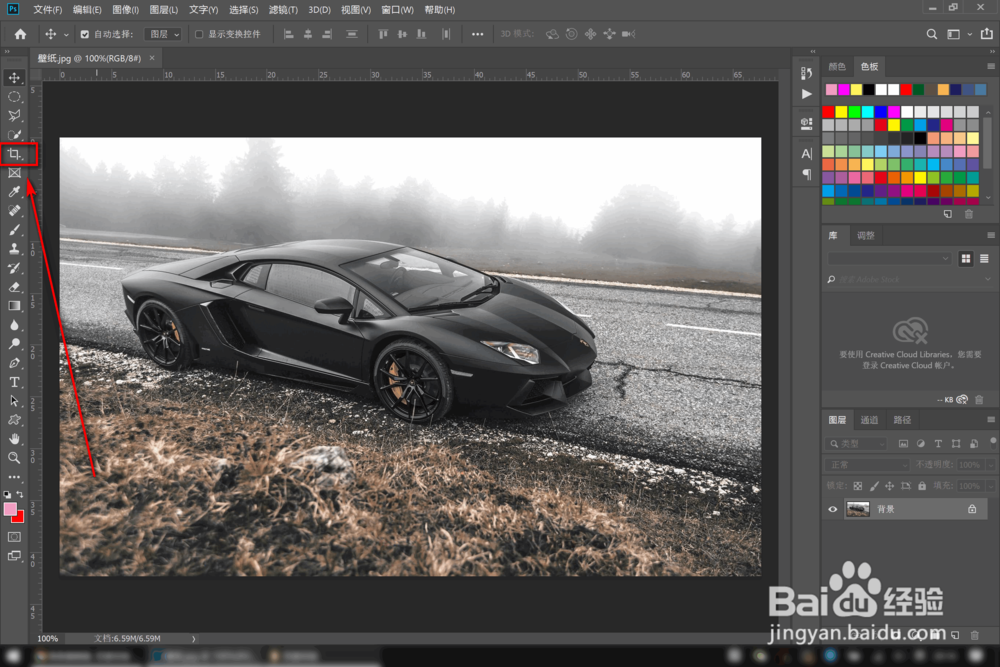
5、点击左侧“裁剪”工具
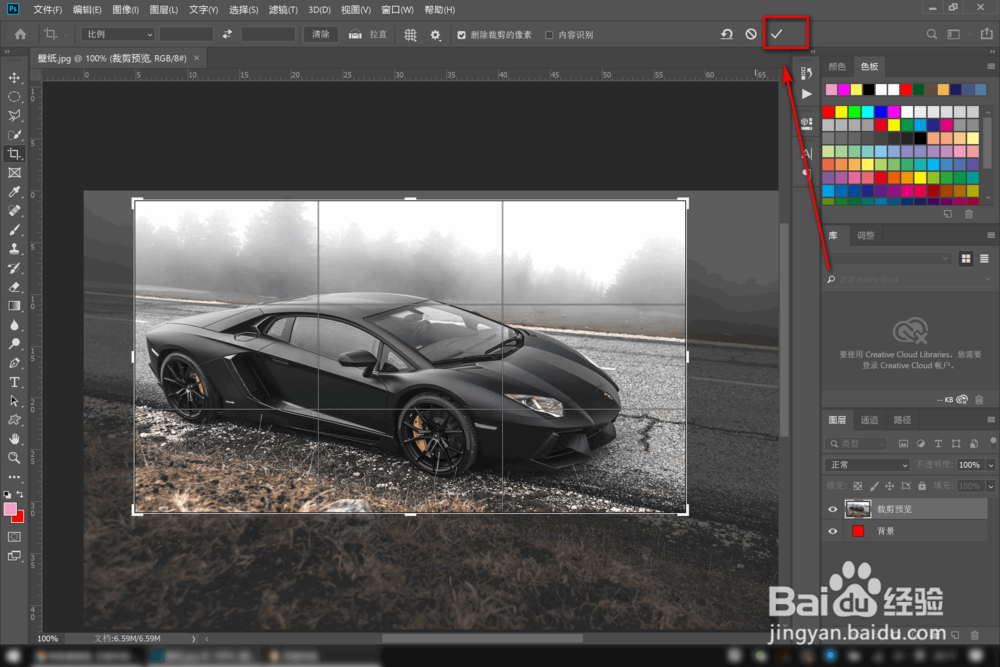
6、调整到适合尺寸后点击对号
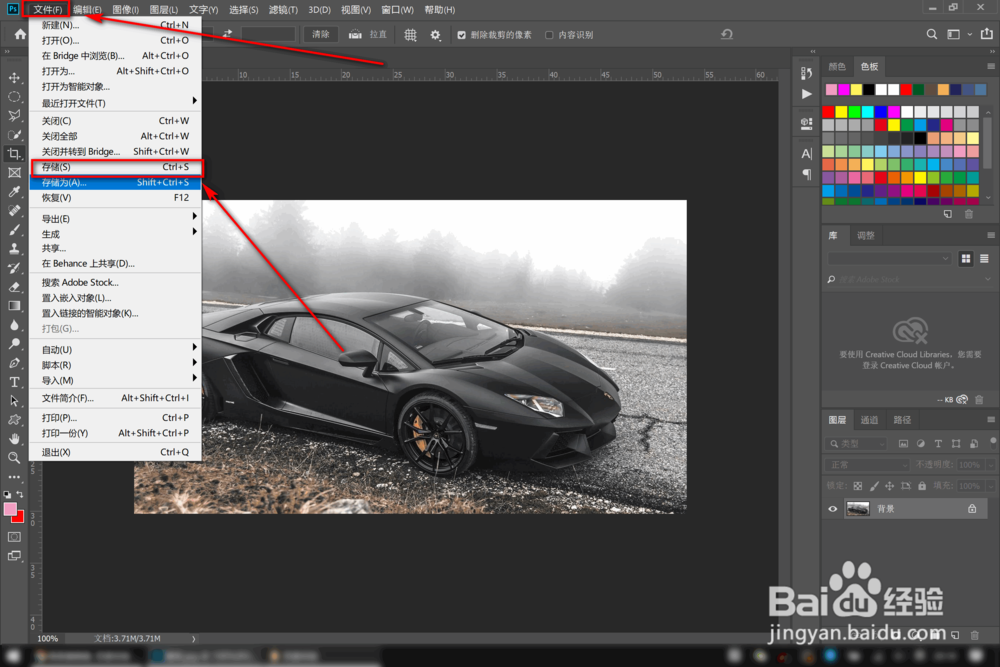
7、依次点击“文件”>“存储”即可保存修改后的图片
8、总结:
1.打开photoshop软件
2.依次点击“文件”>"打开",打开要修改的图片
3.依次点击“图像”>“图像大小”
4.在“宽度”和“高度中”输入想要的数值
5.点击左侧“裁剪”工具
6.调整到适合尺寸后点击对号
7.依次点击“文件”>“存储”即可保存修改后的图片
阅读量:60
阅读量:59
阅读量:121
阅读量:157
阅读量:139