Excel表格数据怎么自动同步到PPT
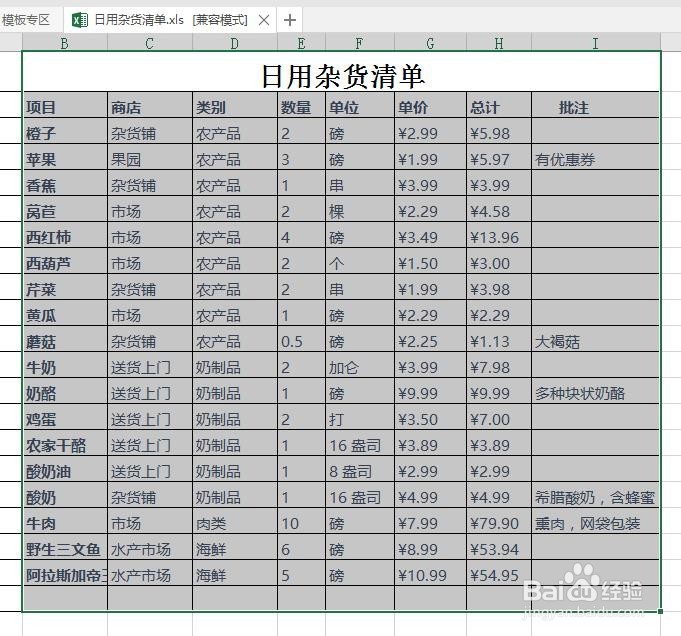
1、新建Excel文档,准备Excel表格数据,示例如下
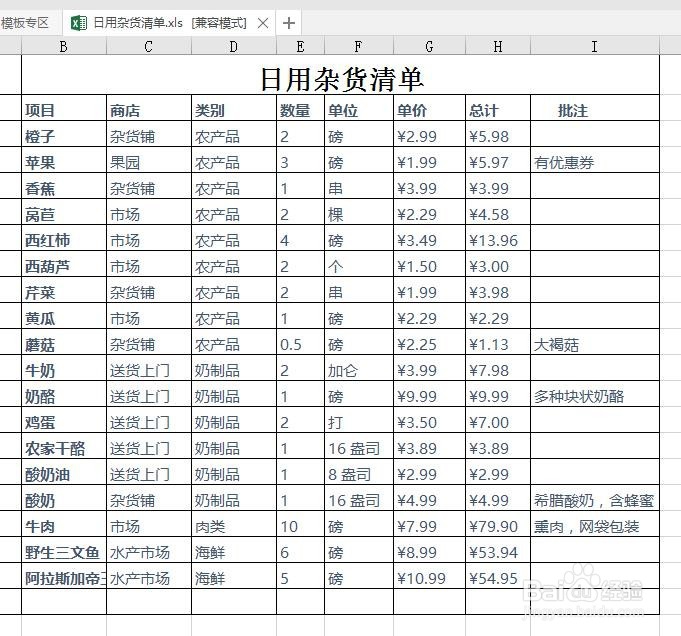
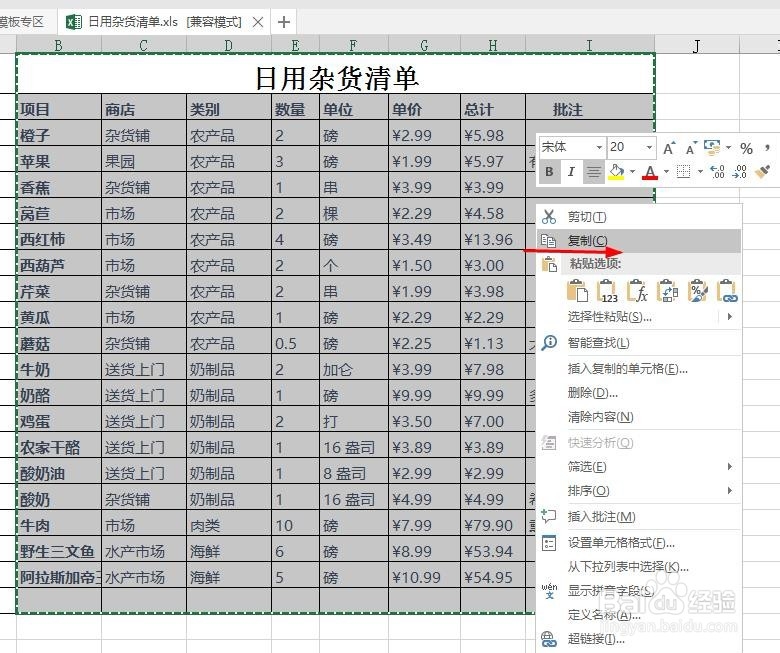
2、选中Excel表格中要复制的数据,并进行复制,示例如下
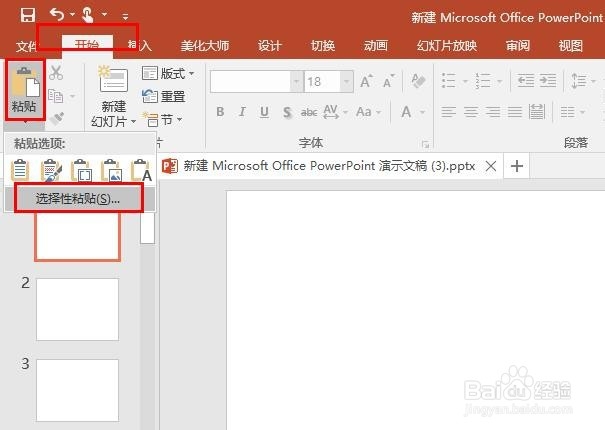
3、切换到PPT页面,选择【开始】-【选择性粘贴】,示例如下
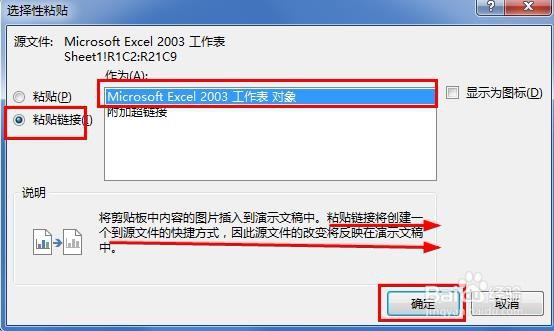
4、在【选择性粘贴】选择【粘贴链接】,示例如下,如此便可实现在Excel表格中编辑数据,自动同步到PPT中啦
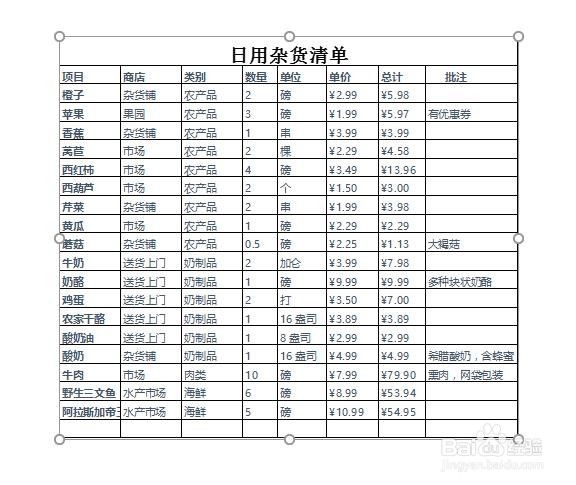
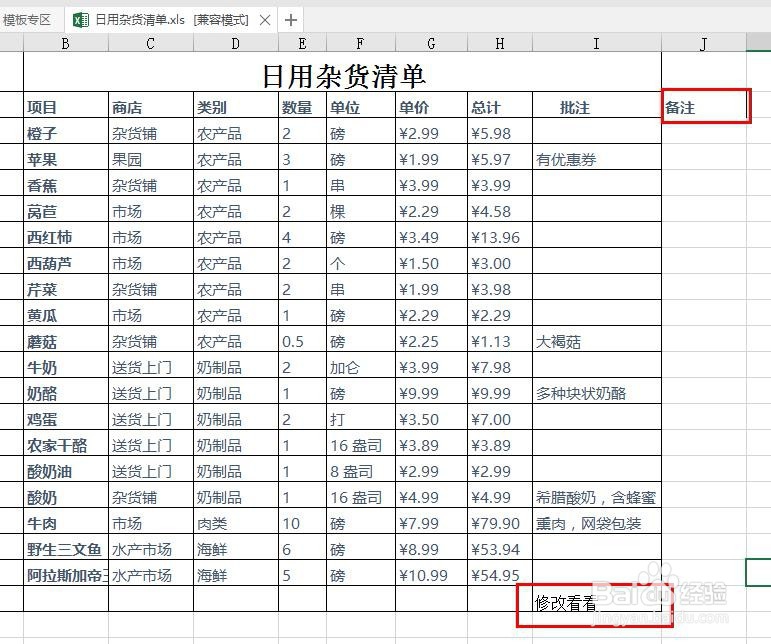
5、切换回Excel文档,编辑Excel文档内容,示例如下
编辑复制的数据
编辑未被复制的数据
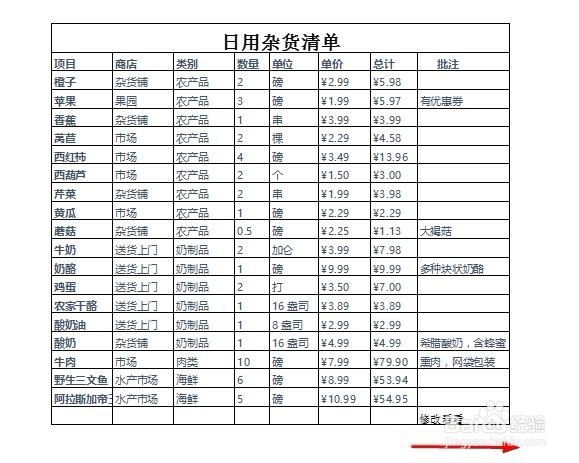
6、切换PPT文档,查看数据是否自动同步,示例如下
编辑复制的数据——自动同步
编辑未被复制的数据——不会自动同步
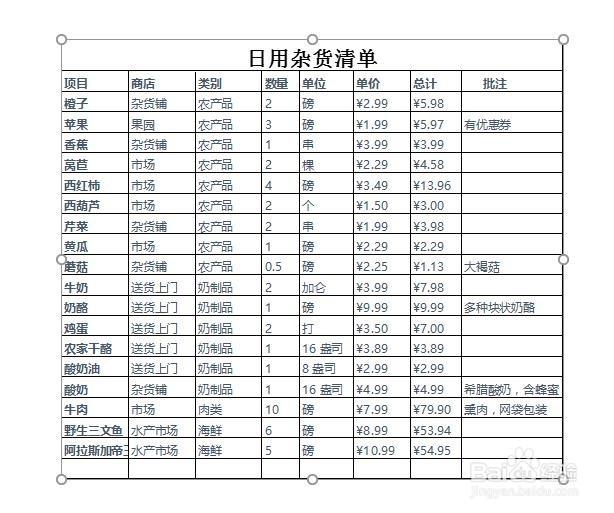
7、PPT文档:双击 复制的Excel数据,可打开Excel文档内容进行编辑等,示例如下
阅读量:122
阅读量:32
阅读量:164
阅读量:173
阅读量:172