labview运用移位寄存器做简单的累加计算
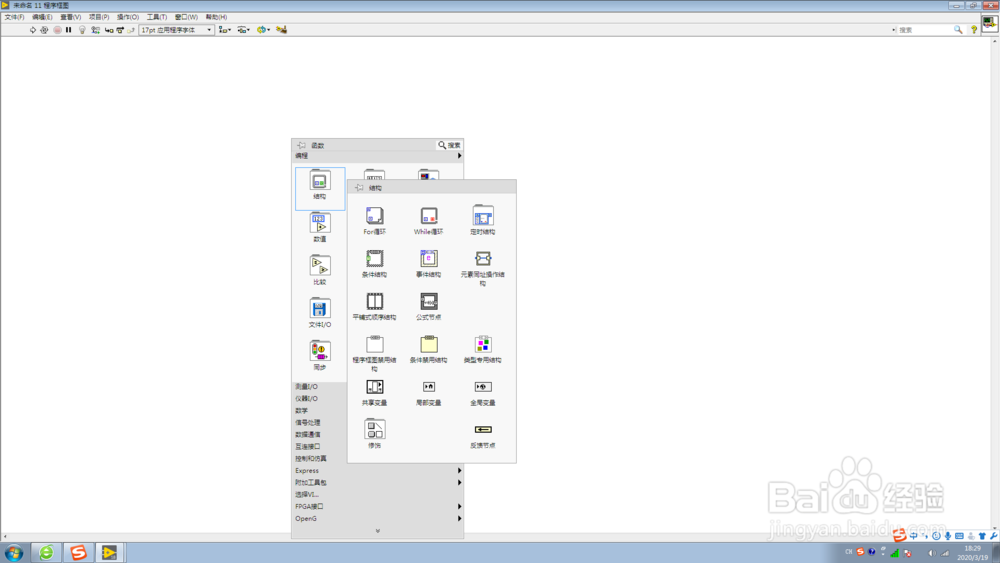
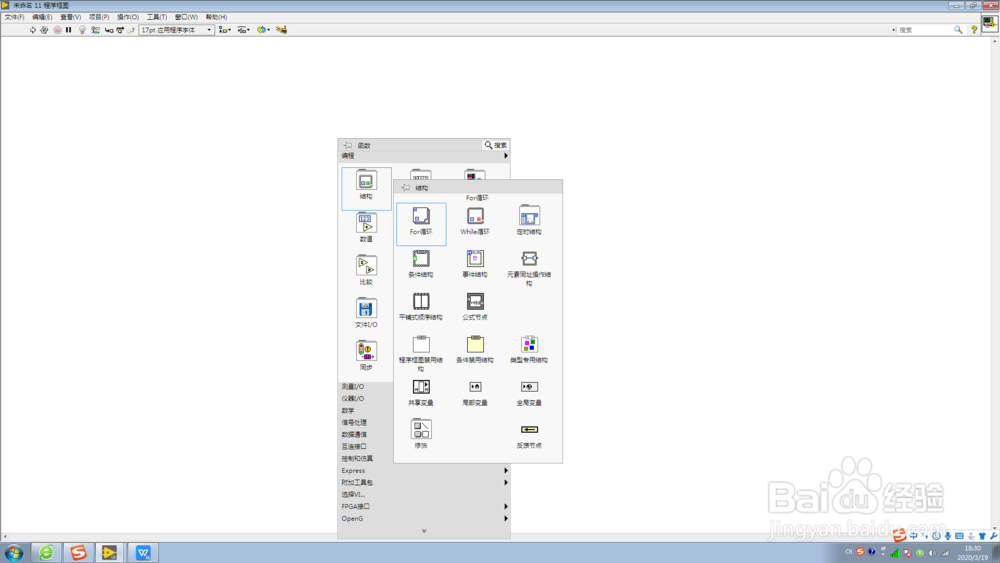
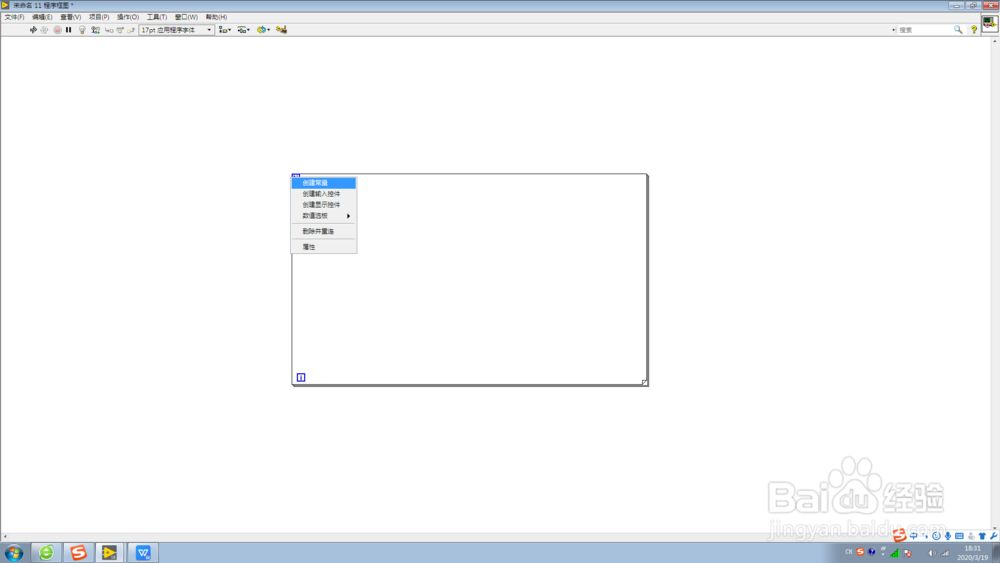
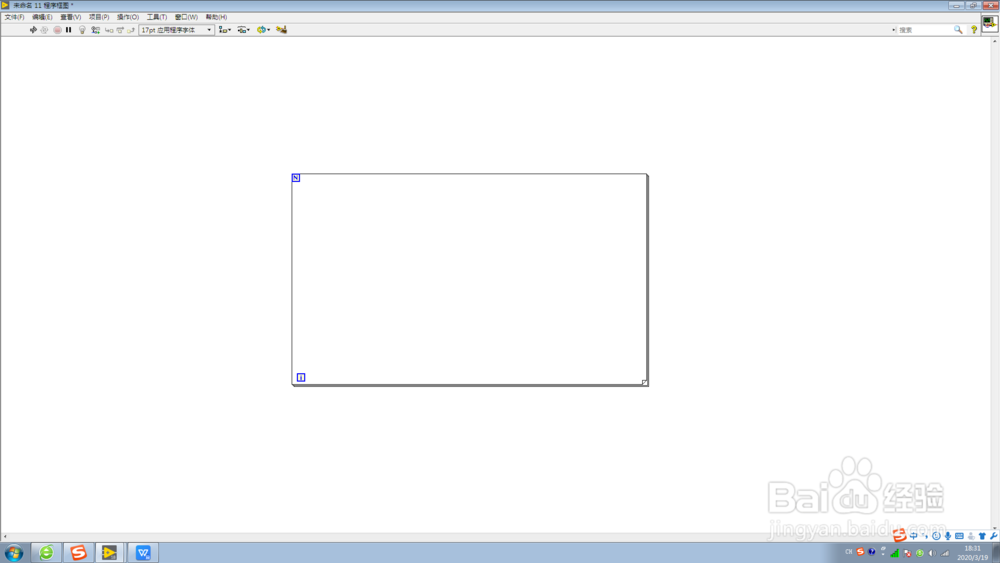
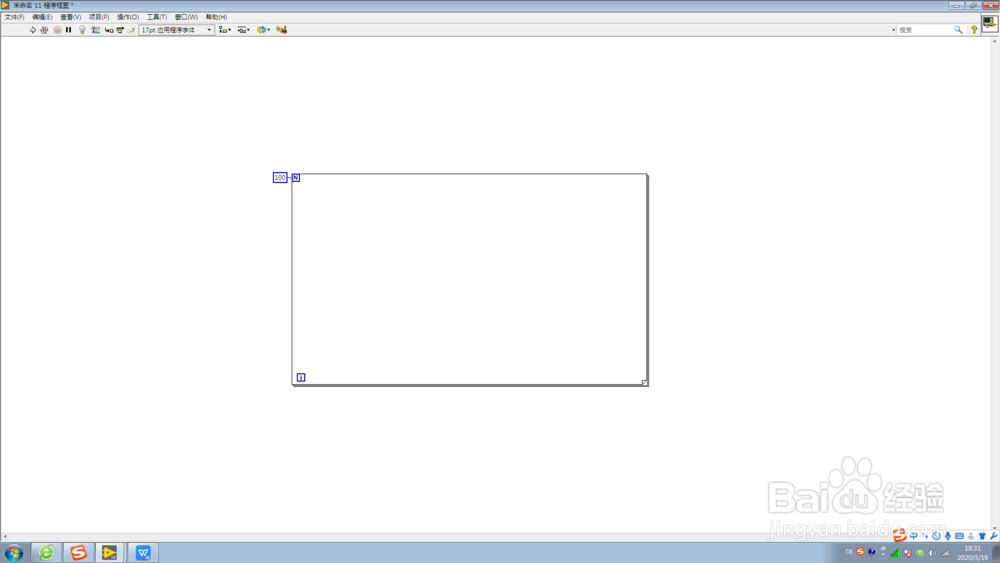
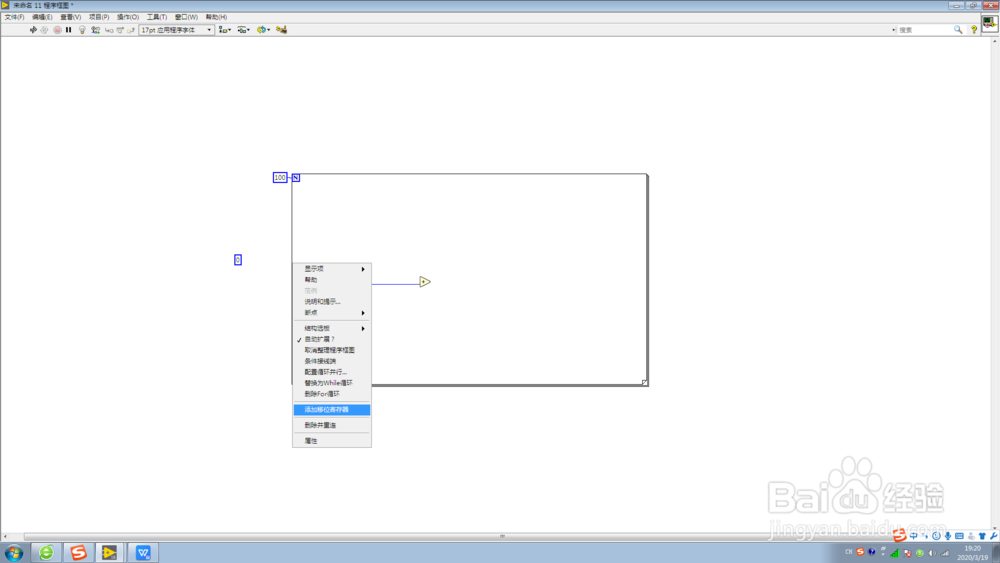
1、在“函数”选板中选择“编程”→“结构”→“for循环”,拖出适当大小的矩形,在循环总数创建常量100.
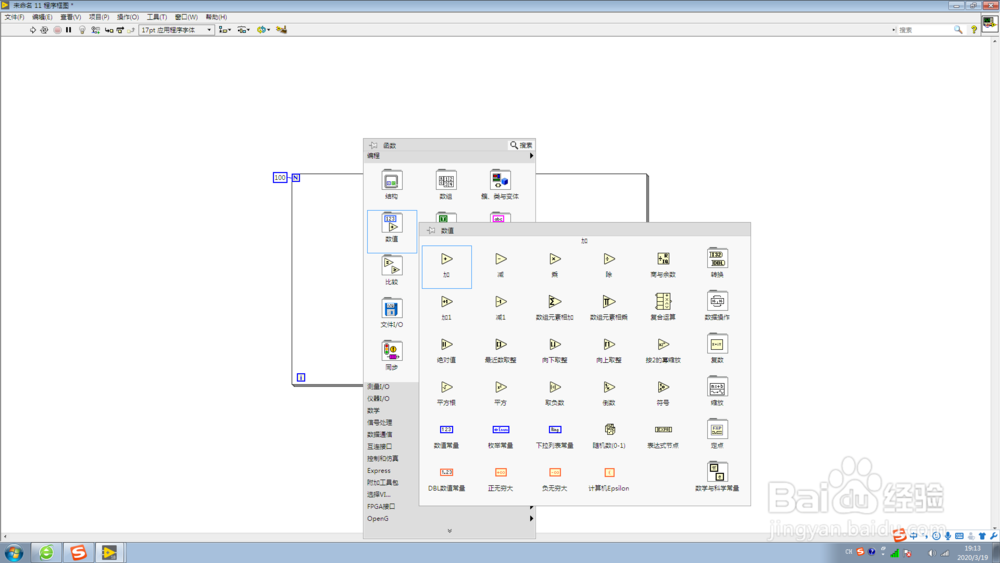
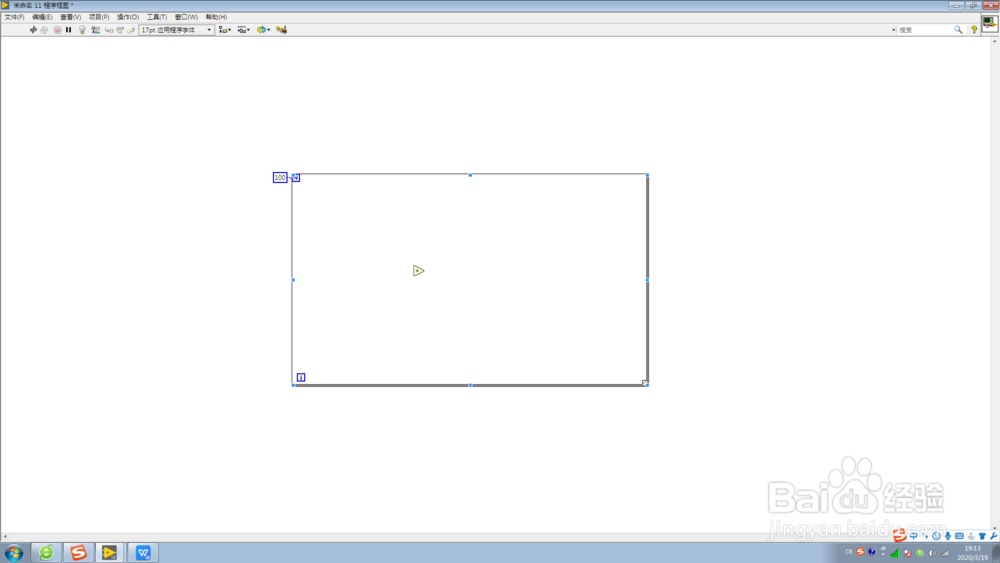
2、在“函数”选板中选择“编程”→“数值”→“加”,然后再创建一个常量0.
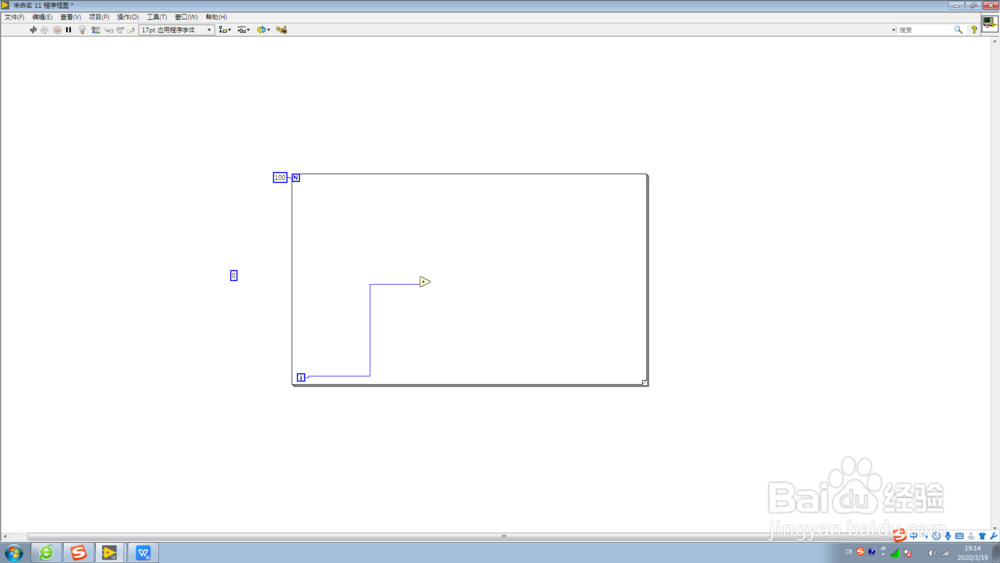
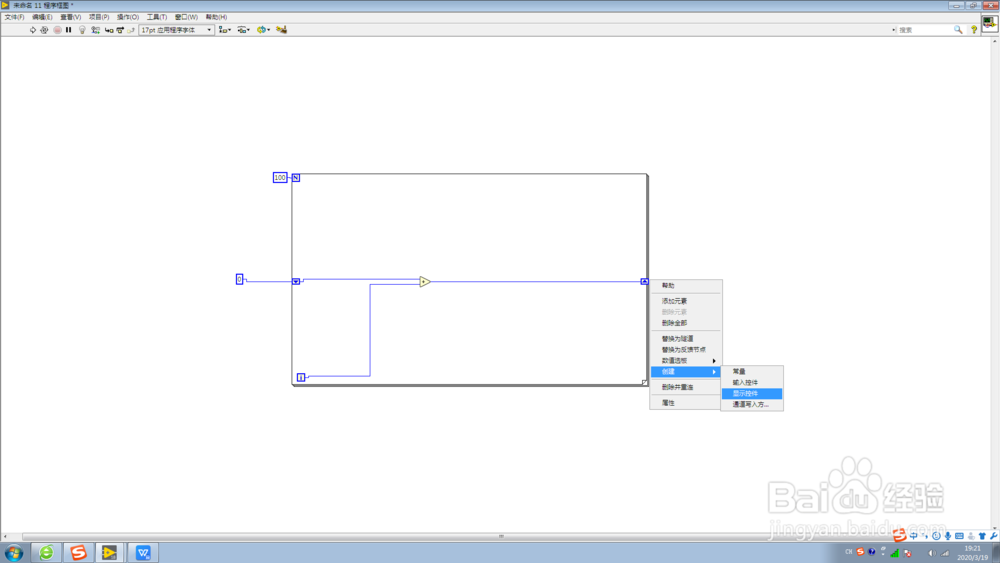
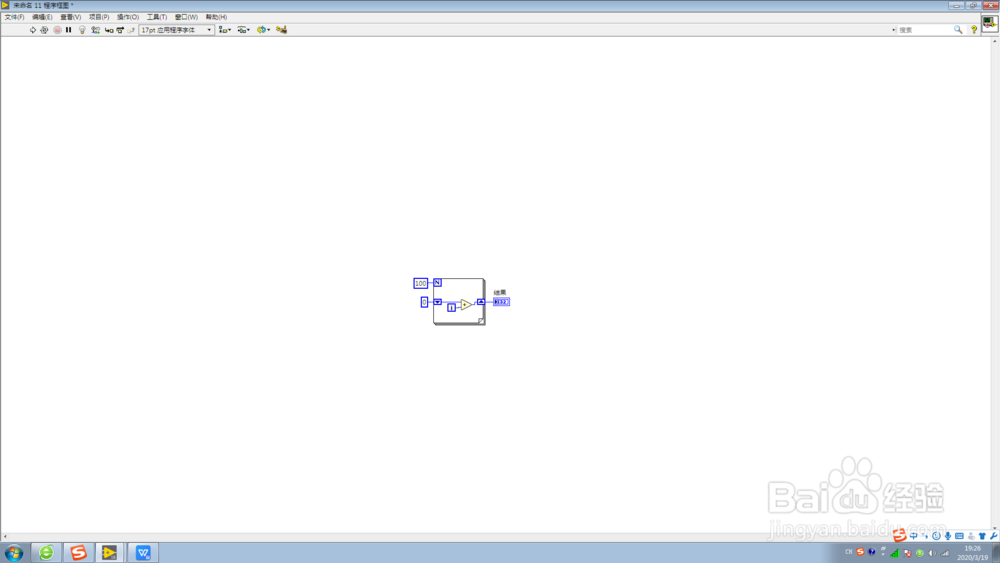
3、在for循环边框上点击鼠标右键,从快捷菜单中选择“添加移位寄存器”,在for循环边框上添加一组移位寄存器,然后通过加法运算把常量0和循环次数相连,再创建一个显示控件显示结果。
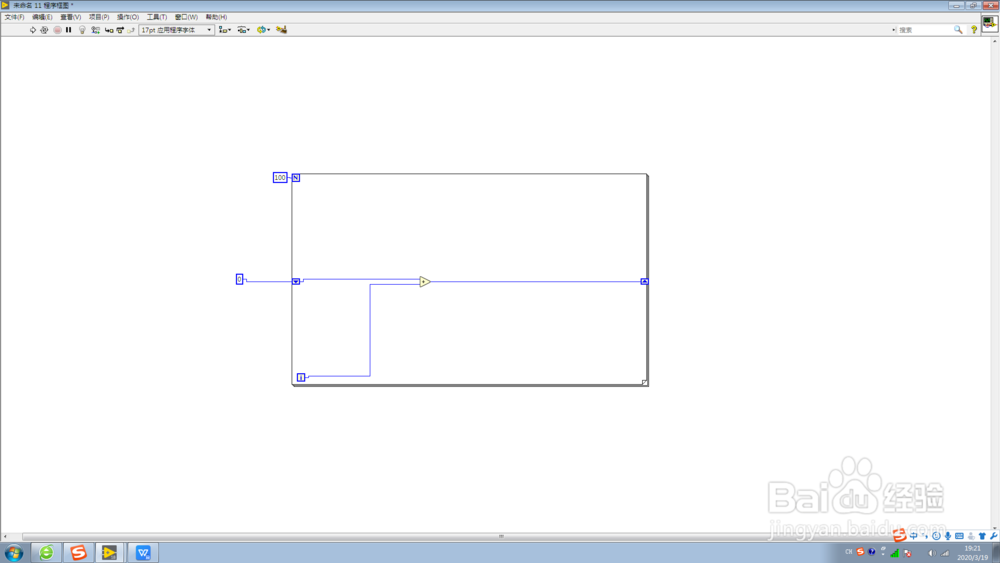
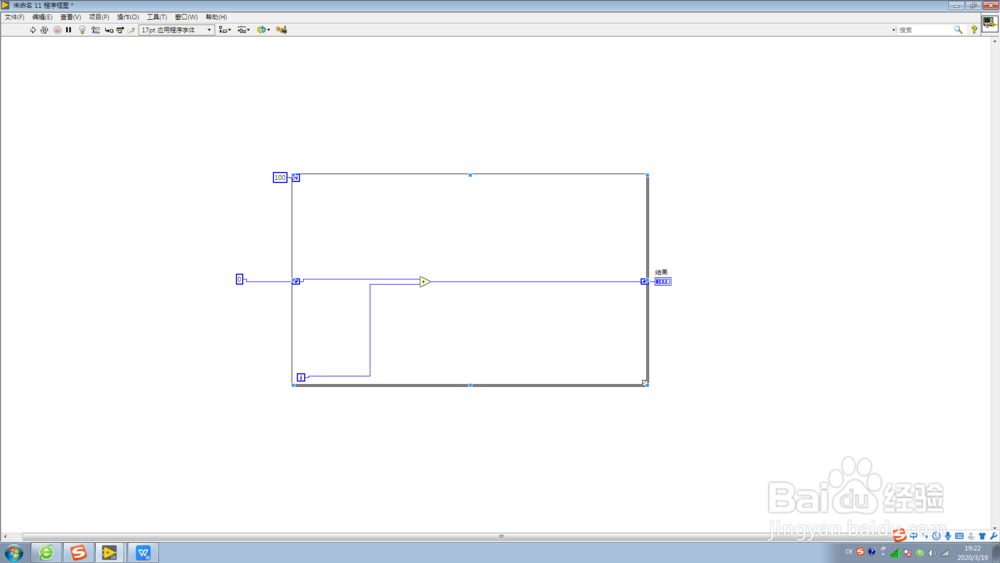
4、按Ctrl+u键整理程序框图。如下图所示:
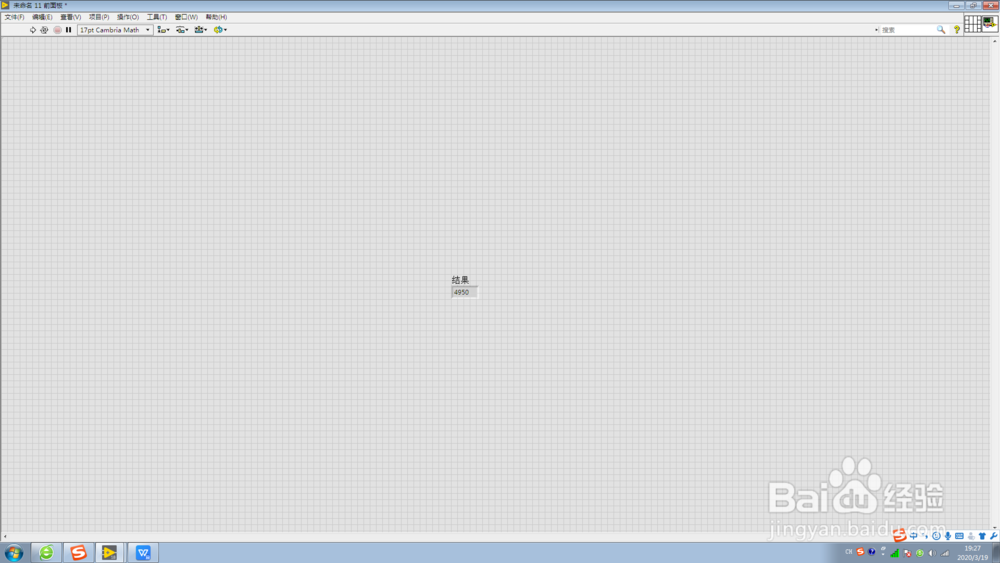
5、点击“运行”按钮,运行VI,在前面板查看显示结果。
6、总结:
在“函数”选板中选择“编程”→“结构”→“for循环”,拖出适当大小的矩形,在循环总数创建常量100.
在“函数”选板中选择“编程”→“数值”→“加”,然后再创建一个常量0.
在for循环边框上点击鼠标右键,从快捷菜单中选择“添加移位寄存器”,在for循环边框上添加一组移位寄存器,然后通过加法运算把常量0和循环次数相连,再创建一个显示控件显示结果。
按Ctrl+u键整理程序框图。
点击“运行”按钮,运行VI,在前面板查看显示结果。
阅读量:148
阅读量:82
阅读量:193
阅读量:178
阅读量:90