Excel表中如何使用关系图
1、 打开一个Excel的文件,选中一个单元格,然后鼠标左键单击菜单【插入】>>【SmartArt】>>【关系图】,如下图所示。
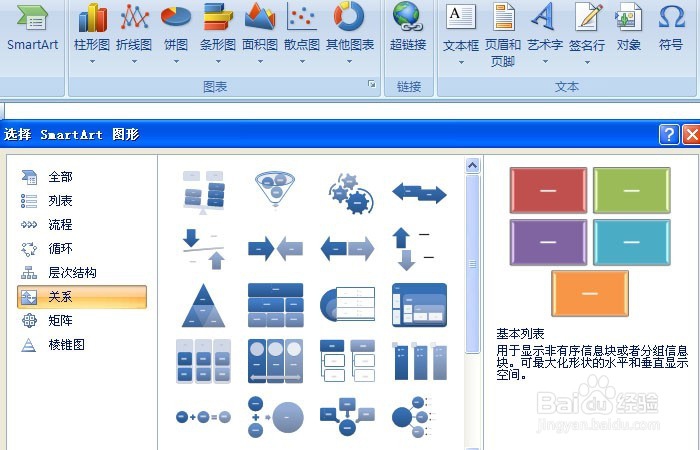
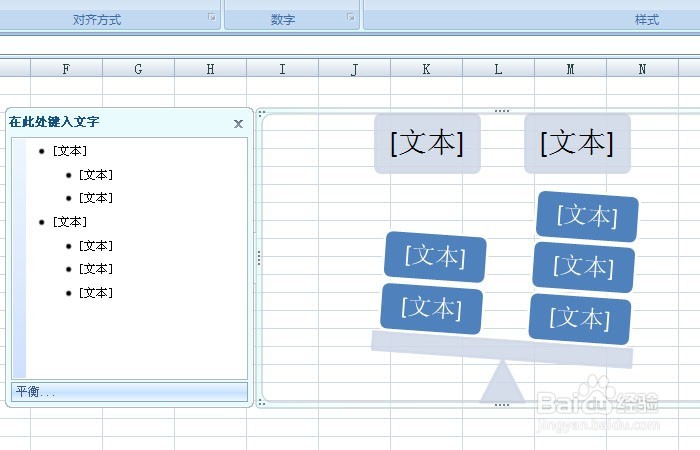
2、 鼠标左键选择一个关系图的样式,excel表格中就出现了该关系图,这里选择了(平衡关系图),如下图所示。
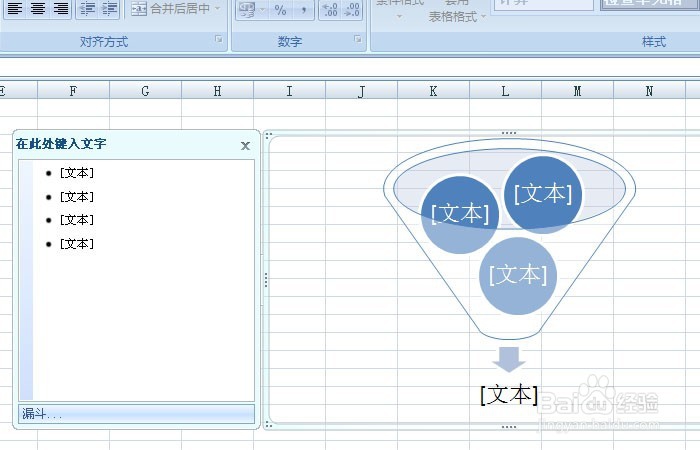
3、 鼠标左键选择一个关系图的样式,excel表格中就出现了该关系图,这里选择了(漏斗图),如下图所示。
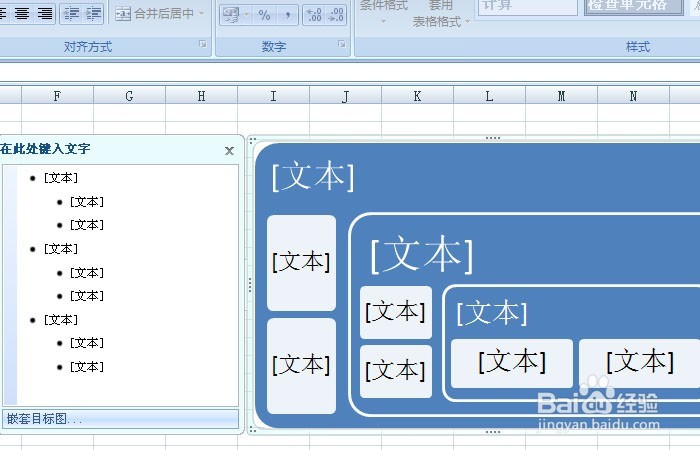
4、 鼠标左键选择一个关系图的样式,excel表格中就出现了该关系图,这里选择了(嵌套目标图),如下图所示。
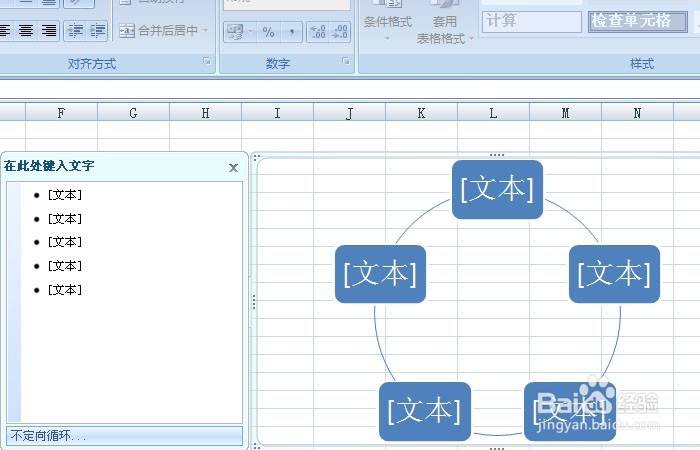
5、 鼠标左键选择一个关系图的样式,excel表格中就出现了该关系图,这里选择了(不定向循环图),如下图所示。
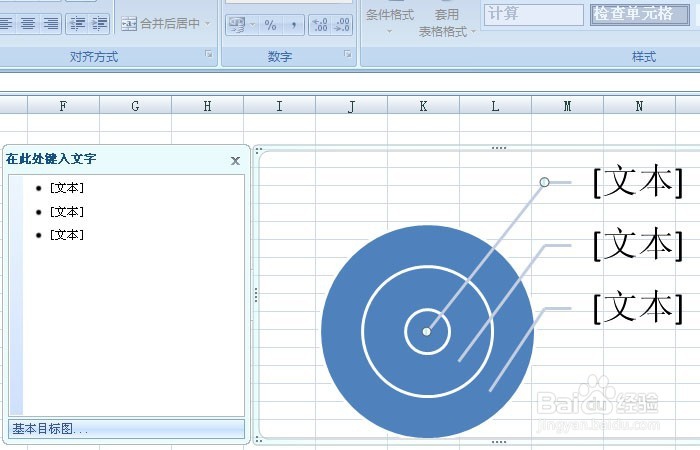
6、 鼠标左键选择一个关系图的样式,excel表格中就出现了该关系图,这里选择了(基本目标图),如下图所示。
阅读量:132
阅读量:42
阅读量:55
阅读量:110
阅读量:31